软件介绍
Autodesk Inventor 2026.0.1是Autodesk公司推出的面向机械设计与工程领域的专业三维CAD软件稳定更新版本,在保留原有参数化设计、零件装配、工程图生成核心功能的基础上,针对用户反馈的稳定性问题与性能瓶颈完成了多维度优化,进一步提升了专业设计场景下的创作效率与体验。作为Autodesk系列产品的迭代版本,该版本延续了Inventor一贯的本土化适配优势,能够完美兼容国内主流机械设计标准与工程图纸规范,同时打通了与AutoCAD、Revit等Autodesk家族软件的数据交互通道,方便跨领域设计团队实现协同作业。2026.0.1版本重点修复了此前大装配体打开卡顿、复杂特征计算报错、工程图尺寸标注错位等问题,优化了大模型的内存占用率,让数千个零件组成的大型装配设计也能保持流畅的操作响应,同时新增了若干草图约束智能识别功能,可自动修正草图绘制中的不合理约束,减少设计师手动调整的时间成本。针对创作者的协作需求,该版本进一步完善了云端存储与共享功能,支持设计项目在Autodesk 360云端同步,不同地域的团队成员可以随时查看、批注最新版本的设计文件,降低了版本混淆与信息传递错误的风险。无论是面向中小企业的单件机械产品设计,还是大型制造企业的复杂系统研发,Autodesk Inventor 2026.0.1都能提供稳定可靠的三维设计支撑,帮助设计师快速将创意转化为可落地的工程方案,缩短产品从设计到投产的周期。
下载地址
转存到网盘
获取到网盘地址 https://pan.xunlei.com/s/VOvE_HZNQieV8AIAbmGOd5qMA1?pwd=pb8n#
请扫描转存到迅雷网盘✅


扫二维码转存
迅雷网盘app/微信/QQ扫码后转存
💡转存方式从链接转为扫二维码转存,给您带来不便,敬请谅解。
转存到网盘
获取到网盘地址 https://pan.quark.cn/s/e3df4d2a4899
请扫描转存到夸克网盘✅

扫二维码转存
夸克网盘app/微信/QQ扫码后转存
💡转存方式从链接转为扫二维码转存,给您带来不便,敬请谅解。
转存到网盘
获取到网盘地址 https://pan.baidu.com/s/1k8Q7yfmMz-2EELb5X4PYOA?pwd=hcjh
请扫描转存到百度网盘✅

扫二维码转存
百度网盘app/微信/QQ扫码后转存
💡转存方式从链接转为扫二维码转存,给您带来不便,敬请谅解。
安装教程
1、下载软件后,解压,即可得到如下文件和文件夹
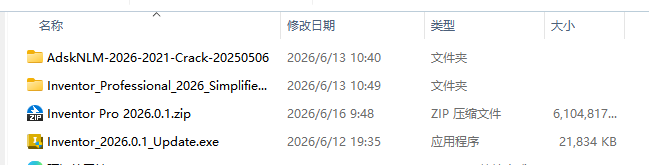
2、安装主程序(操作同Inventor2025版)
2.1、进入Inventor_Professional_2026_Simplified_Chinese_Win_64bit_db_002_002文件夹,以管理员身份运行“Setup.exe”
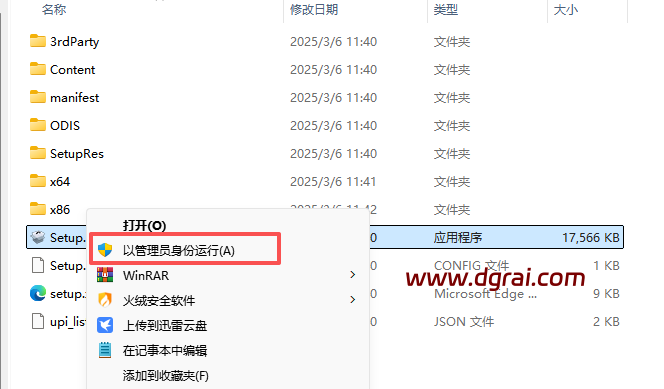
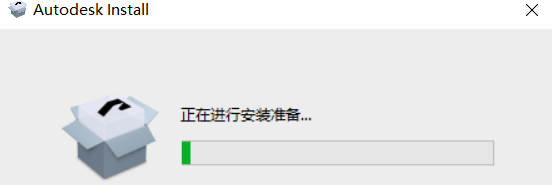
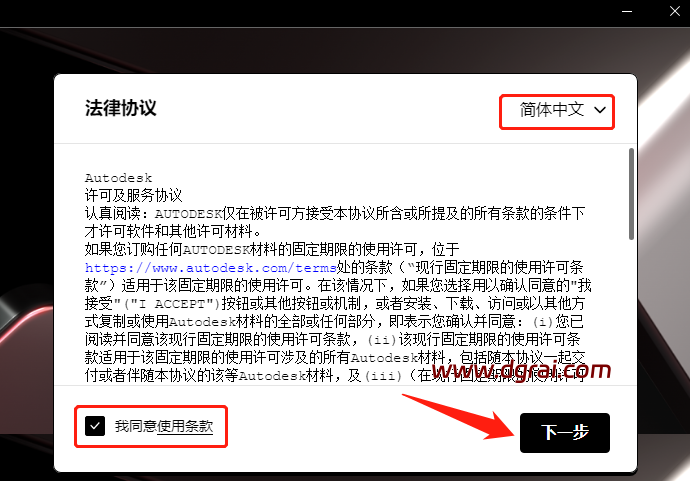
2.2、稍等片刻,程序会自动打开安装界面,选择语言类型,勾选条款,点击“下一步”
2.3、选择安装位置,点击“下一步”,选择其他组件,点击“安装”
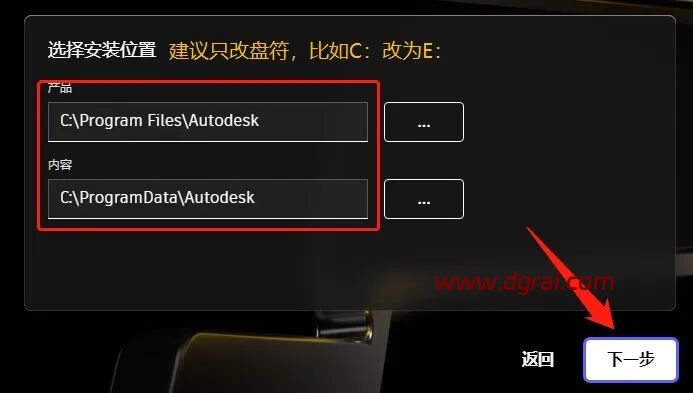
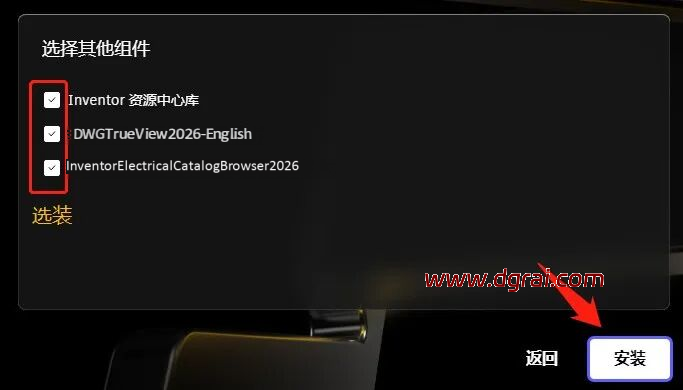
2.4、正在安装ing,安装过程中,有提示,点击确定即可!
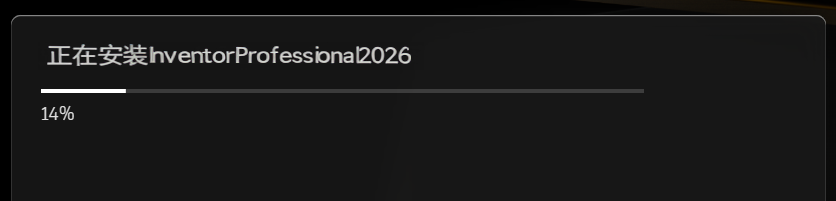
2.5、主程序安装完成,不要打开软件,点击“X”,关闭。
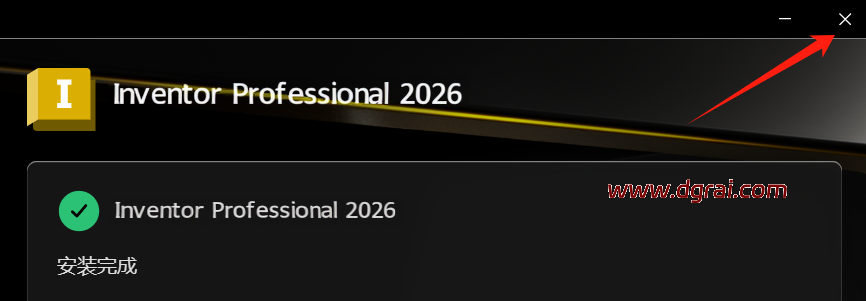
3、升级程序安装
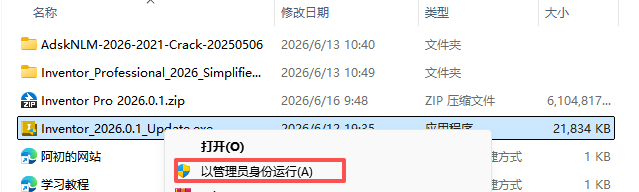
4、激活 Inventor 2026
4.1、进入“AdskNLM***”文件夹,以管理员身份运行“AdskNLM.exe”文件
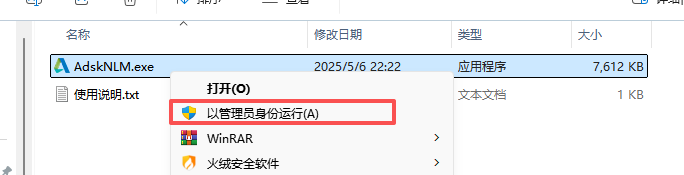
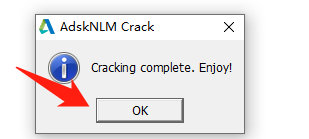
出现如下命令运行框,勿动,让其自动运行,直到出现如下提示窗口,点击OK
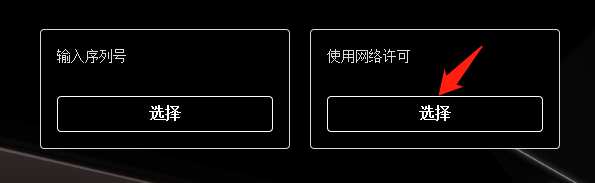
4.2、双击桌面图标打开Autodesk Inventor Professional 2026,选择“使用网络许可”,
①、若没有提示,就马上进入软件界面,激活完成,可以使用了!
②、若跳出框,请输入127.0.0.1或 localhost 即可激活!(每个电脑系统不一样)
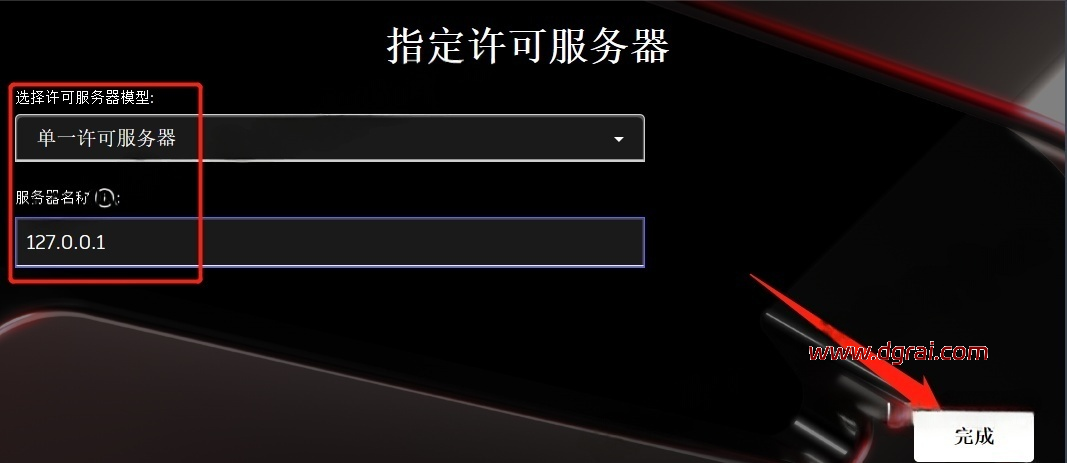
至此,Inventor Pro 2026就安装和激活完毕了
© 版权声明
本站大部分下载资源收集于网络,只做学习和交流使用,版权归原作者所有。若您需要使用非免费的软件或服务,请购买正版授权并合法使用。本站发布的内容若侵犯到您的权益,请联系(www.17txb@qq.com)站长删除,我们将及时处理。