软件介绍
PowerToys v0.80.0是微软面向Windows平台推出的免费开源系统效率增强工具集,针对普通用户和进阶用户的日常使用痛点,对Windows原生功能进行了全方位的补充优化,这一版本在之前迭代的基础上完成了多项功能更新与问题修复,整体稳定性和使用体验都得到了进一步提升。该版本保留了PowerToys系列广受好评的核心工具,包括可以快速搜索文件、文件夹和应用程序的PowerToys Run,用户只需按下Alt+空格就能唤起搜索框,不仅支持模糊匹配快速定位目标,还能直接执行系统命令、完成计算器运算,省去了在开始菜单层层点击查找的麻烦;可以帮用户自定义任意窗口位置和大小布局的FancyZones,对于多屏用户或者需要规整排列多个窗口的办公场景来说格外实用,新版本优化了多显示器切换时的布局记忆功能,调整分辨率或者插拔显示器后不会再出现布局错乱的问题;可以提取屏幕中任意区域文字的Text Extractor,也就是俗称的OCR图文识别工具,按下Win+Shift+T框选区域就能快速把图片里的文字转换为可编辑文本,v0.80.0优化了中文文字识别的准确率,对于低分辨率截图和手写字体的识别效果也有明显改善;还有可以快速批量重命名多个文件的PowerRename,支持通配符、正则表达式替换,还能实时预览修改结果,批量修改文件名称时比原生系统的重命名功能效率高出数倍。除了这些成熟的核心功能,v0.80.0还带来了新功能的迭代更新,其中最受关注的就是File Locksmith功能的完善,这个工具可以帮用户快速查看当前哪些文件被哪个进程占用,当你想要删除或者移动文件却弹出“文件正在被使用”的提示时,只要右键点击文件就能通过File Locksmith查看占用进程,直接结束占用即可操作,不用再手动打开任务管理器排查。此外,该版本对Video Conference Mute(会议静音工具)也做了优化,支持一键快速关闭摄像头和麦克风,不管你用什么视频会议软件,按下Win+N就能一键静音,避免了忘关麦克风造成的尴尬,新版本还适配了更多型号的摄像头和音频设备,解决了部分设备无法识别的问题。针对开发者和进阶用户,v0.80.0还优化了Registry Preview工具,这个工具可以在导入注册表文件之前预览文件将要修改的注册表项,还能对比当前系统注册表和reg文件的差异,避免误导入错误的注册表文件导致系统故障,新版本优化了大体积注册表文件的加载速度,不会再出现打开大型reg文件卡顿的情况。在底层优化方面,PowerToys v0.80.0升级了本身的框架依赖,修复了上一版本中存在的开机自启失败、高DPI显示器下界面模糊、部分功能快捷键冲突等多个问题,整体内存占用也有一定程度的降低,同时官方还更新了多语言包,进一步完善了中文界面的翻译准确性,对国内用户更加友好。作为完全免费且开源的工具,PowerToys v0.80.0没有任何广告,所有功能都可以无限制使用,安装包体积小巧,安装时也不会捆绑其他软件,不管你是想要提升日常办公效率,还是想要给Windows增加更多实用的自定义功能,这个版本都是非常不错的选择。
下载地址
转存到网盘
获取到网盘地址 https://pan.xunlei.com/s/VOviJBAcPJ5-RBIjhbs8l6FHA1?pwd=rr4b#
请扫描转存到迅雷网盘✅


扫二维码转存
迅雷网盘app/微信/QQ扫码后转存
💡转存方式从链接转为扫二维码转存,给您带来不便,敬请谅解。
转存到网盘
获取到网盘地址 https://pan.quark.cn/s/a6b83eaec694
请扫描转存到夸克网盘✅

扫二维码转存
夸克网盘app/微信/QQ扫码后转存
💡转存方式从链接转为扫二维码转存,给您带来不便,敬请谅解。
转存到网盘
获取到网盘地址 https://pan.baidu.com/s/1KXhYzhLIDLQXTn_Etu-aVQ?pwd=6r64
请扫描转存到百度网盘✅

扫二维码转存
百度网盘app/微信/QQ扫码后转存
💡转存方式从链接转为扫二维码转存,给您带来不便,敬请谅解。
安装教程
1、下载软件后,解压,即可得到如下文件和文件夹
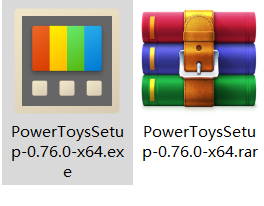
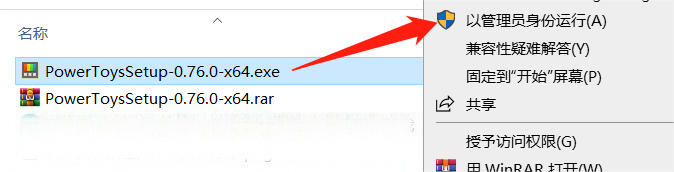
2、以管理员身份运行exe文件
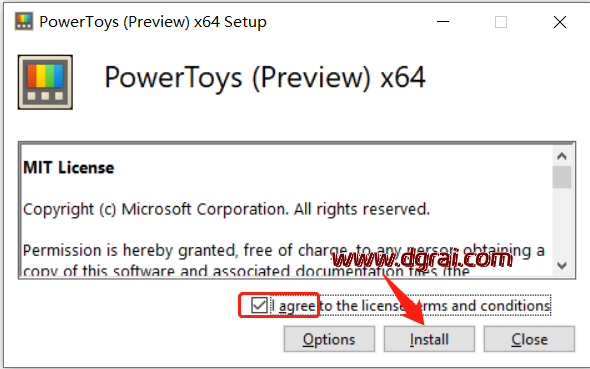
3、勾选同意,点击“install”
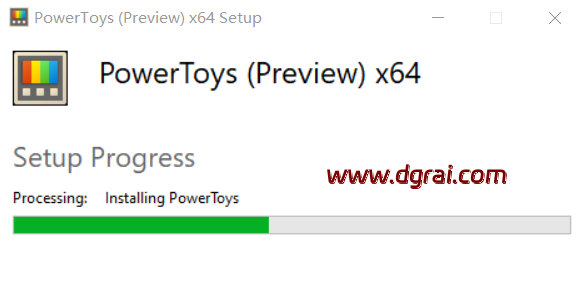
4、安装ing,稍等片刻
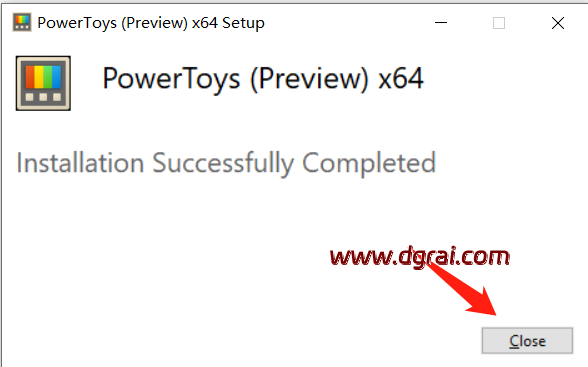
5、安装完成,点击close
6、安装后,该工具会自动运行,你就可以享受了
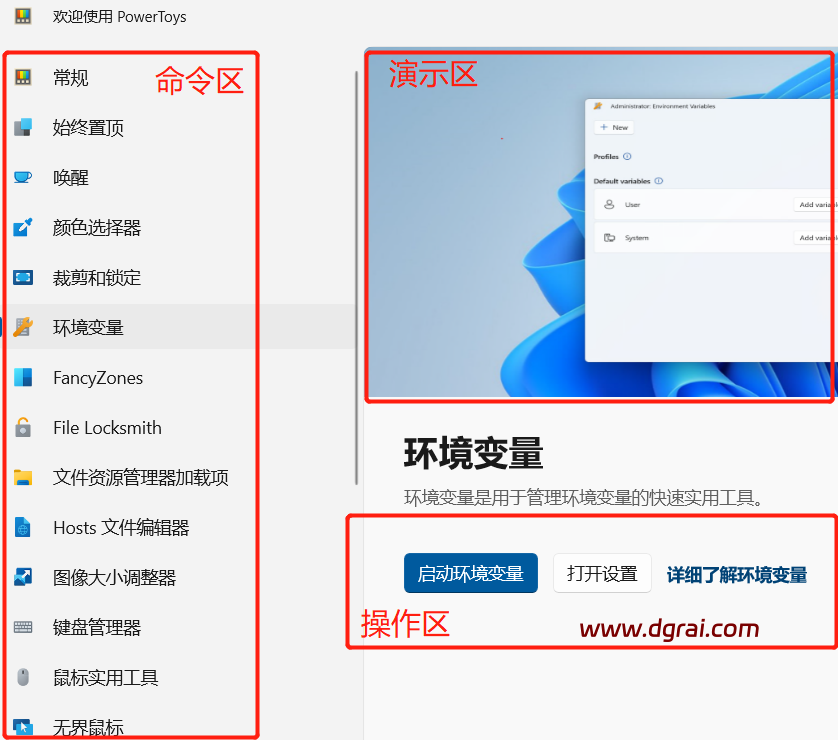
7、左侧往下拉,还有更多的快捷操作命令,基本上该界面就是分为:命令区+演示区+操作区
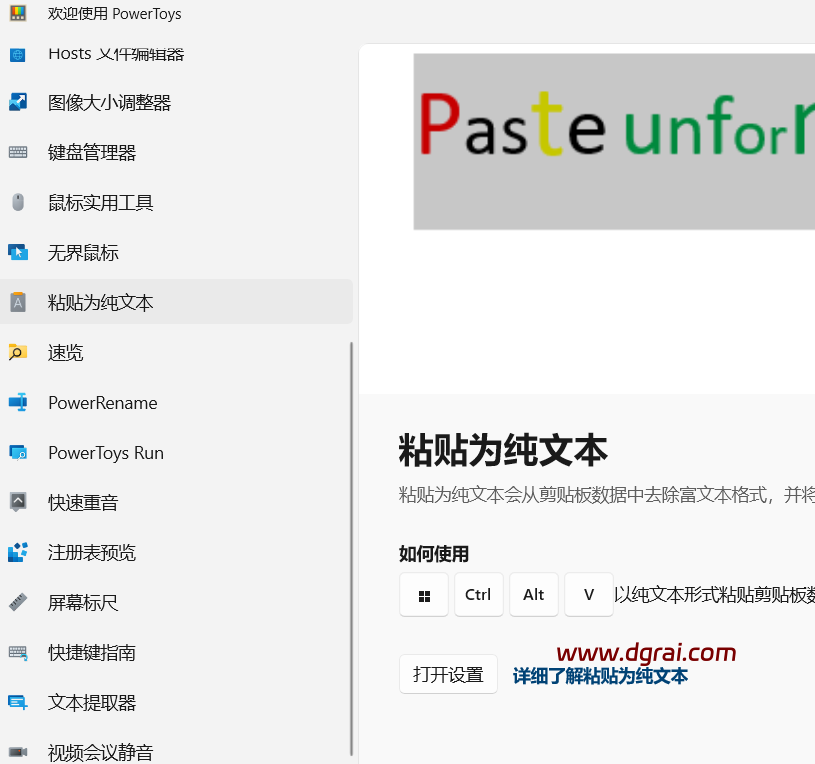
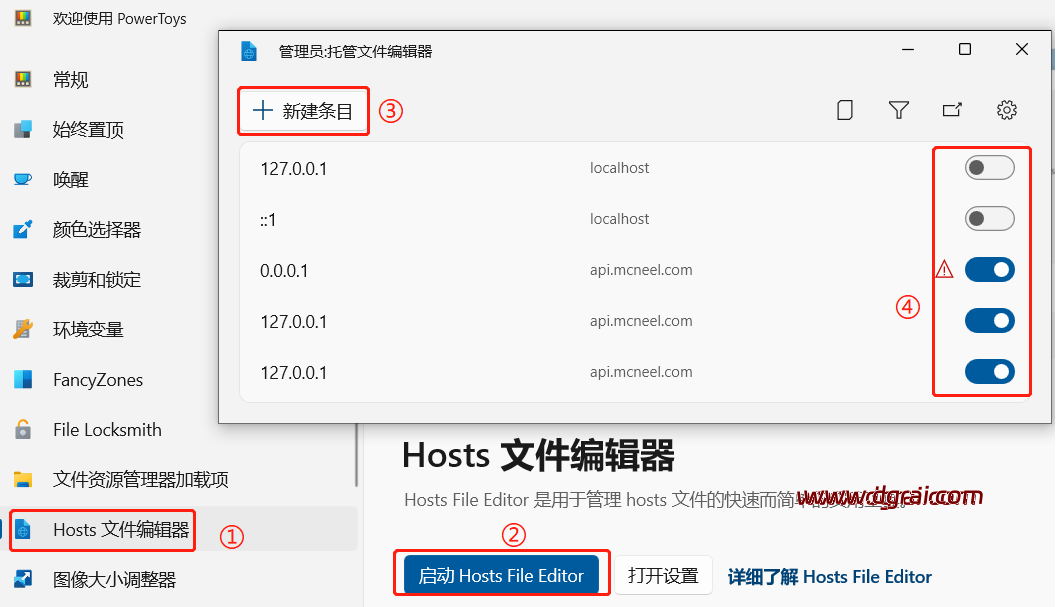
8、操作演示
比如我要往hosts文件里写入信息,只需点击该工具“hosts文件编辑器”,右侧打开即可编辑,不需要再去电脑系统盘更改安全属性再更改了
© 版权声明
本站大部分下载资源收集于网络,只做学习和交流使用,版权归原作者所有。若您需要使用非免费的软件或服务,请购买正版授权并合法使用。本站发布的内容若侵犯到您的权益,请联系(www.17txb@qq.com)站长删除,我们将及时处理。