软件介绍
Visual Studio Code(简称VS Code)v1.112.0是微软推出的轻量型跨平台代码编辑器最新迭代版本,依托Electron框架实现了Windows、macOS与Linux全系统适配,既保留了原生编辑器的启动速度与资源占用优势,又集成了现代开发工具所需的全场景功能支持,能够满足从个人小型脚本开发到团队大型工程协作的各类编码需求。本次v1.112.0版本在延续VS Code“可扩展、低侵入”核心设计理念的基础上,针对中文开发环境进行了多维度优化,默认内置的中文语言包完成了百余处界面文本、提示信息与功能说明的翻译校正,解决了旧版本中部分设置项、调试提示翻译不准确或者不完整的问题,让中文用户可以获得更流畅一致的操作体验,无需额外安装第三方语言扩展即可直接使用全中文界面。在核心功能层面,该版本升级了内置的文本解析引擎,大幅提升了超百万行大型代码文件的打开与滚动流畅度,针对中文编码场景下的换行、选中文本复制等操作逻辑进行了优化,解决了部分宽字符显示错乱、光标定位偏移的历史问题,同时优化了内置Git工具的中文路径显示逻辑,无论是中文命名的文件还是分支名称,都可以正确显示不会出现乱码,适配国内开发团队常见的中文命名习惯。扩展生态层面,v1.112.0版本优化了扩展商店的加载速度与搜索排序逻辑,中文开发者常用的前端框架、后端语言、数据库工具类扩展的排序优先级得到调整,新手用户可以更快找到符合国内开发场景的热门扩展,同时针对部分国产开发工具对应的扩展兼容性进行了修复,支持国内主流云开发平台、低代码工具的无缝对接。此外,该版本还升级了内置终端的中文输入体验,优化了输入法候选框的显示位置,解决了部分第三方输入法在全屏编辑模式下候选框错位的问题,针对AI辅助编码功能也进行了中文提示词适配,支持开发者用中文自然描述需求,即可获得更准确的代码补全与生成结果,进一步降低了新手开发者的学习门槛,也提升了资深开发者的日常编码效率。
下载地址
转存到网盘
获取到网盘地址 https://pan.xunlei.com/s/VOvmORn3h_lRosgLcVXme8kOA1?pwd=968p#
请扫描转存到迅雷网盘✅


扫二维码转存
迅雷网盘app/微信/QQ扫码后转存
💡转存方式从链接转为扫二维码转存,给您带来不便,敬请谅解。
转存到网盘
获取到网盘地址 https://pan.quark.cn/s/2631c999b3cb
请扫描转存到夸克网盘✅

扫二维码转存
夸克网盘app/微信/QQ扫码后转存
💡转存方式从链接转为扫二维码转存,给您带来不便,敬请谅解。
转存到网盘
获取到网盘地址 https://pan.baidu.com/s/1NTAgvYb6ciw-epZ89J1fGg?pwd=j7tp
请扫描转存到百度网盘✅

扫二维码转存
百度网盘app/微信/QQ扫码后转存
💡转存方式从链接转为扫二维码转存,给您带来不便,敬请谅解。
安装教程
1、下载压缩包进行解压,得到如下文件,双击或者以管理员身份运行setup.exe应用程序
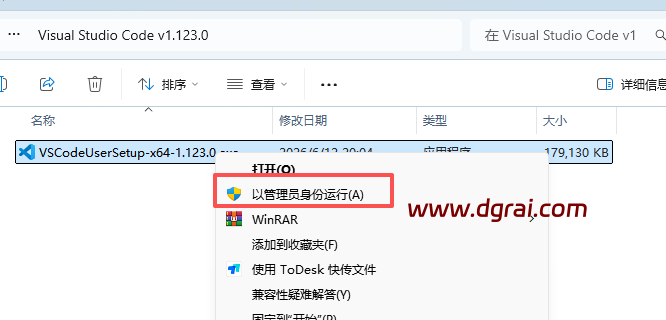
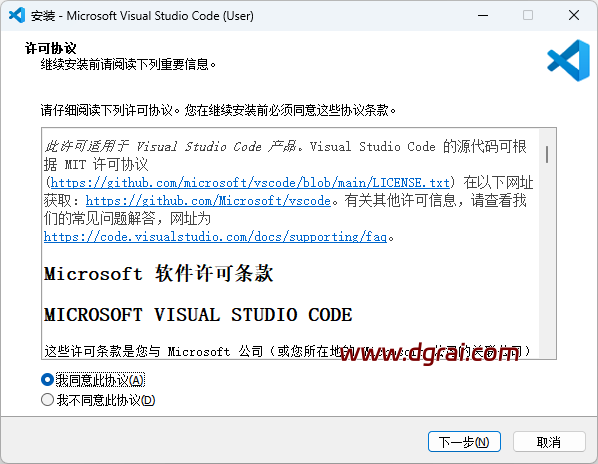
2、选择我同意此协议,点击下一步
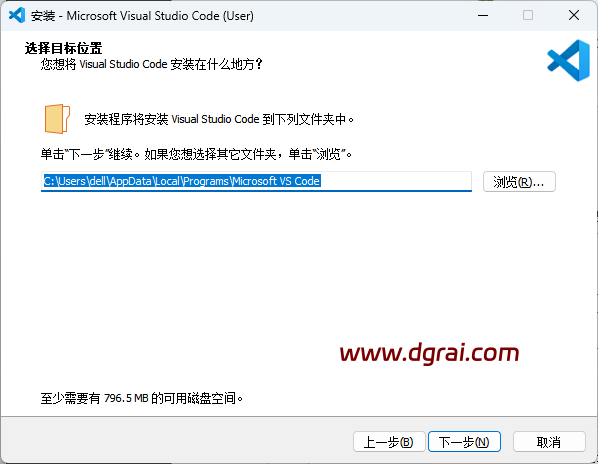
3、这里可以修改安装路径,点击下一步
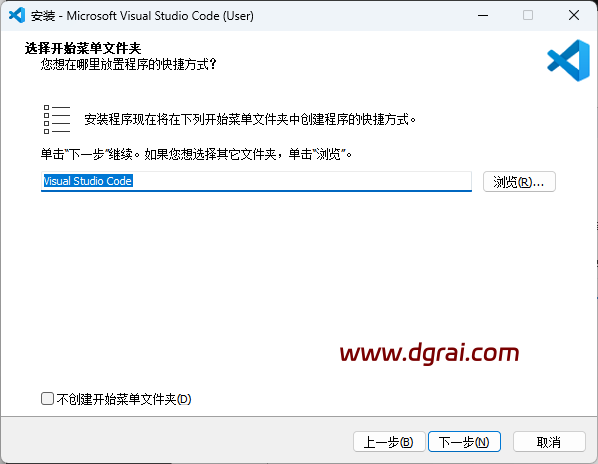
4、默认直接下一步
5、点击下一步
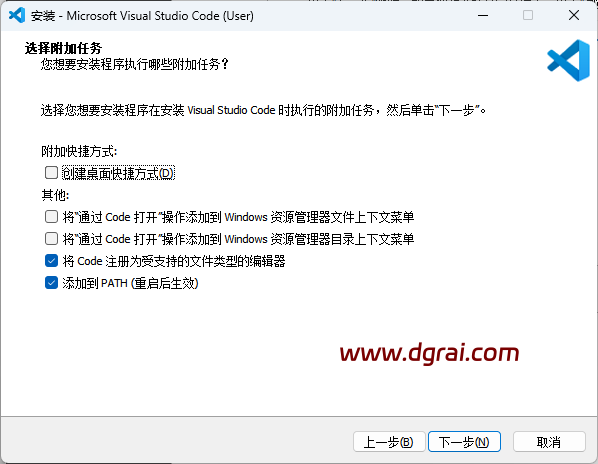
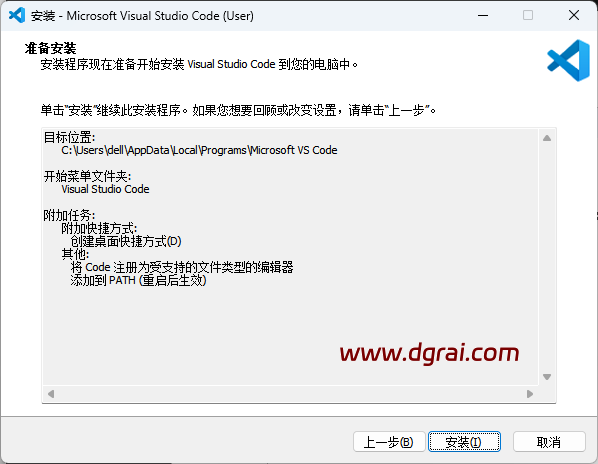
6、点击安装
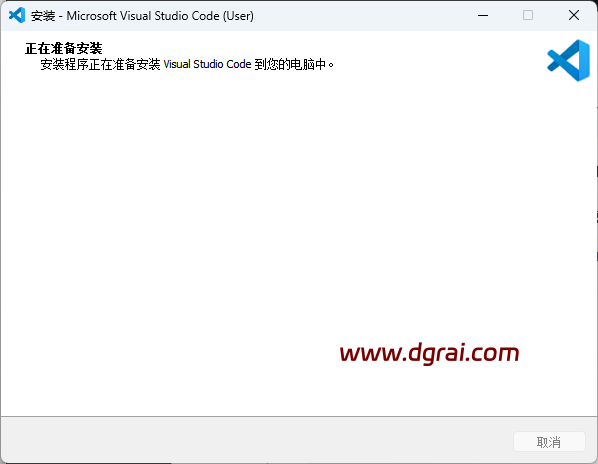
7、软件正在安装中
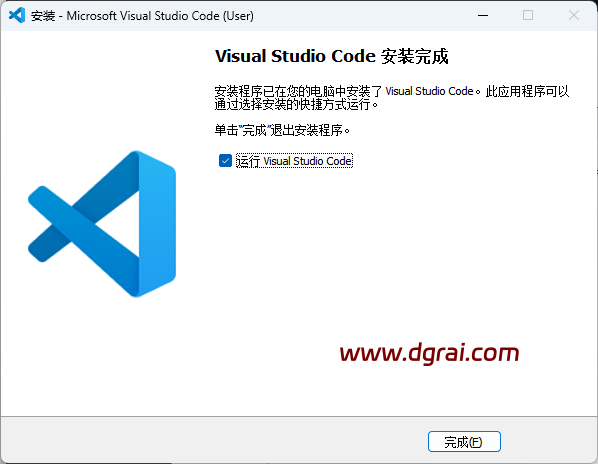
8、安装完成,点击完成
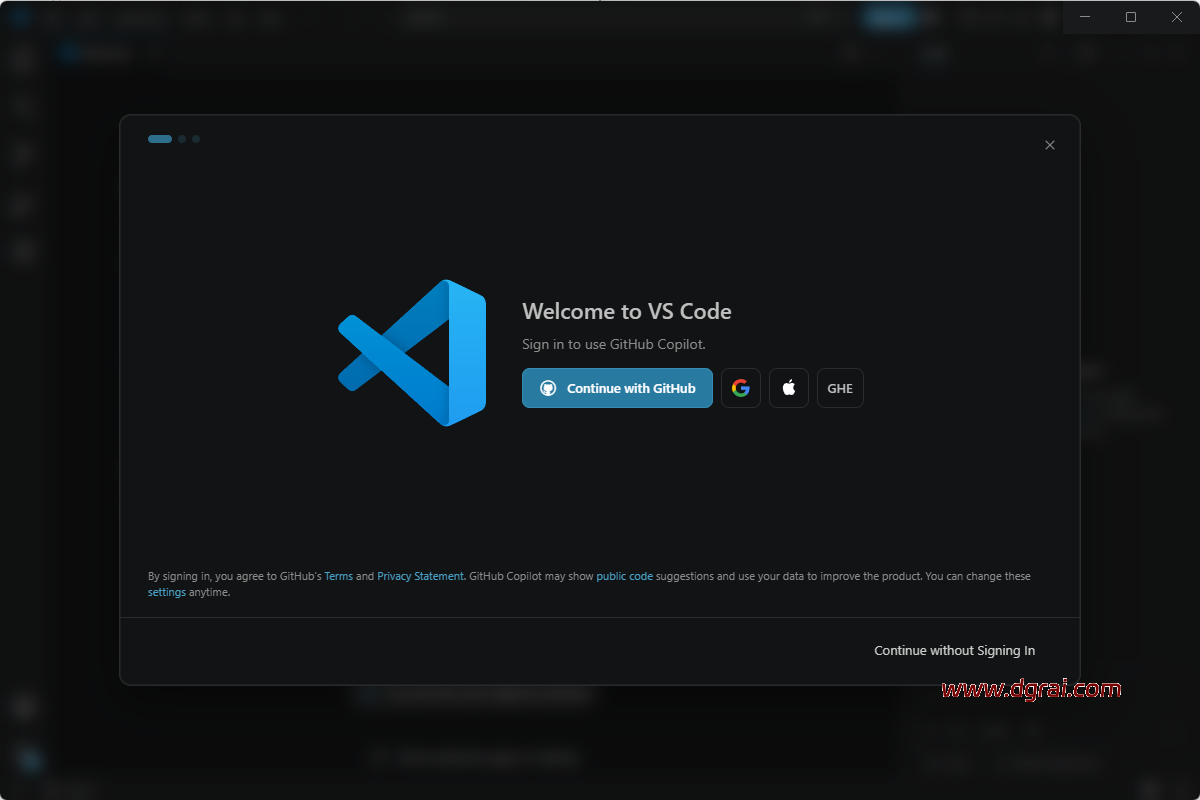
9、打开软件,可以选择登录账号
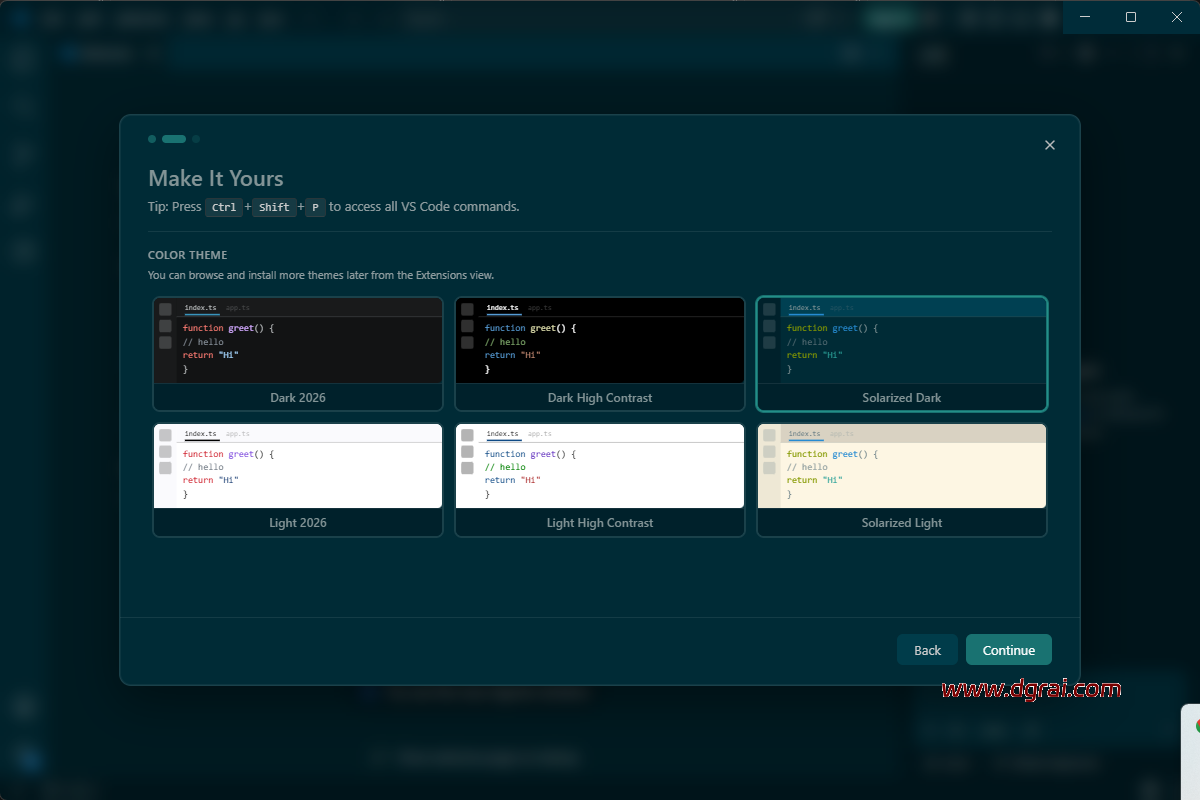
10、样式选择,然后点击continue
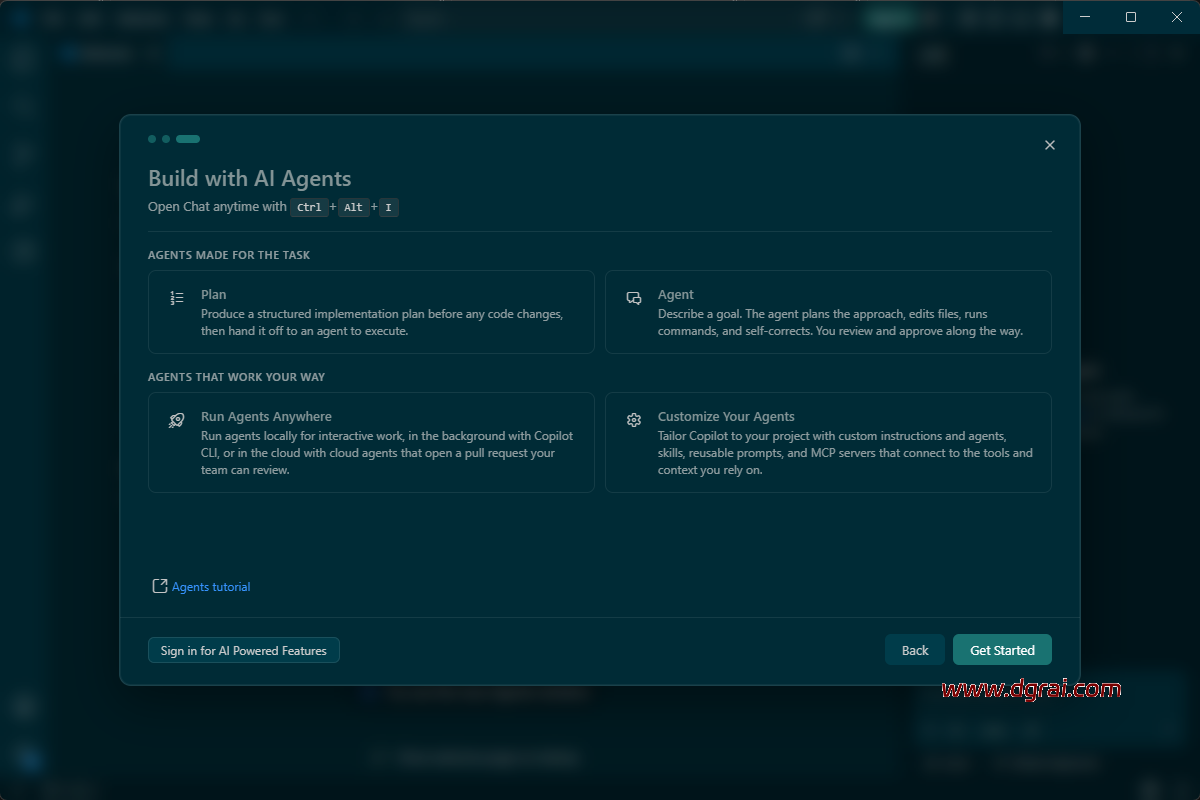
11、点击get started进入主界面
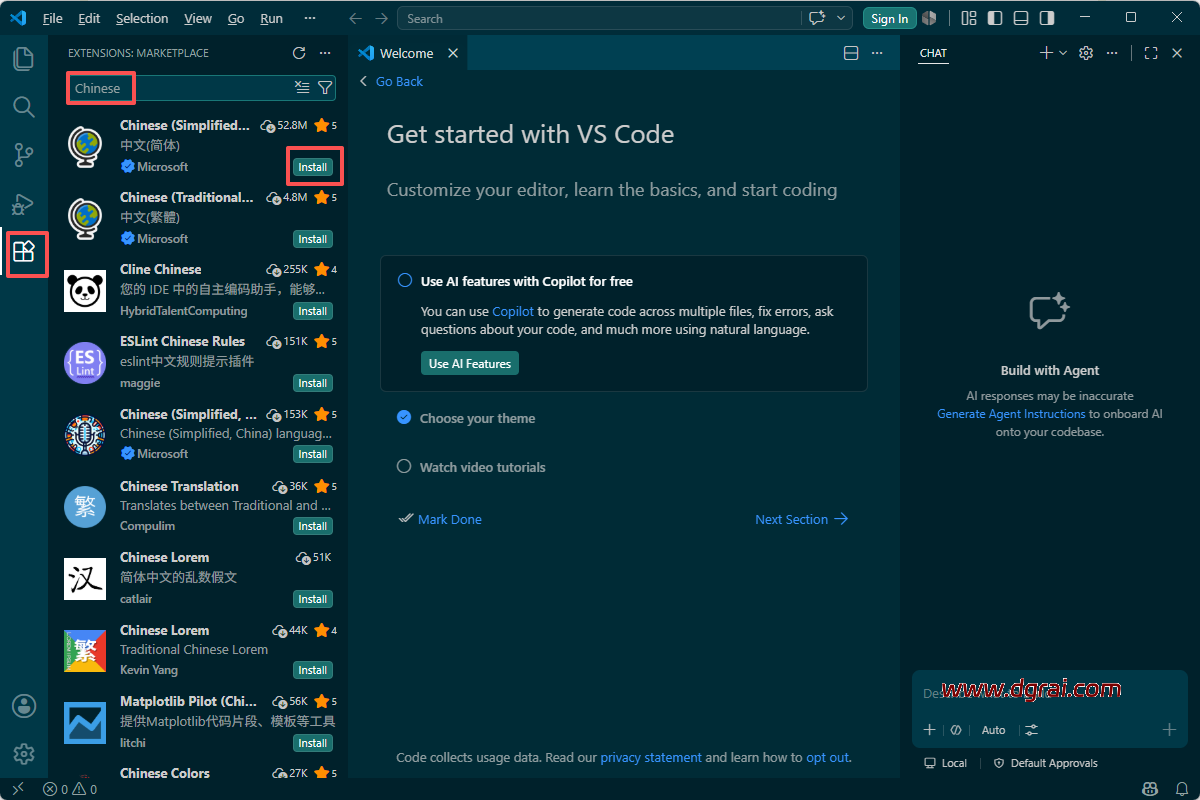
设置 VSCode 为中文,具体步骤如下
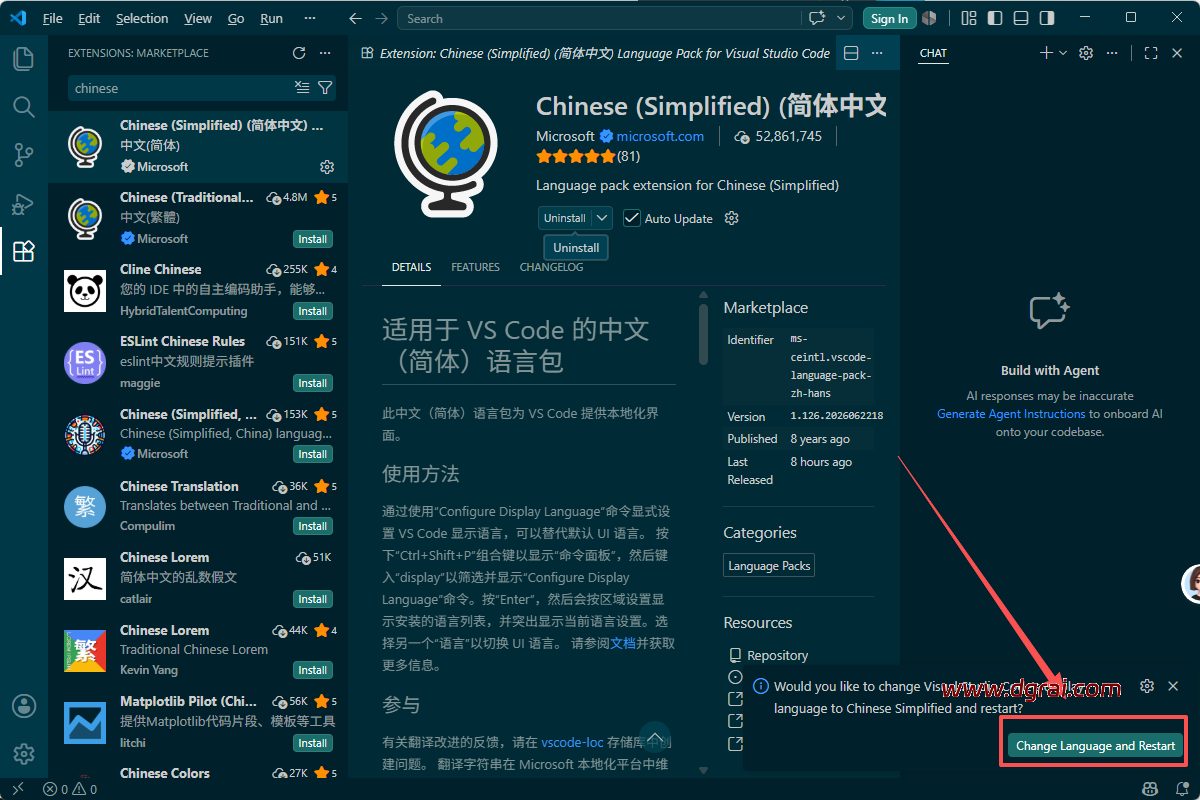
12、打开左侧的插件市场(Extensions),在搜索框中输入“Chinese”,选择评分高的插件(如 Chinese (Simplified)),点击右下角的安装按钮。
13、点击右下角的“Change Languageand Restart”,重启软件
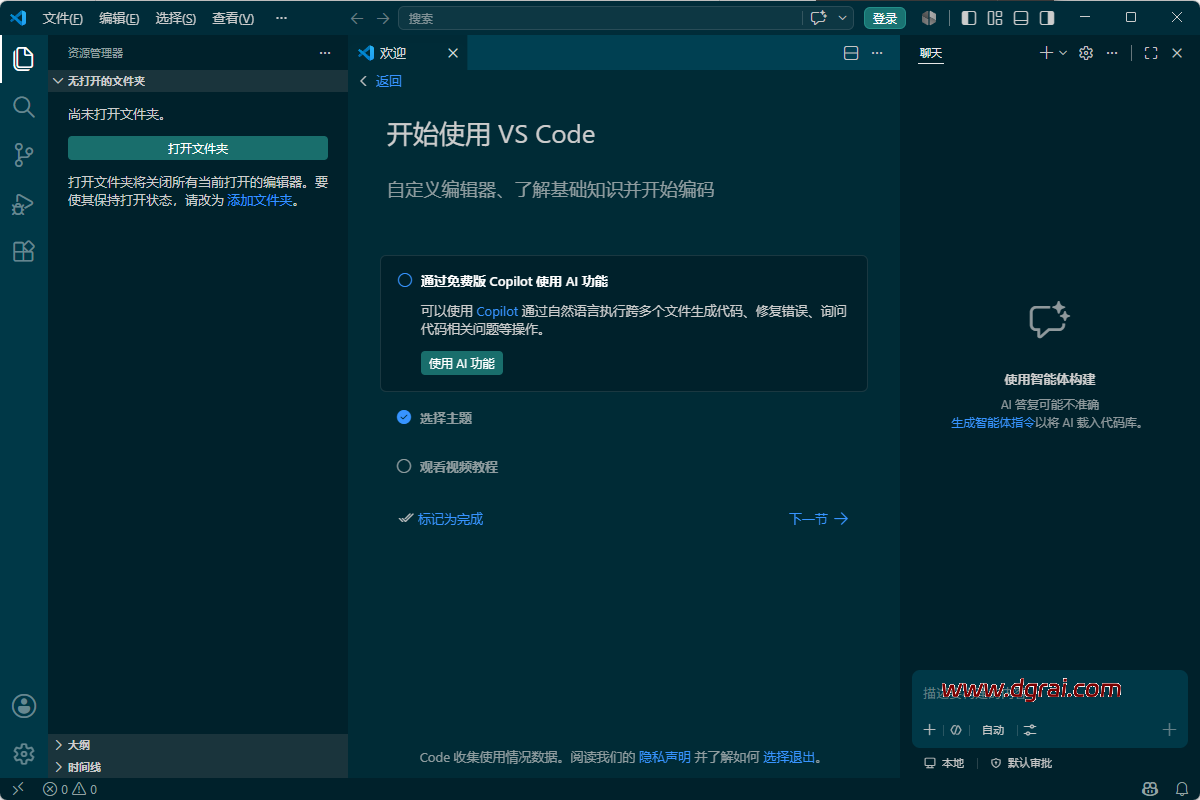
14、软件再次打开就变成中文界面了
© 版权声明
本站大部分下载资源收集于网络,只做学习和交流使用,版权归原作者所有。若您需要使用非免费的软件或服务,请购买正版授权并合法使用。本站发布的内容若侵犯到您的权益,请联系(www.17txb@qq.com)站长删除,我们将及时处理。