软件介绍
Adobe Camera Raw 17.4.2是由Adobe公司开发的专业RAW格式图像处理插件,可适配Photoshop、Lightroom等主流Adobe创意软件,为摄影创作者提供从基础调整到精细校正的一站式RAW文件处理 workflow。作为当前版本的迭代更新,17.4.2版本在保留原有核心功能的基础上,进一步优化了对新款相机RAW格式文件的兼容性,新增支持数十款最新发布的单反、无反相机与专业航拍设备的RAW格式读取解析,确保摄影爱好者与专业摄影师能够第一时间导入新设备拍摄的原始文件进行编辑,无需等待版本适配延迟。该版本延续了Camera Raw一贯的非破坏性编辑逻辑,所有调整参数都会单独存储,不会修改原始RAW文件本身,创作者可以随时回溯调整步骤、修改参数,最大程度保留创作调整的灵活性。核心功能层面,Adobe Camera Raw 17.4.2提供了覆盖光影、色彩、细节、几何校正全维度的调整工具:基础调整面板可快速修改照片曝光、对比度、高光阴影细节、白色黑色色阶,适配不同场景的光影需求;混色器与颜色分级工具支持对单独色相的色相、饱和度、明度进行精准调整,还可通过分区域着色为照片阴影、高光、中间调添加不同的色彩倾向,轻松打造个性化影调风格;细节面板中,新版AI辅助降噪与锐化工具能够在保留画面细节的同时,有效抑制高感光度拍摄产生的彩色噪点与 luminance 噪点,针对弱光拍摄场景的处理效果相比旧版本有明显提升;几何校正工具除了传统的手动畸变校正、水平校正外,还支持自动镜头畸变校正与透视校正,可匹配绝大多数主流镜头的光学参数自动修正桶形、枕形畸变与仰拍俯拍带来的透视变形,也支持用户手动调整获得想要的透视效果。除了基础调整功能,该版本还优化了蒙版选择工具的AI识别精度,能够更精准地识别画面中的人物、天空、主体、背景、不同色彩区域等,创作者可以快速针对局部区域单独调整参数,无需退出插件回到Photoshop中制作选区,大幅提升了局部调整的效率。在性能优化方面,Adobe Camera Raw 17.4.2针对苹果Silicon芯片与Windows平台的高性能GPU做了进一步适配优化,大幅提升了大尺寸RAW文件的加载速度、调整参数的实时预览流畅度,即使处理高像素中画幅相机的数十兆RAW文件,也能保持参数调整的实时预览无卡顿,提升整体编辑效率。对于胶片扫描用户,该版本还支持校准多种商用胶片扫描设备生成的RAW格式文件,能够修正扫描过程中产生的色偏与色彩偏差,还原胶片本身的色彩质感。无论是专业商业摄影的前期预处理、风光摄影的光影色彩精细调整,还是普通摄影爱好者的RAW文件快速修图,Adobe Camera Raw 17.4.2都能提供稳定、高效、专业的处理能力,是当前摄影后期流程中不可或缺的核心工具之一。
下载地址
转存到网盘
获取到网盘地址 https://pan.xunlei.com/s/VOzK2SPoGHS0FnT59-PvxYLtA1?pwd=strn#
请扫描转存到迅雷网盘✅


扫二维码转存
迅雷网盘app/微信/QQ扫码后转存
💡转存方式从链接转为扫二维码转存,给您带来不便,敬请谅解。
转存到网盘
获取到网盘地址 https://pan.quark.cn/s/de8798d0c589
请扫描转存到夸克网盘✅

扫二维码转存
夸克网盘app/微信/QQ扫码后转存
💡转存方式从链接转为扫二维码转存,给您带来不便,敬请谅解。
转存到网盘
获取到网盘地址 https://pan.baidu.com/s/1cw1p4TaWDipQ6BLXf7pKuQ?pwd=46it
请扫描转存到百度网盘✅

扫二维码转存
百度网盘app/微信/QQ扫码后转存
💡转存方式从链接转为扫二维码转存,给您带来不便,敬请谅解。
安装教程
一、安装版
第1步
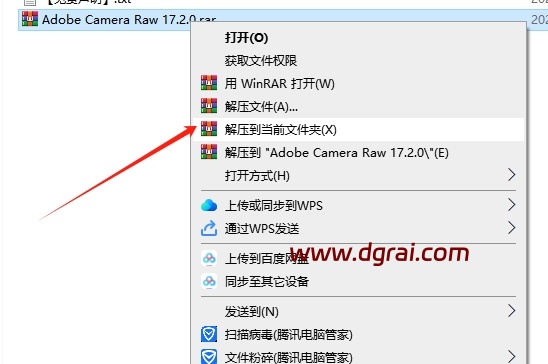
将软件安装包下载到电脑本地之后,选择安装包鼠标右键进行使用解压工具解压
第2步
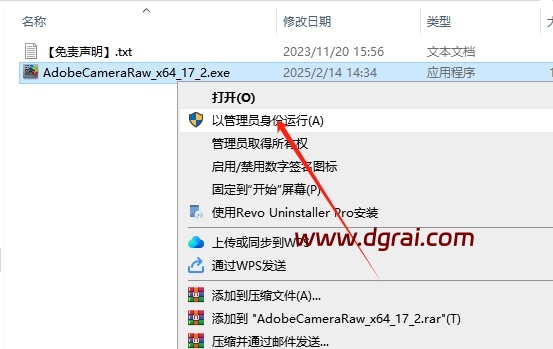
选择安装程序【AdobeCameraRaw_x64_17_2.exe】鼠标右键以管理员身份运行
第3步
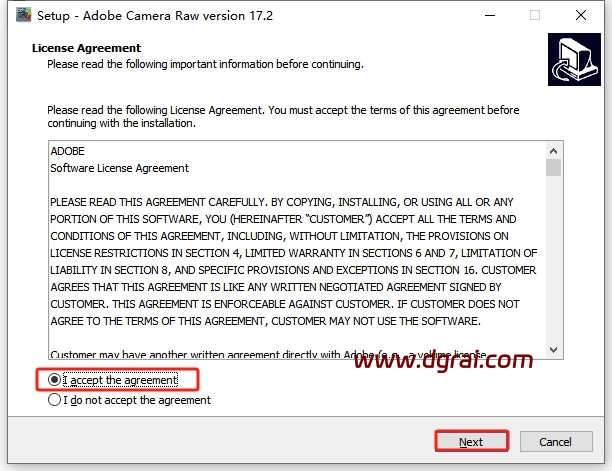
软件许可协议接受,勾选接受的选项,然后Next
第4步
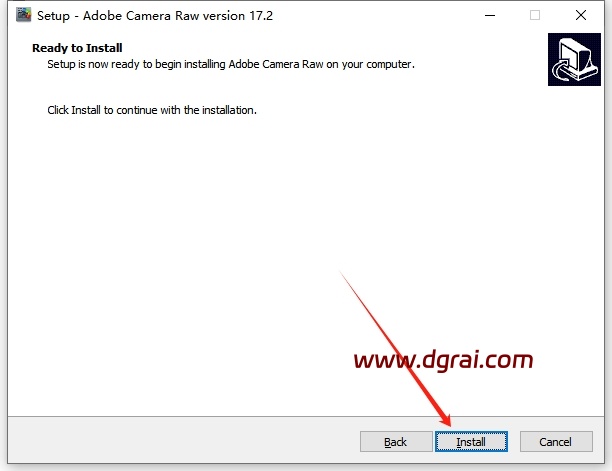
准备安装,直接点击Install
第5步
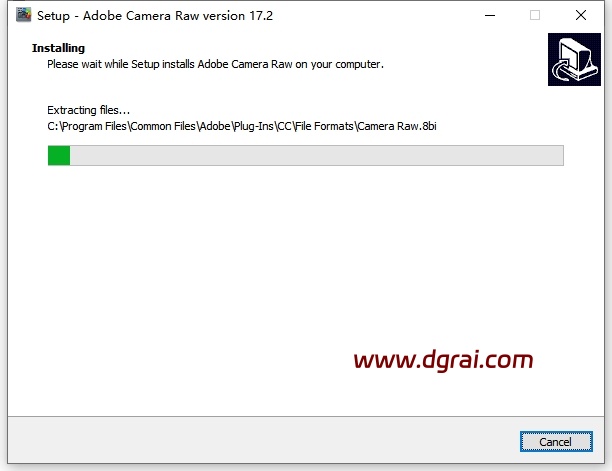
正在安装中,稍等
第6步
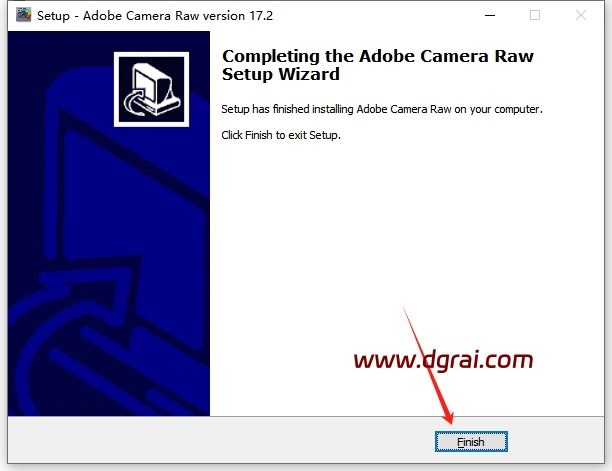
安装成功,点击Finish
第7步
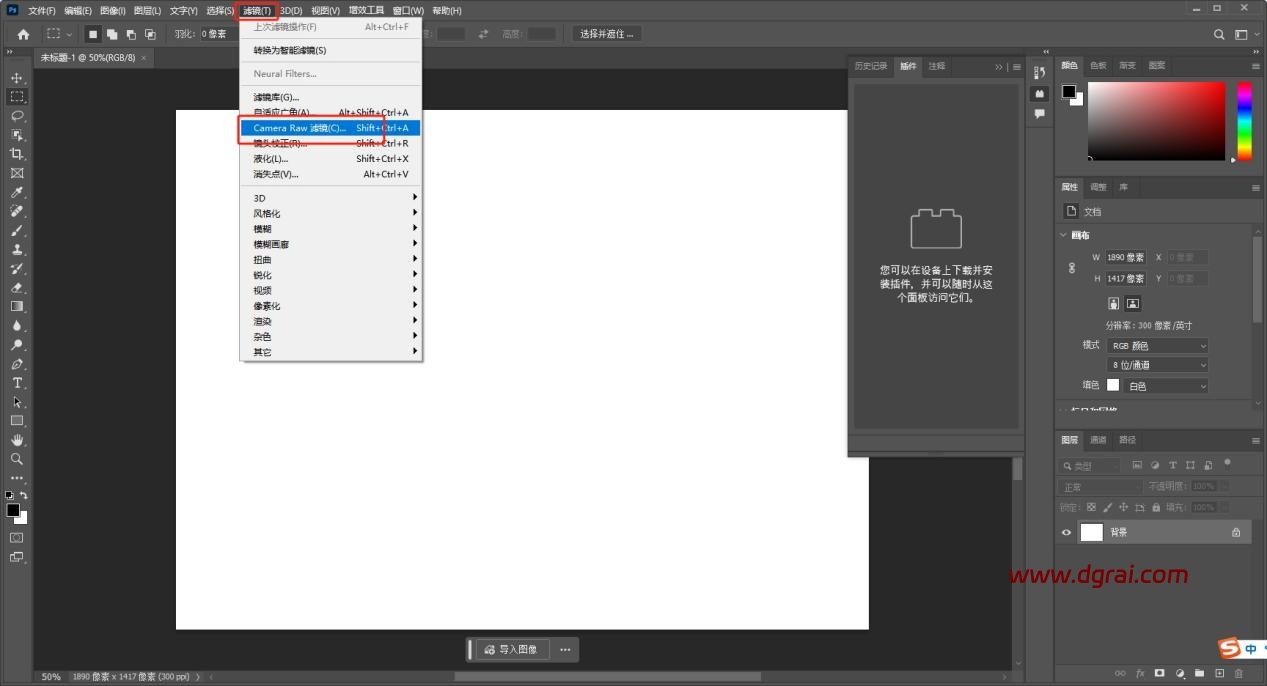
打开PS软件,新建文档,点击滤镜-Camera Raw 滤镜(C)…
第8步
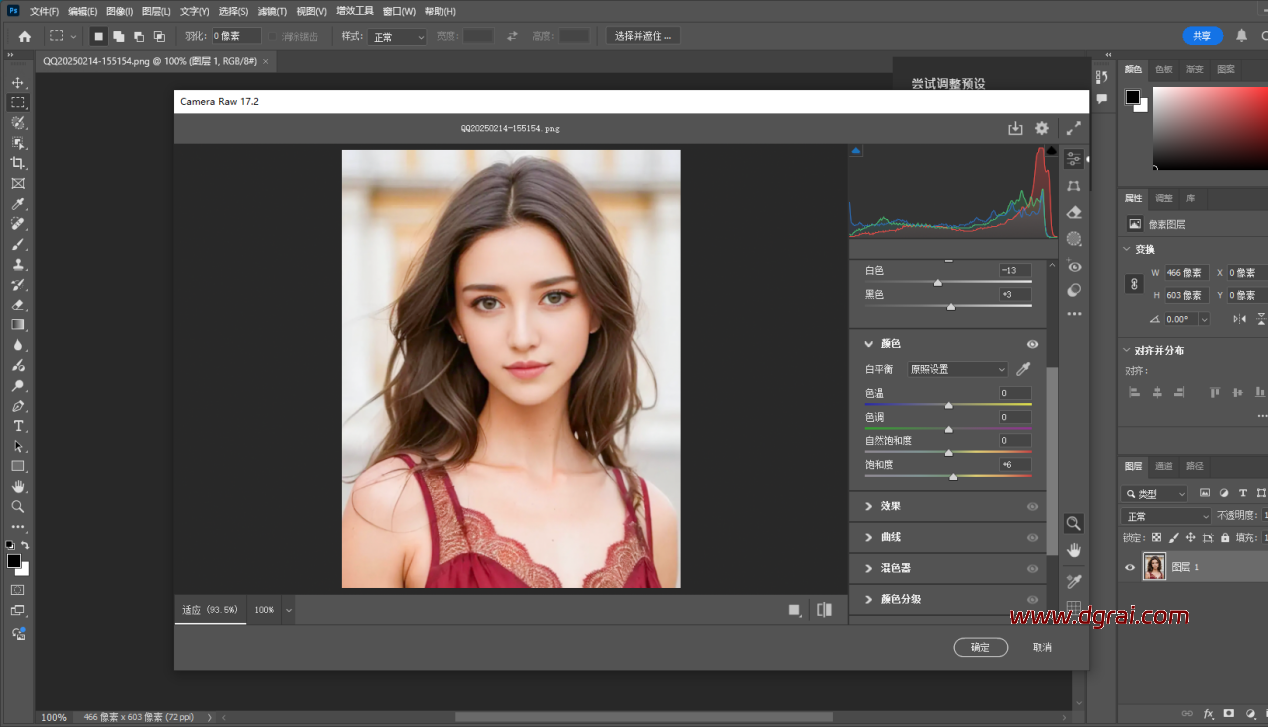
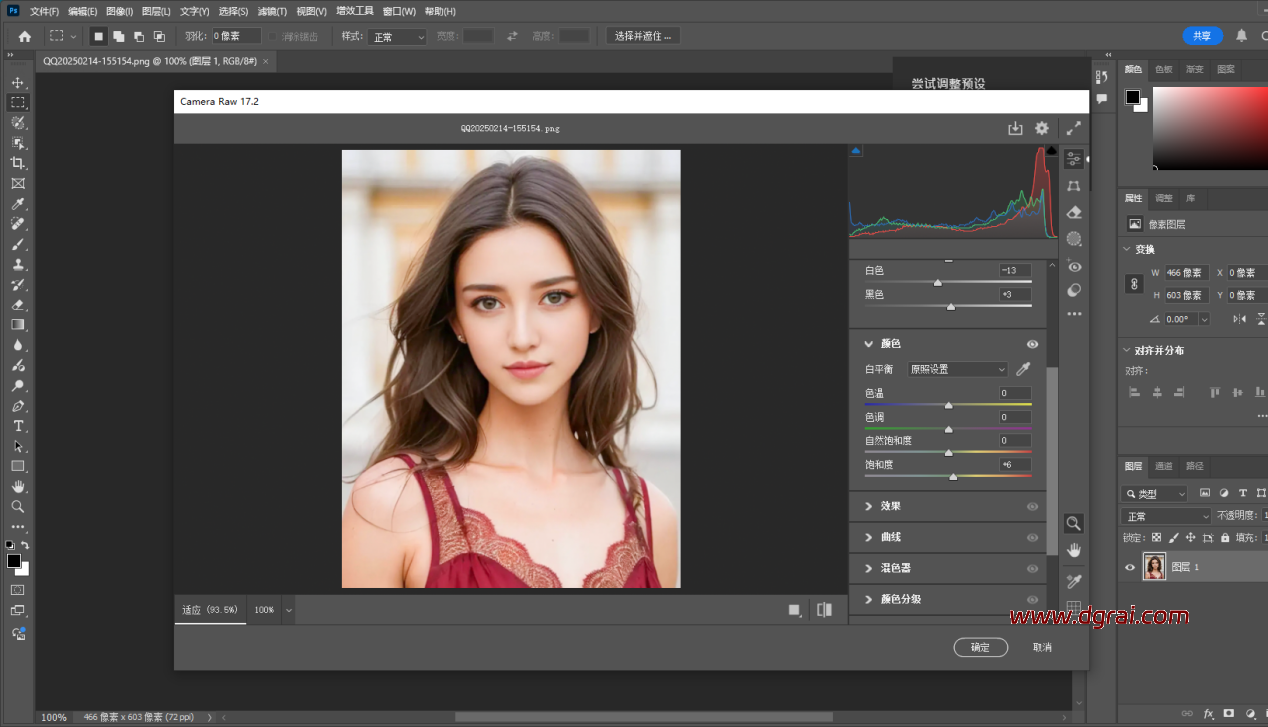
Camera Raw 17.2界面,此时即可正常使用了
二、免安装版
1、
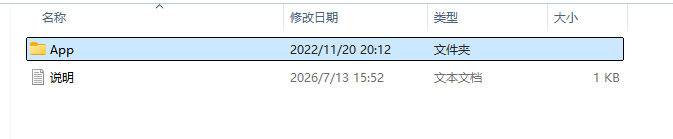
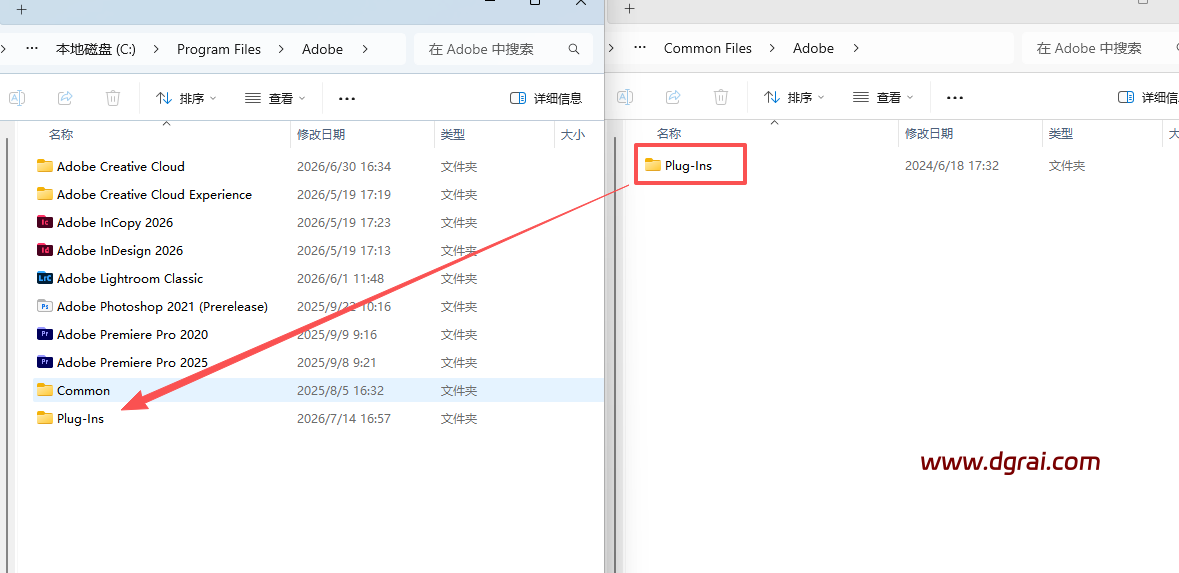
2、将App\Program Files\Common Files\Adobe文件夹复制到C:\Program Files\Common Files
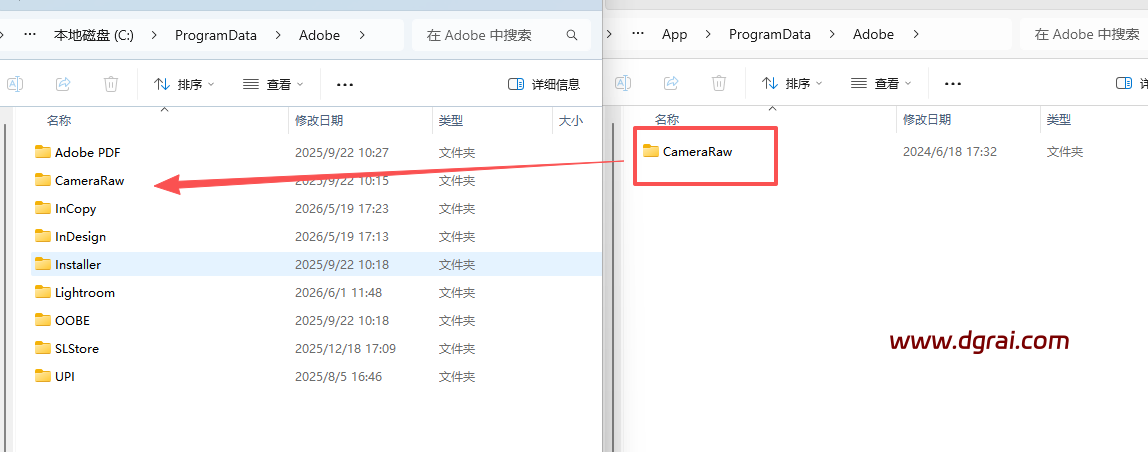
3、将App\ProgramData\Adobe文件夹复制到C:\ProgramData
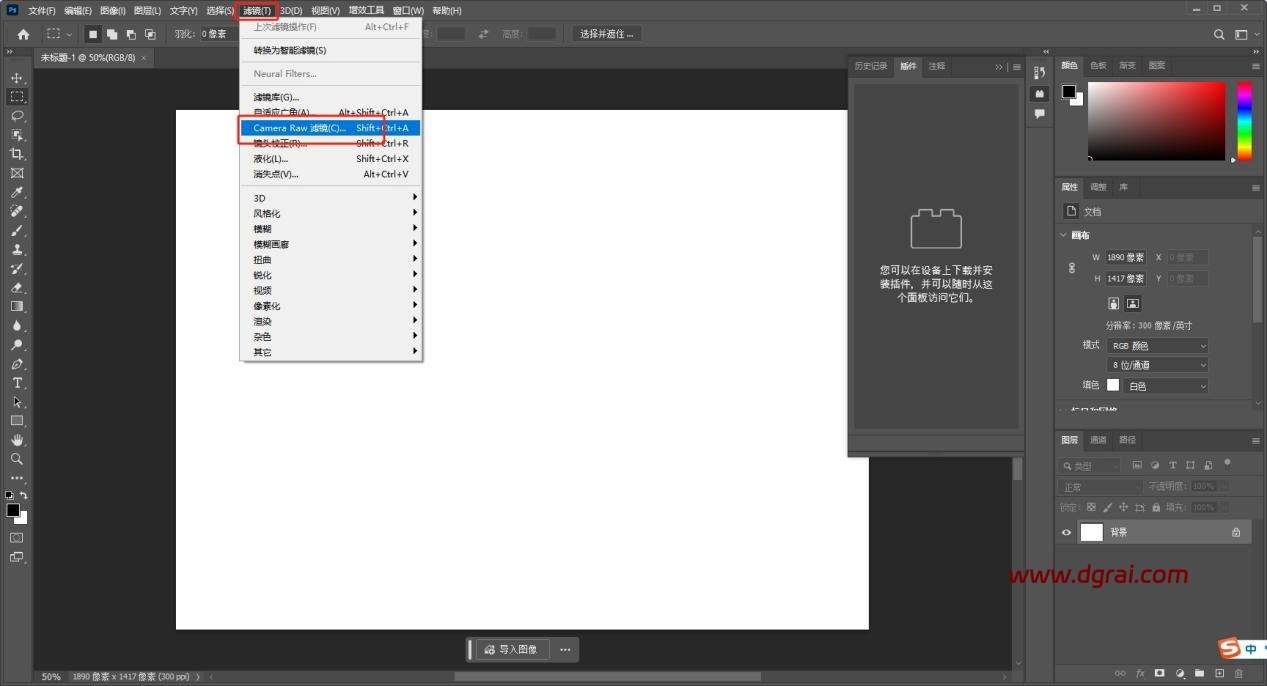
4、打开PS软件,新建文档,点击滤镜-Camera Raw 滤镜(C)…
5、Camera Raw 17.2界面,此时即可正常使用了
© 版权声明
本站大部分下载资源收集于网络,只做学习和交流使用,版权归原作者所有。若您需要使用非免费的软件或服务,请购买正版授权并合法使用。本站发布的内容若侵犯到您的权益,请联系(www.17txb@qq.com)站长删除,我们将及时处理。