软件介绍
Adobe Camera Raw 17.3.1是Adobe公司推出的专业RAW格式照片处理插件,广泛适配Photoshop、Lightroom等Adobe创意云系列软件,可为摄影创作者提供一站式的RAW文件解码与精细调整工具。作为当前版本的稳定更新分支,17.3.1不仅延续了Camera Raw系列一贯强大的RAW格式支持能力,新增了对近百款最新上市数码相机的RAW文件解码兼容,包括多款全画幅、中画幅新品以及入门级摄影设备的专属RAW格式,确保用户刚入手的新相机就能直接导入文件进行编辑,无需等待格式适配更新。在核心调整功能上,该版本优化了AI驱动的场景识别功能,对人像、风光、建筑、野生动物等常见拍摄场景的识别准确率进一步提升,能够自动匹配更贴合场景的基础调整参数,大幅降低新手用户的入门门槛,也能为专业摄影师节省基础调整的时间成本;针对大家常用的蒙版调整工具,17.3.1优化了边缘识别算法,处理发丝、树叶、建筑边缘这类细节复杂的选区时,边缘更干净自然,不会出现抠图发虚或误选背景的问题,用户调整局部曝光、色彩时效率更高。色彩调整方面,该版本完善了原色通道的细分调整逻辑,增加了对小众色彩区间的微调精度,用户可以更精准地控制特定色彩的色相、饱和度、明度,无论是商业摄影的校色需求还是风光摄影的氛围营造,都能获得更细腻的调整空间;同时优化了ProRAW、HEIC等现代图片格式的色彩还原算法,让苹果设备拍摄的DNG文件也能获得更接近直出观感同时保留更大调整空间的解码效果。在性能优化上,17.3.1针对最新的苹果 Silicon芯片以及Windows平台的NVIDIA新架构显卡做了优化,大尺寸RAW文件的打开、预览以及参数调整的实时预览响应速度提升明显,处理多照片批量调整时的卡顿概率显著降低,同时修复了旧版本中部分特定型号显卡预览色差、调整后导出色彩偏移的问题,也解决了部分用户遇到的插件启动崩溃、与Photoshop版本不兼容的BUG,整体稳定性比上一版本有明显提升。无论是专业商业摄影师、风光摄影爱好者还是日常摄影入门用户,Adobe Camera Raw 17.3.1都能提供足够专业且易用的RAW处理能力,帮助用户快速完成从解码、基础调整到精修导出的全流程操作,是当前Adobe生态中处理RAW格式照片的首选工具之一。
下载地址
转存到网盘
获取到网盘地址 https://pan.xunlei.com/s/VOzK2SPoGHS0FnT59-PvxYLtA1?pwd=strn#
请扫描转存到迅雷网盘✅


扫二维码转存
迅雷网盘app/微信/QQ扫码后转存
💡转存方式从链接转为扫二维码转存,给您带来不便,敬请谅解。
转存到网盘
获取到网盘地址 https://pan.quark.cn/s/de8798d0c589
请扫描转存到夸克网盘✅

扫二维码转存
夸克网盘app/微信/QQ扫码后转存
💡转存方式从链接转为扫二维码转存,给您带来不便,敬请谅解。
转存到网盘
获取到网盘地址 https://pan.baidu.com/s/1cw1p4TaWDipQ6BLXf7pKuQ?pwd=46it
请扫描转存到百度网盘✅

扫二维码转存
百度网盘app/微信/QQ扫码后转存
💡转存方式从链接转为扫二维码转存,给您带来不便,敬请谅解。
安装教程
一、安装版
第1步
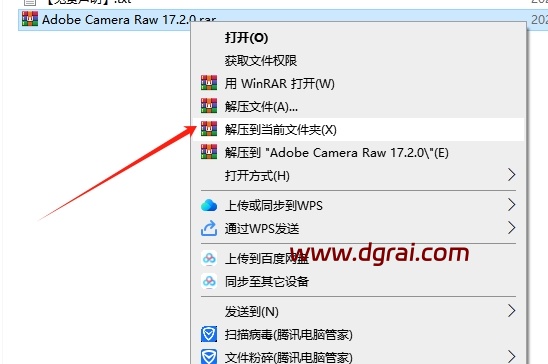
将软件安装包下载到电脑本地之后,选择安装包鼠标右键进行使用解压工具解压
第2步
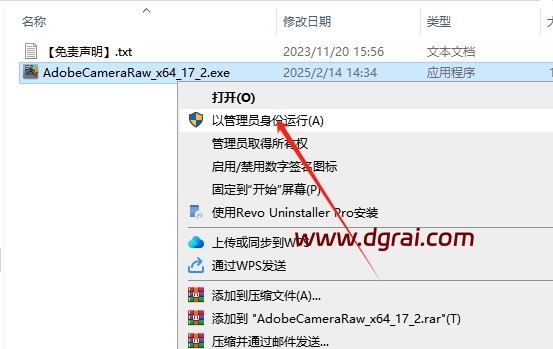
选择安装程序【AdobeCameraRaw_x64_17_2.exe】鼠标右键以管理员身份运行
第3步
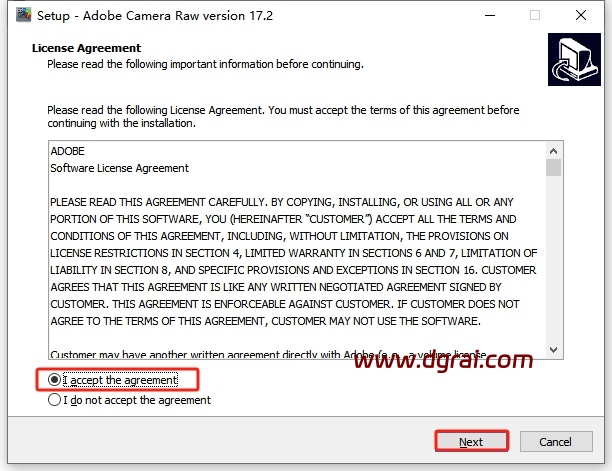
软件许可协议接受,勾选接受的选项,然后Next
第4步
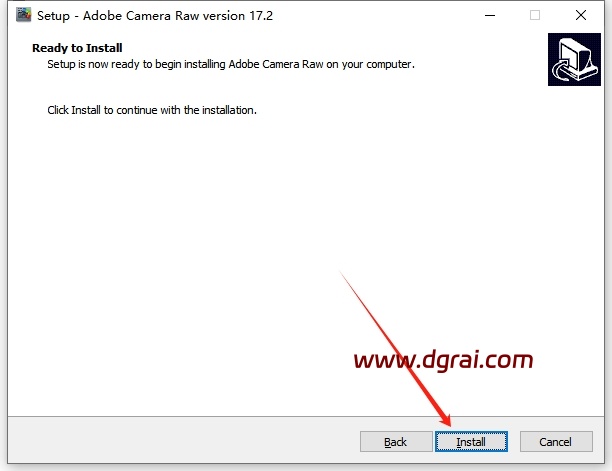
准备安装,直接点击Install
第5步
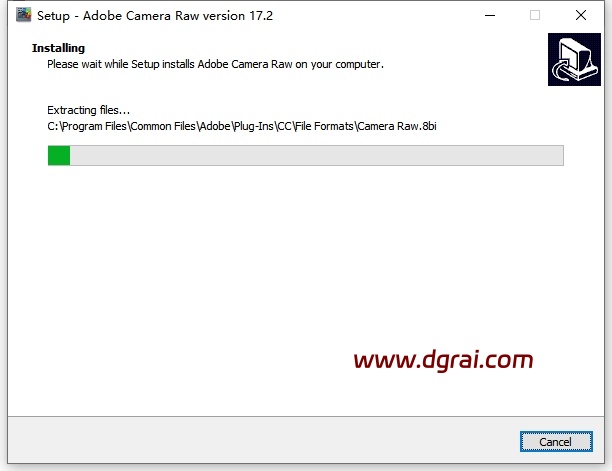
正在安装中,稍等
第6步
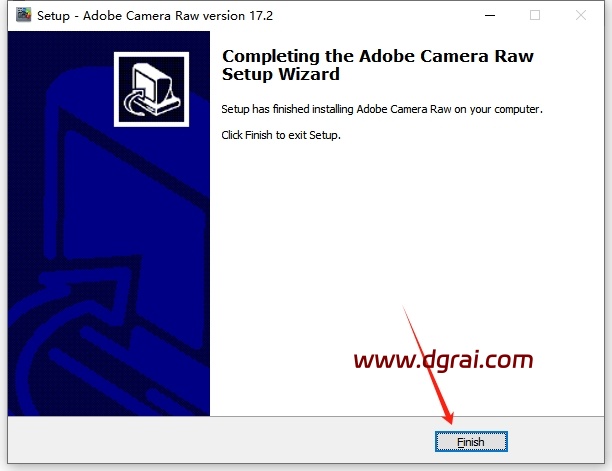
安装成功,点击Finish
第7步
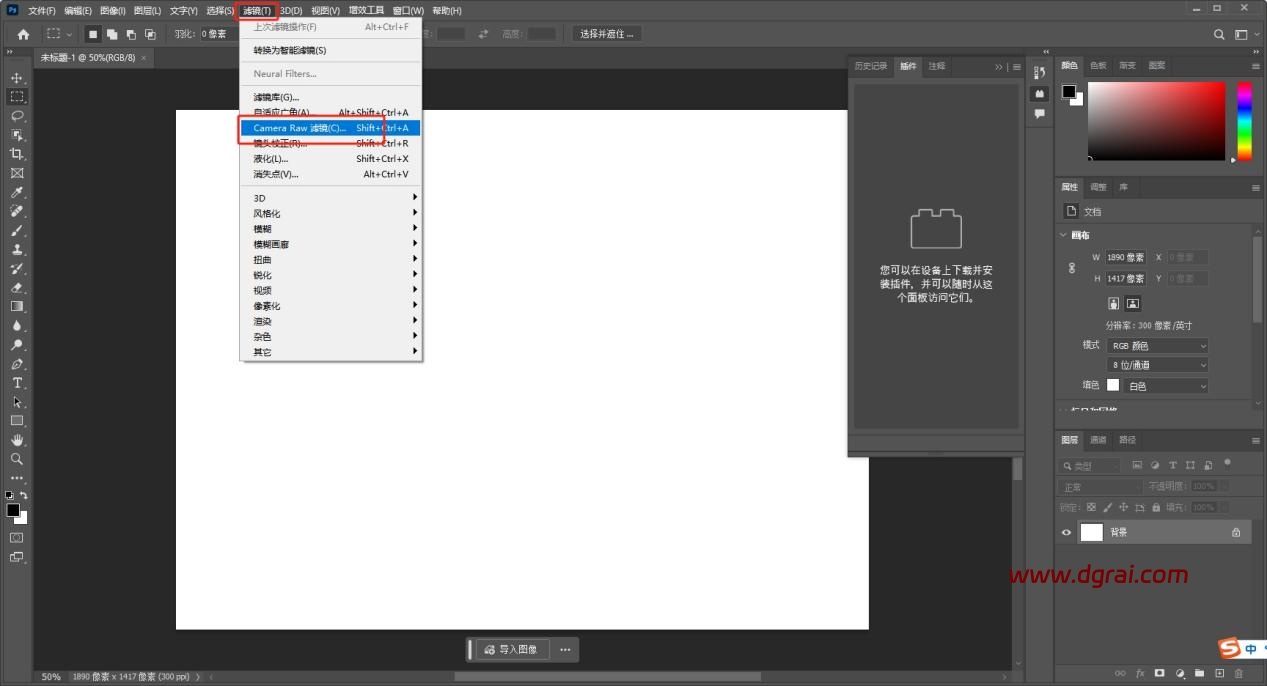
打开PS软件,新建文档,点击滤镜-Camera Raw 滤镜(C)…
第8步
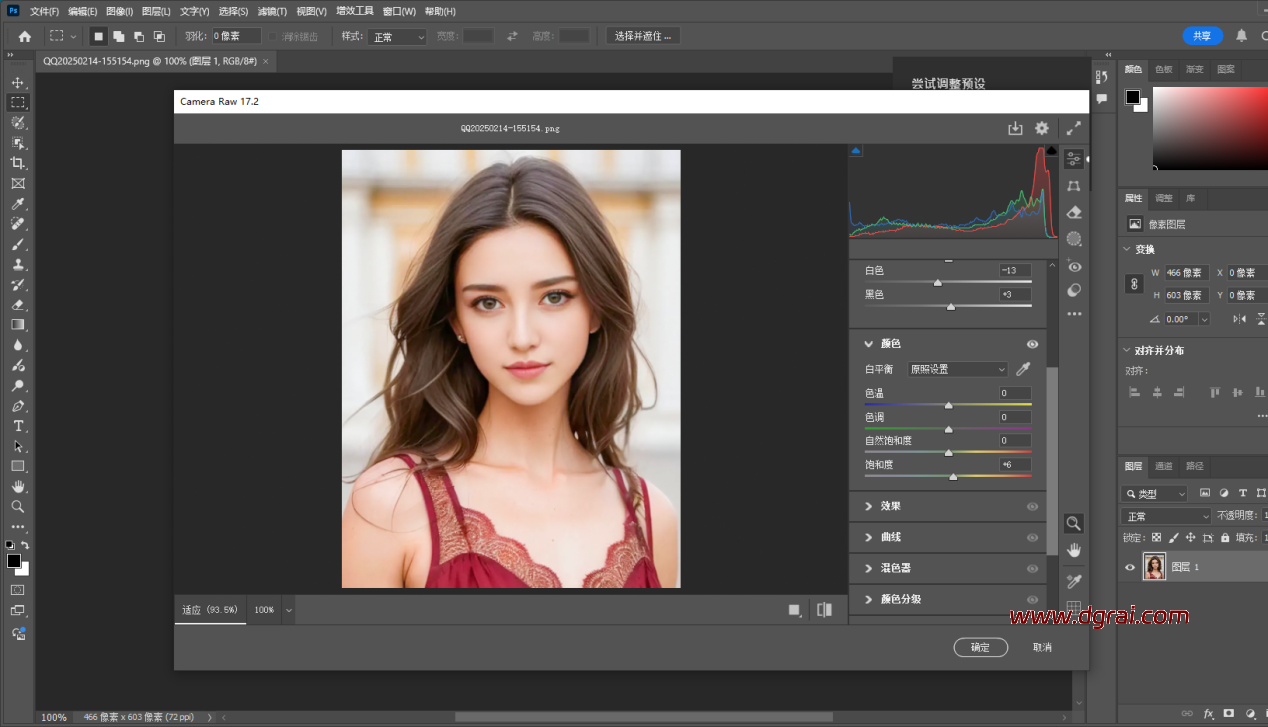
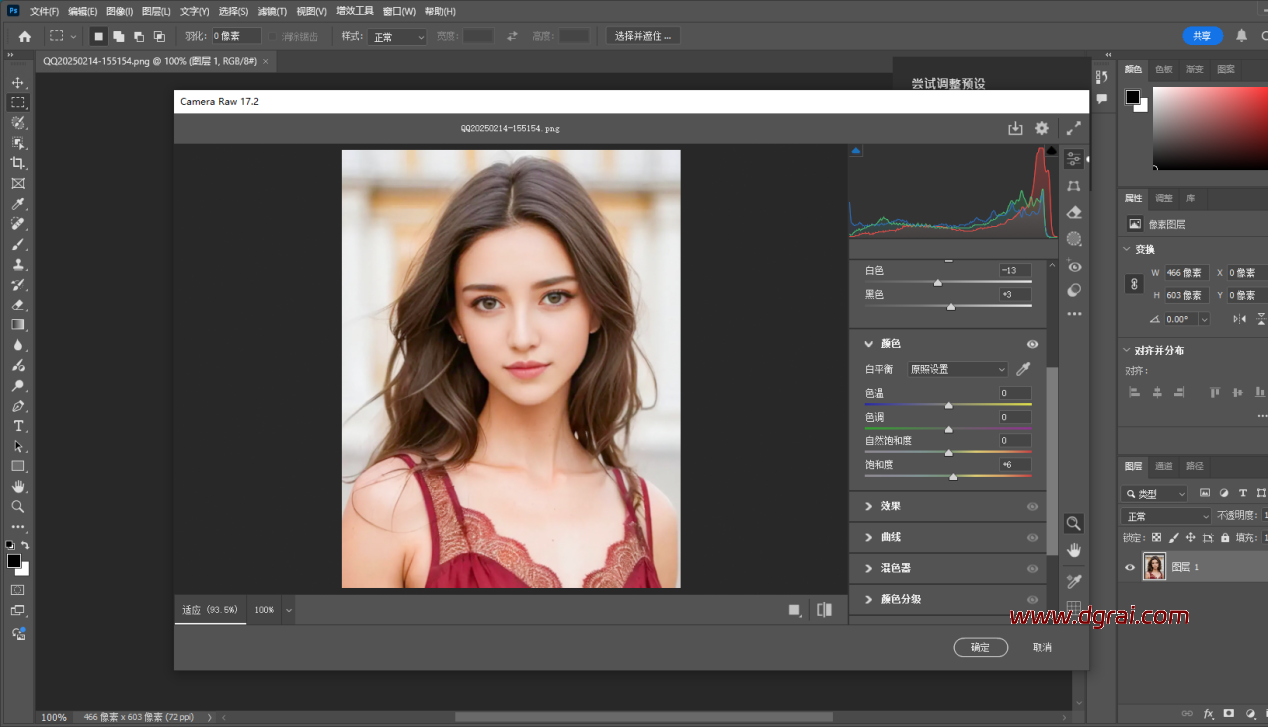
Camera Raw 17.2界面,此时即可正常使用了
二、免安装版
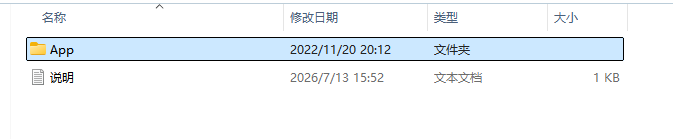
1、
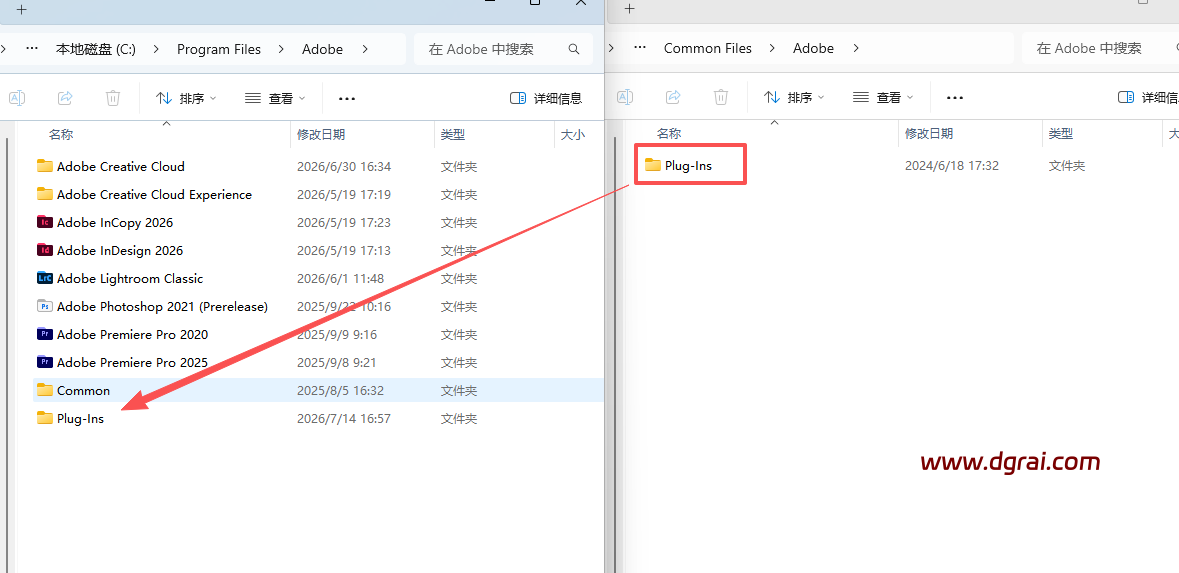
2、将App\Program Files\Common Files\Adobe文件夹复制到C:\Program Files\Common Files
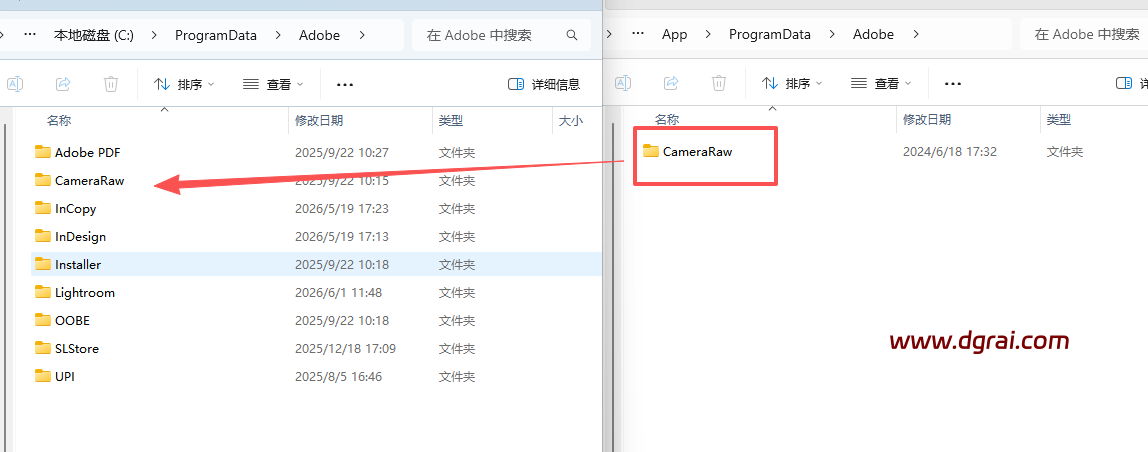
3、将App\ProgramData\Adobe文件夹复制到C:\ProgramData
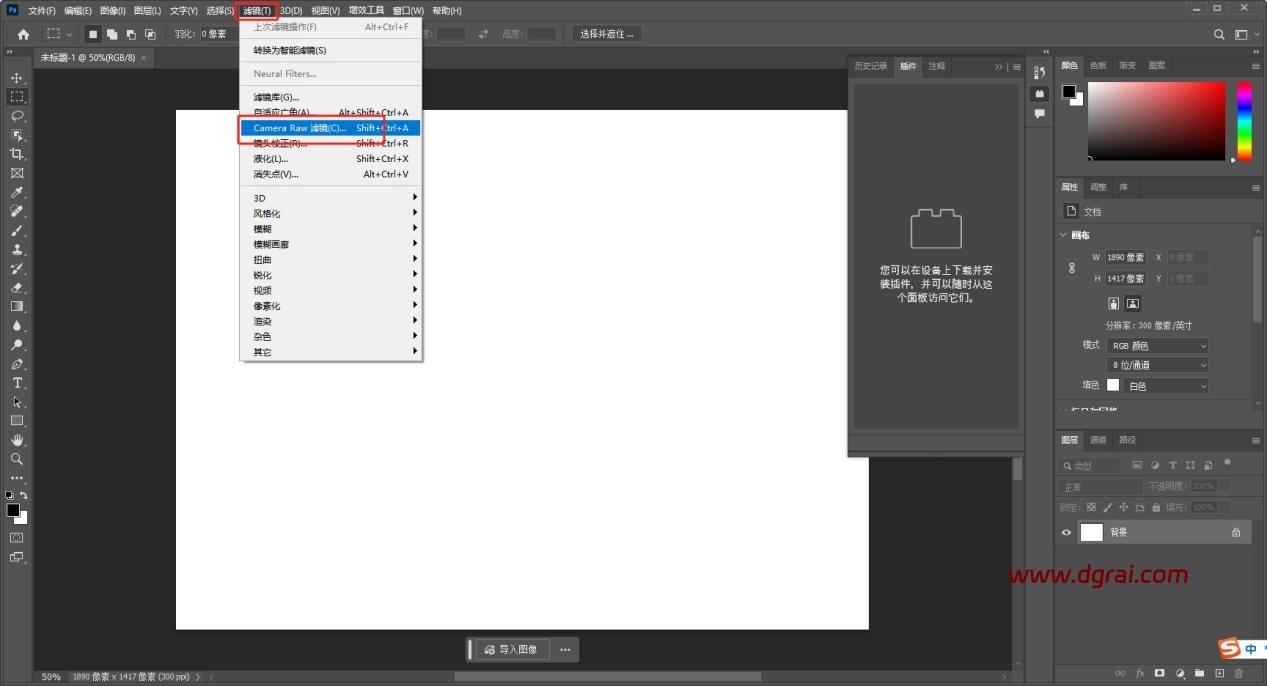
4、打开PS软件,新建文档,点击滤镜-Camera Raw 滤镜(C)…
5、Camera Raw 17.2界面,此时即可正常使用了
© 版权声明
本站大部分下载资源收集于网络,只做学习和交流使用,版权归原作者所有。若您需要使用非免费的软件或服务,请购买正版授权并合法使用。本站发布的内容若侵犯到您的权益,请联系(www.17txb@qq.com)站长删除,我们将及时处理。