
软件介绍
FurMark v2.11.0.4是Geeks3D推出的第二代免费显卡压力测试与基准跑分工具,同时支持OpenGL与Vulkan渲染,重点更新硬件识别库,新增对NVIDIA RTX Spark、AMD RX9050系列、Intel Arc Pro系列等新款显卡的识别适配,升级配套GPU Shark、GPU-Z与GeeXLab底层组件,新增GPU核心热点、显存温度读取能力,支持自定义分辨率、抗锯齿、窗口或全屏模式,可设定固定时长、帧数自动结束烤机,实时监测GPU温度、核心显存频率、风扇转速、功耗、占用率与帧率,自带画面异常检测、温度告警、日志记录、截图以及命令行运行模式,可用于显卡稳定性烤机、性能跑分对比,检验散热方案、超频稳定性,排查花屏、驱动重置、过热降频等硬件故障,硬件爱好者、装机维修人员广泛使用,兼容Windows与Linux平台,测试负载强度极高,测试前需要确认散热条件,避免显卡长时间超温运行。
下载地址
转存到网盘
获取到网盘地址 https://pan.xunlei.com/s/VP5dT0R0eACGTD8lsUscvu4wA1?pwd=grhy#
请扫描转存到迅雷网盘✅


扫二维码转存
迅雷网盘app/微信/QQ扫码后转存
💡转存方式从链接转为扫二维码转存,给您带来不便,敬请谅解。
转存到网盘
获取到网盘地址 https://pan.quark.cn/s/b9b71a993a8e
请扫描转存到夸克网盘✅

扫二维码转存
夸克网盘app/微信/QQ扫码后转存
💡转存方式从链接转为扫二维码转存,给您带来不便,敬请谅解。
转存到网盘
获取到网盘地址 https://pan.baidu.com/s/1o6_N9TBe0BPfRAi_3J-ryg?pwd=994e
请扫描转存到百度网盘✅

扫二维码转存
百度网盘app/微信/QQ扫码后转存
💡转存方式从链接转为扫二维码转存,给您带来不便,敬请谅解。
安装教程
1、下载软件后,解压,即可得到如下文件
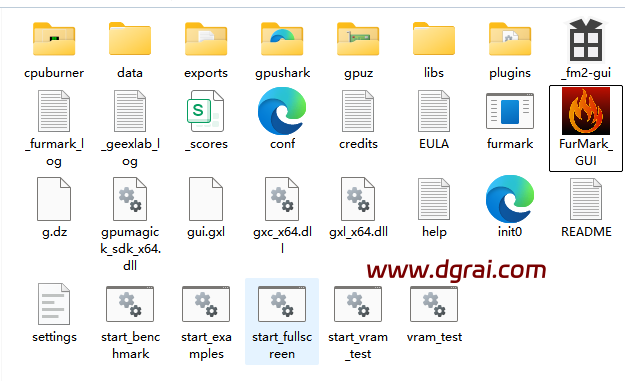
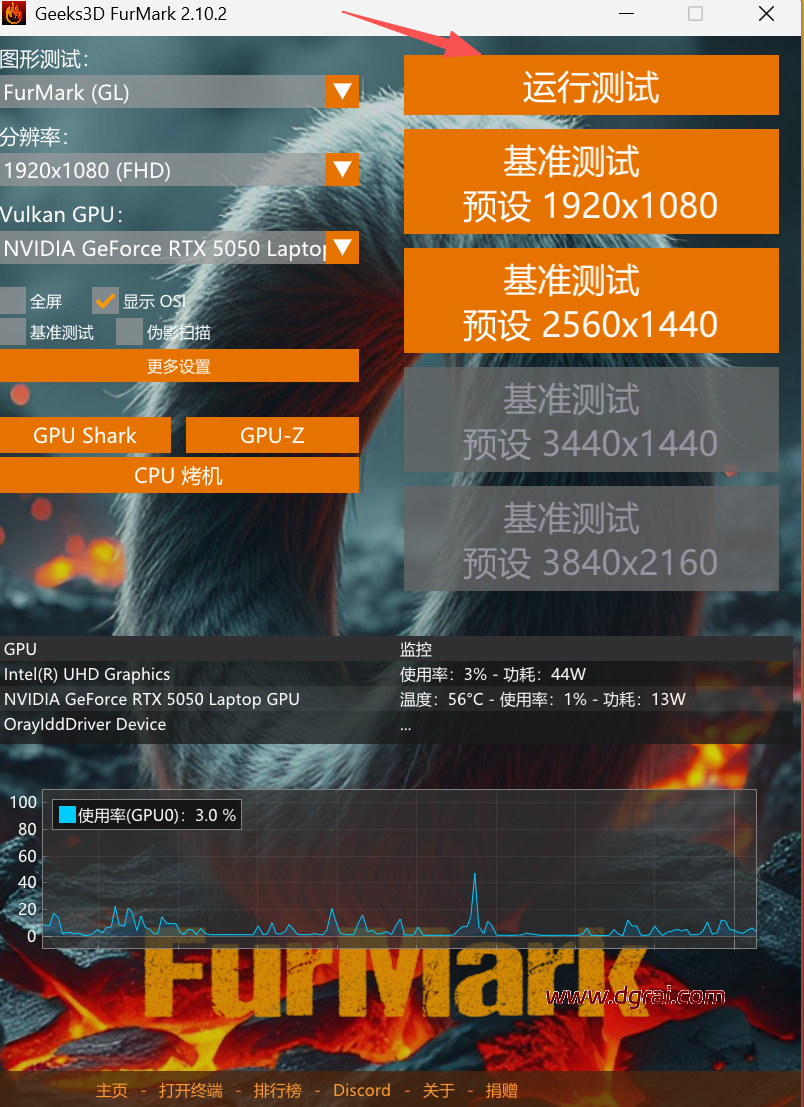
2、双击“FurMark_GUI.exe”打开,如果你第一次用 FurMark,不用管那些复杂的设置,按下面三步走就行:
第一步,打开 FurMark,在右侧面板点击 “运行测试” 按钮。
第二步,屏幕会全屏显示一个旋转的毛皮甜甜圈,左上角实时显示 GPU 温度、使用率、帧率等信息。
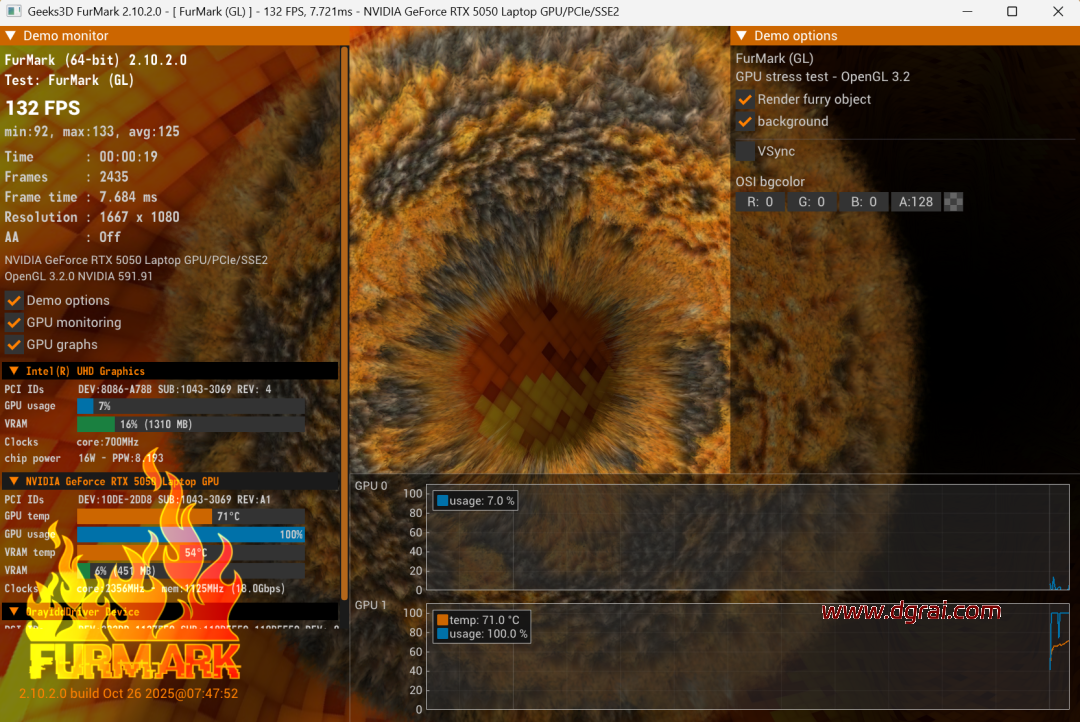
第三步,观察温度变化。前 2-3 分钟温度快速上升,之后趋于稳定。跑 15 分钟左右按 Esc 键停止,如果温度稳定在 85°C 以内,说明显卡散热没问题。就是这么简单。
© 版权声明
本站大部分下载资源收集于网络,只做学习和交流使用,版权归原作者所有。若您需要使用非免费的软件或服务,请购买正版授权并合法使用。本站发布的内容若侵犯到您的权益,请联系(www.17txb@qq.com)站长删除,我们将及时处理。


