软件介绍
Autodesk Inventor 2027.1.0是欧特克面向机械设计领域的三维CAD软件更新版本,延续参数化、直接编辑、自由造型混合建模能力,内置钣金、框架、管路线束、仿真、工程图等全套机械设计工具,搭载Autodesk Assistant智能助手、可视化iLogic代码块、全新槽特征、装配镜像增强、表面工艺标注等2027版核心能力,本次增量更新进一步优化工程图视图与表达视图快照切换、参数联动、文件浏览操作等功能,修复装配约束、Vault协同等方面的已知问题,提升多CAD数据互通、标准件库管理与模型阵列的稳定性,适配机械设备、工装钣金、机电一体化产品的数字化建模、装配验证与生产出图工作,方便工程师完成自动化设计迭代与跨专业协同交付。
下载地址
转存到网盘
获取到网盘地址 https://pan.xunlei.com/s/VP63_0967YtahWRBc9l2tI2GA1?pwd=9inp#
请扫描转存到迅雷网盘✅


扫二维码转存
迅雷网盘app/微信/QQ扫码后转存
💡转存方式从链接转为扫二维码转存,给您带来不便,敬请谅解。
转存到网盘
获取到网盘地址 https://pan.quark.cn/s/d30cac1b94cb
请扫描转存到夸克网盘✅

扫二维码转存
夸克网盘app/微信/QQ扫码后转存
💡转存方式从链接转为扫二维码转存,给您带来不便,敬请谅解。
转存到网盘
获取到网盘地址 https://pan.baidu.com/s/1TnxmoDnlOaZMz2NFyydyVA?pwd=mvkd
请扫描转存到百度网盘✅

扫二维码转存
百度网盘app/微信/QQ扫码后转存
💡转存方式从链接转为扫二维码转存,给您带来不便,敬请谅解。
安装教程
1、下载软件后,解压,即可得到如下文件和文件夹
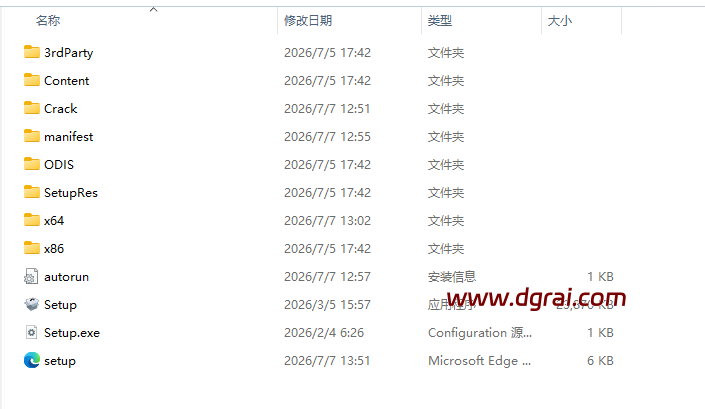
2、安装主程序
2.1、进入Inventor-Pro-2027.1.0-x64-Repack文件夹,以管理员身份运行“Setup.exe”
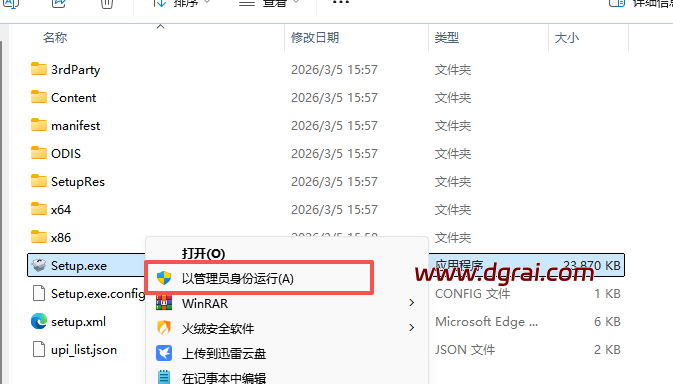
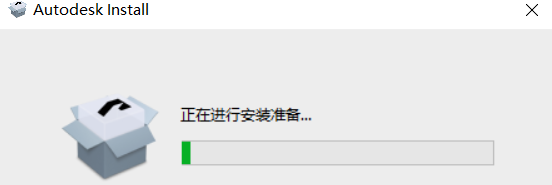
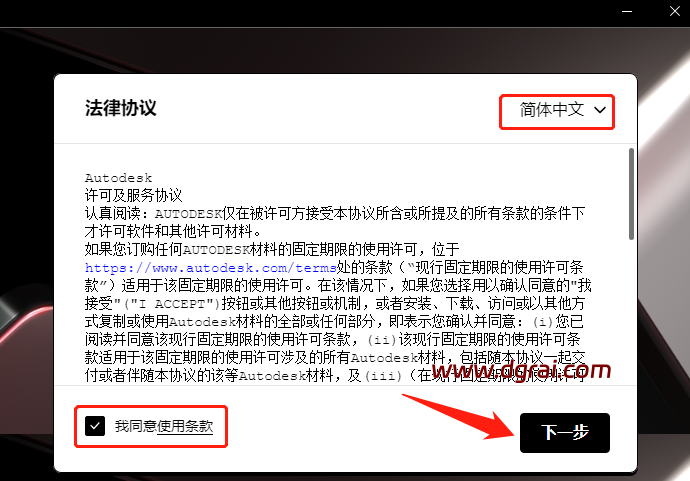
2.2、稍等片刻,程序会自动打开安装界面,选择语言类型,勾选条款,点击“下一步”
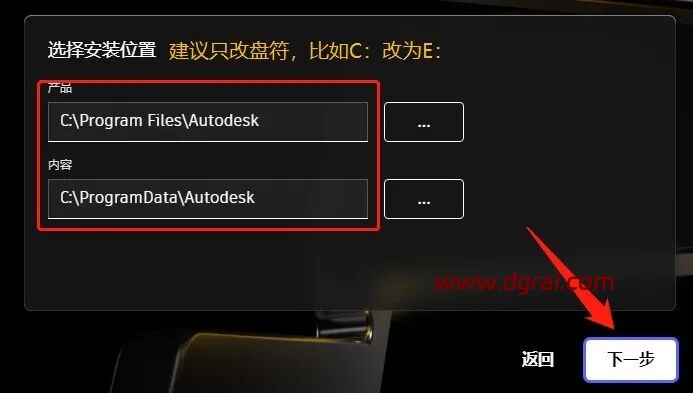
2.3、选择安装位置,点击“下一步”,选择其他组件,点击“安装”
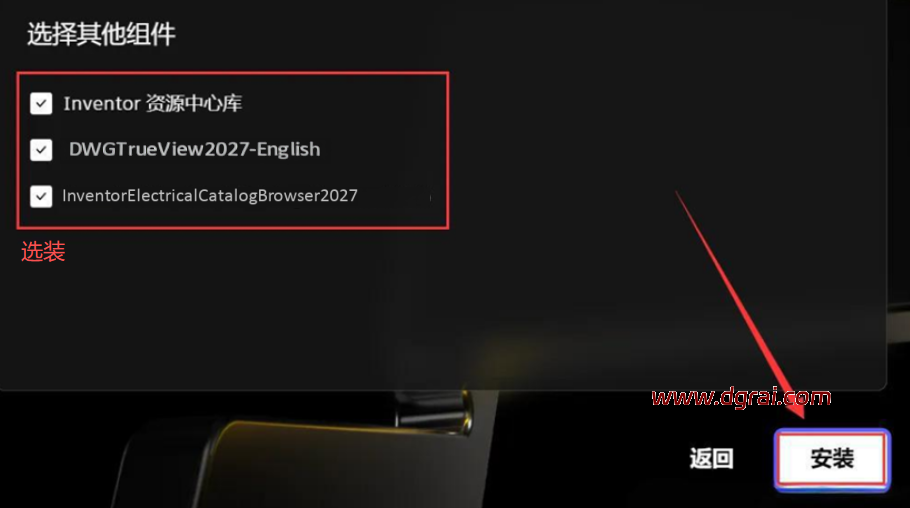
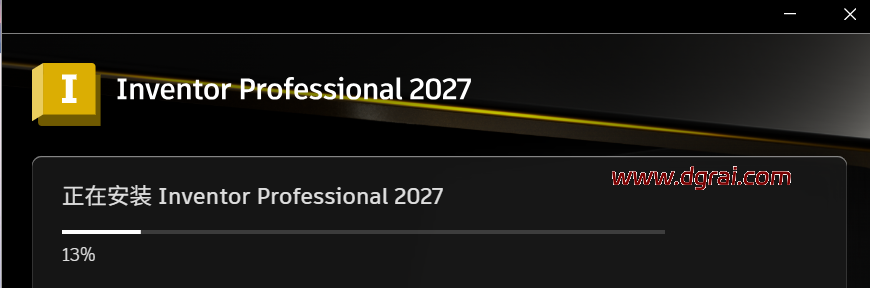
2.4、正在安装ing,安装过程中,有提示,点击确定即可!
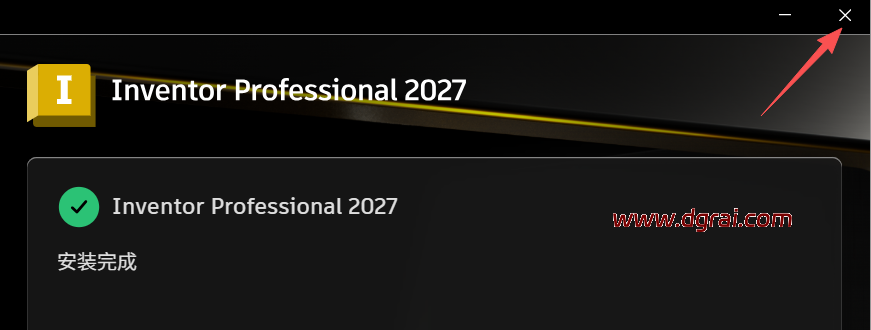
2.5、主程序安装完成,不要打开软件,点击“X”,关闭。
4、激活 Inventor 2027
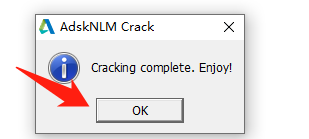
4.1、进入“Crack”文件夹,以管理员身份运行“AdskNLM.exe”文件
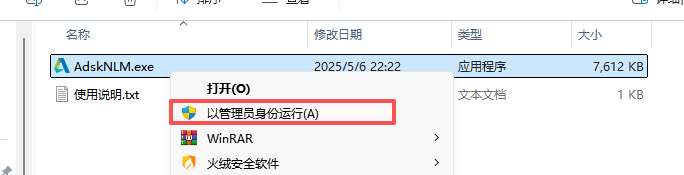
出现如下命令运行框,勿动,让其自动运行,直到出现如下提示窗口,点击OK
<br>4.2、双击桌面图标打开Autodesk Inventor Professional 2026,选择“使用网络许可”,
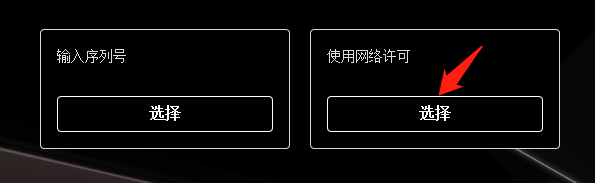
①、若没有提示,就马上进入软件界面,激活完成,可以使用了!
②、若跳出框,请输入127.0.0.1或 localhost 即可激活!(每个电脑系统不一样)
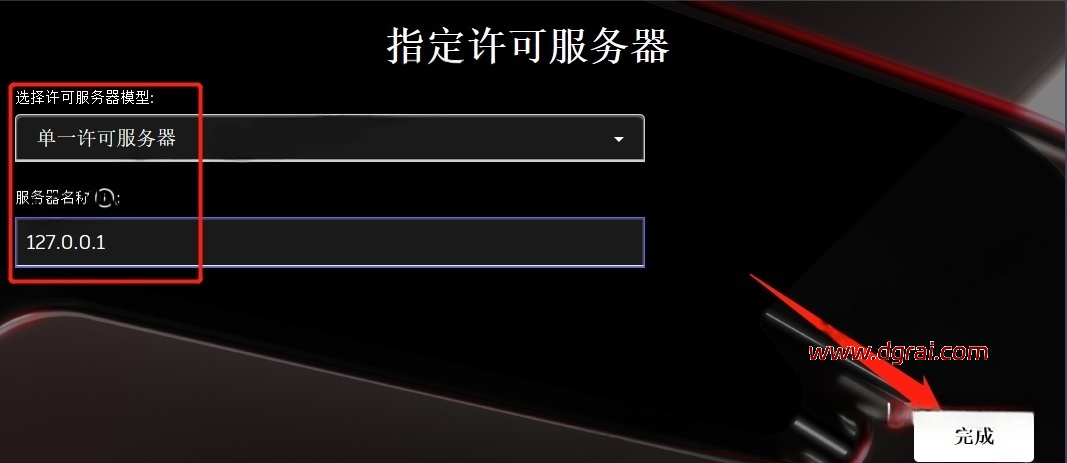
至此,Inventor Pro 2027就安装和激活完毕了
© 版权声明
本站大部分下载资源收集于网络,只做学习和交流使用,版权归原作者所有。若您需要使用非免费的软件或服务,请购买正版授权并合法使用。本站发布的内容若侵犯到您的权益,请联系(www.17txb@qq.com)站长删除,我们将及时处理。