软件介绍
Adobe Lightroom Classic 2024 v13.5.1 是 Adobe 公司推出的一款专业级图片编辑和管理工作软件的最新版本。作为 Lightroom Classic 系列的更新版本,它继续为摄影师和图像编辑者提供了一系列强大的工具和功能,以帮助他们更高效地管理、编辑和展示图片。以下是该版本的简介:
1. **强大的图片编辑功能**:
– Lightroom Classic 2024 v13.5.1 提供了丰富的图片编辑工具,包括基本的曝光、对比度、亮度、色调调整,以及更高级的色彩校正、裁剪、锐化、噪点消除等功能。
– 新增了更多预设和调整选项,让用户能够更快地实现所需的视觉效果。
2. **改进的图片管理**:
– 该版本进一步优化了图片管理功能,使得用户可以更方便地导入、整理和备份图片。
– 支持云同步功能,用户可以在多个设备上访问和管理自己的图片库。
3. **全新的用户界面**:
– Lightroom Classic 2024 v13.5.1 带来了全新的用户界面设计,使得操作更加直观和便捷。
– 界面布局进行了优化,使得常用功能更加易于访问。
4. **性能提升**:
– Adobe 对软件进行了性能优化,使得图片处理速度更快,提高了工作效率。
5. **新增功能**:
– 新增了“天空替换”功能,用户可以轻松地替换图片中的天空,实现更加美观的视觉效果。
– 引入了“色彩混合”功能,允许用户通过混合不同的颜色通道来创建独特的色彩效果。
6. **改进的兼容性**:
– Lightroom Classic 2024 v13.5.1 支持最新的相机和镜头型号,确保用户能够处理最新的图片格式。
7. **云服务整合**:
– 该版本与 Adobe 的 Creative Cloud 服务深度整合,用户可以轻松地将图片同步到云端,实现跨设备的无缝协作。
总之,Adobe Lightroom Classic 2024 v13.5.1 是一款功能强大、性能出色的图片编辑和管理软件,为摄影师和图像编辑者提供了丰富的工具和优化功能,以满足他们日益增长的需求。
下载地址
转存到网盘
获取到网盘地址 https://pan.xunlei.com/s/VOeVJzCF5rOsYp5Fjz1D-TaAA1?pwd=8tbu#
请扫描转存到迅雷网盘✅


扫二维码转存
迅雷网盘app/微信/QQ扫码后转存
💡转存方式从链接转为扫二维码转存,给您带来不便,敬请谅解。
转存到网盘
获取到网盘地址 https://pan.quark.cn/s/0beac0a14eda
请扫描转存到夸克网盘✅

扫二维码转存
夸克网盘app/微信/QQ扫码后转存
💡转存方式从链接转为扫二维码转存,给您带来不便,敬请谅解。
转存到网盘
获取到网盘地址 https://pan.baidu.com/s/1y7VsUrL1zGiTVme8p3V5Ig?pwd=k68q
请扫描转存到百度网盘✅

扫二维码转存
百度网盘app/微信/QQ扫码后转存
💡转存方式从链接转为扫二维码转存,给您带来不便,敬请谅解。
安装教程
第1步
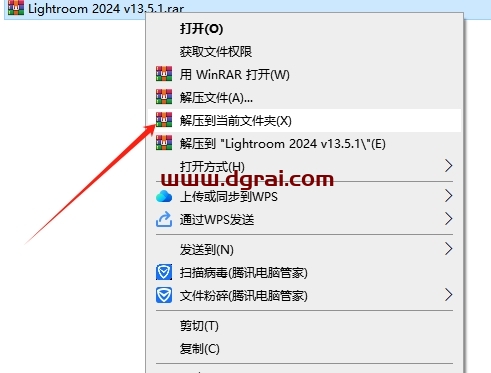
将软件安装包下载到电脑本地,使用解压工具进行解压打开(下载解压安装全程关闭杀毒软件,避免删除破解程序)
第2步
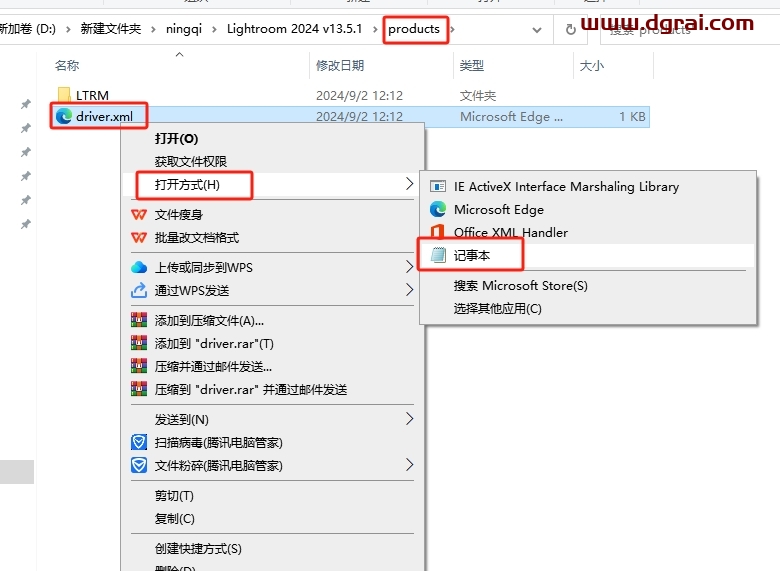
打开Products文件夹,选择driver.xml文件,鼠标右键点击【打开方式】-【记事本】
第3步
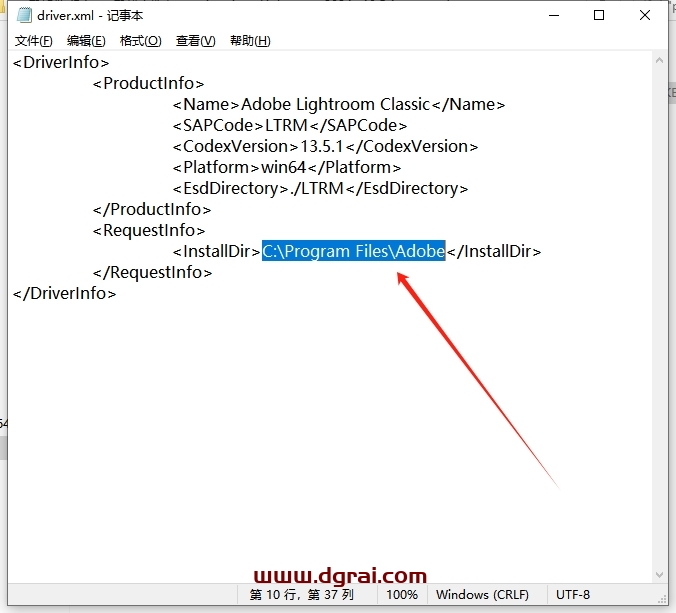
找到默认位置
第4步
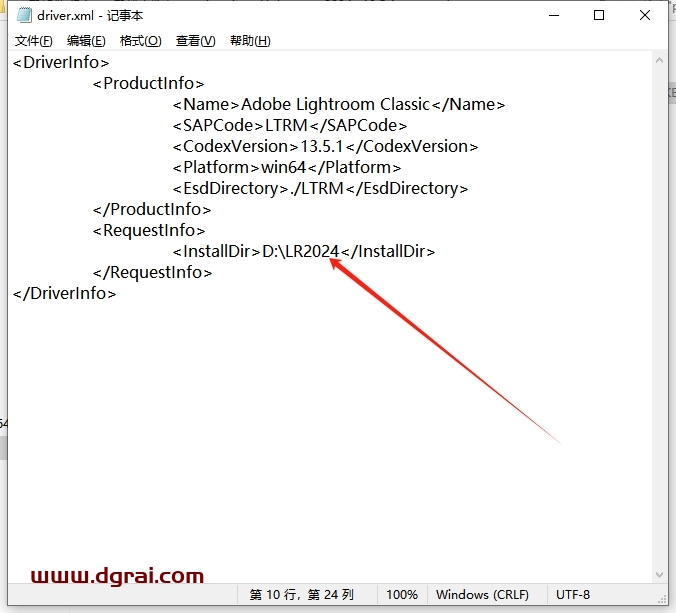
将默认位置更改为其他位置,然后保存文件(注意:更改位置不能带有中文或特殊符号)
第5步
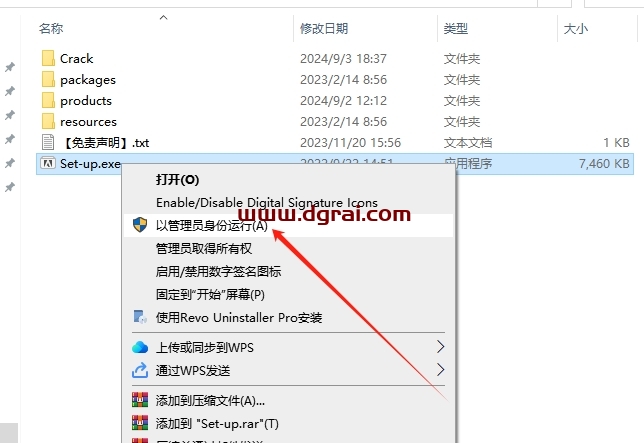
选择安装程序,鼠标右键以管理员身份运行
第6步
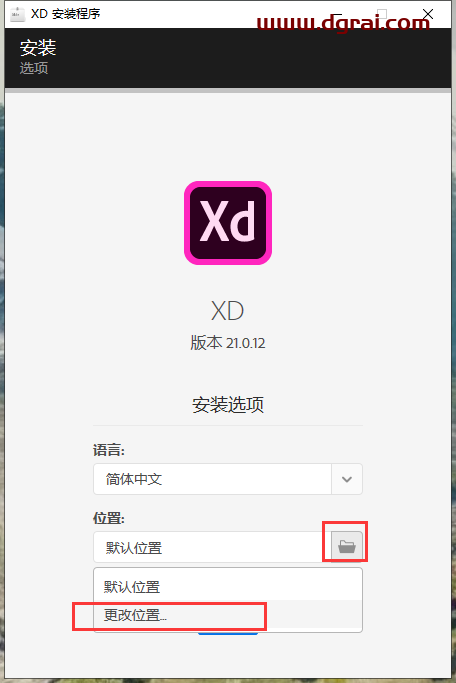
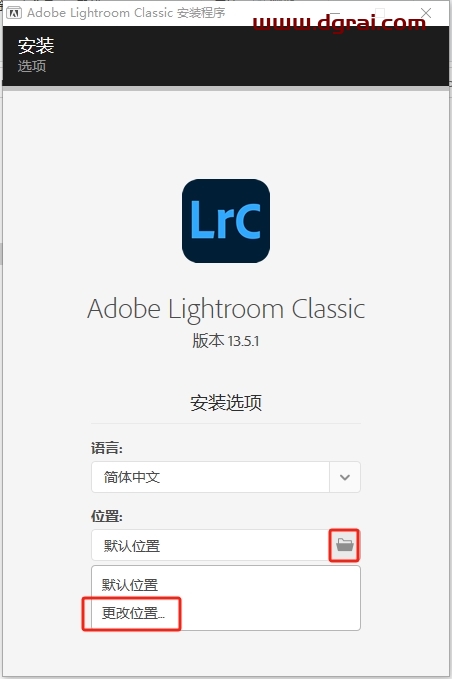
点击文件夹图标,弹出更改位置,点击进去更改和步骤4更改的位置一致
第7步
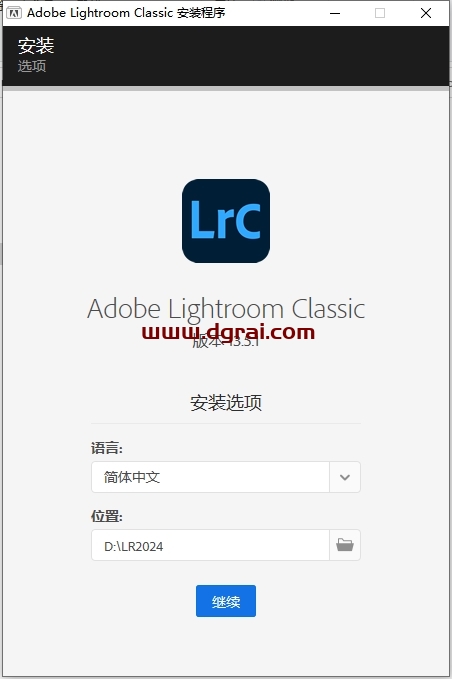
点击继续
第8步
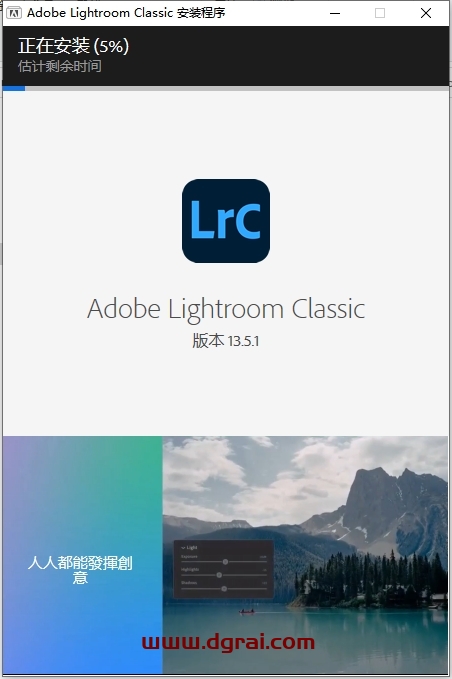
软件正在安装中,请稍等
第9步
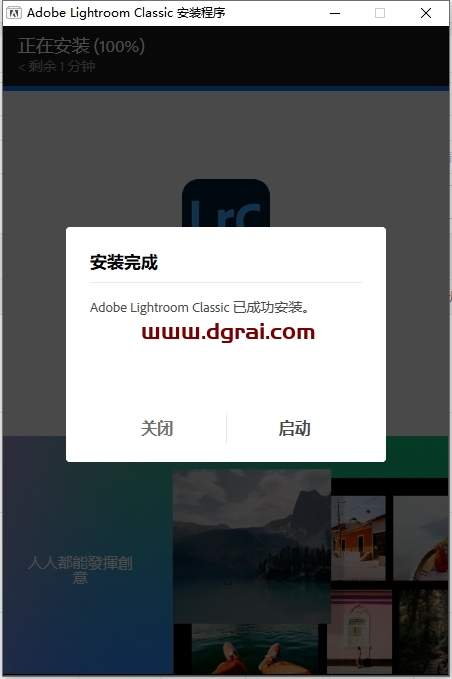
软件安装成功,点击关闭
第10步
打开Crack文件夹,选择破解程序,鼠标右键以管理员身份运行
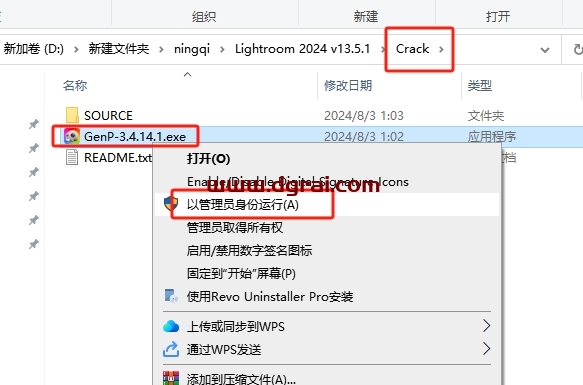
第11步
弹出对话框,点击是
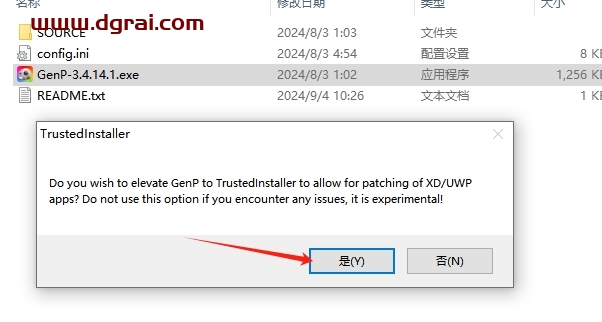
第12步
激活第一步:点击【Path】,弹出对话框,找到步骤4和步骤6更改的位置,选择Adobe Lightroom Classic打开
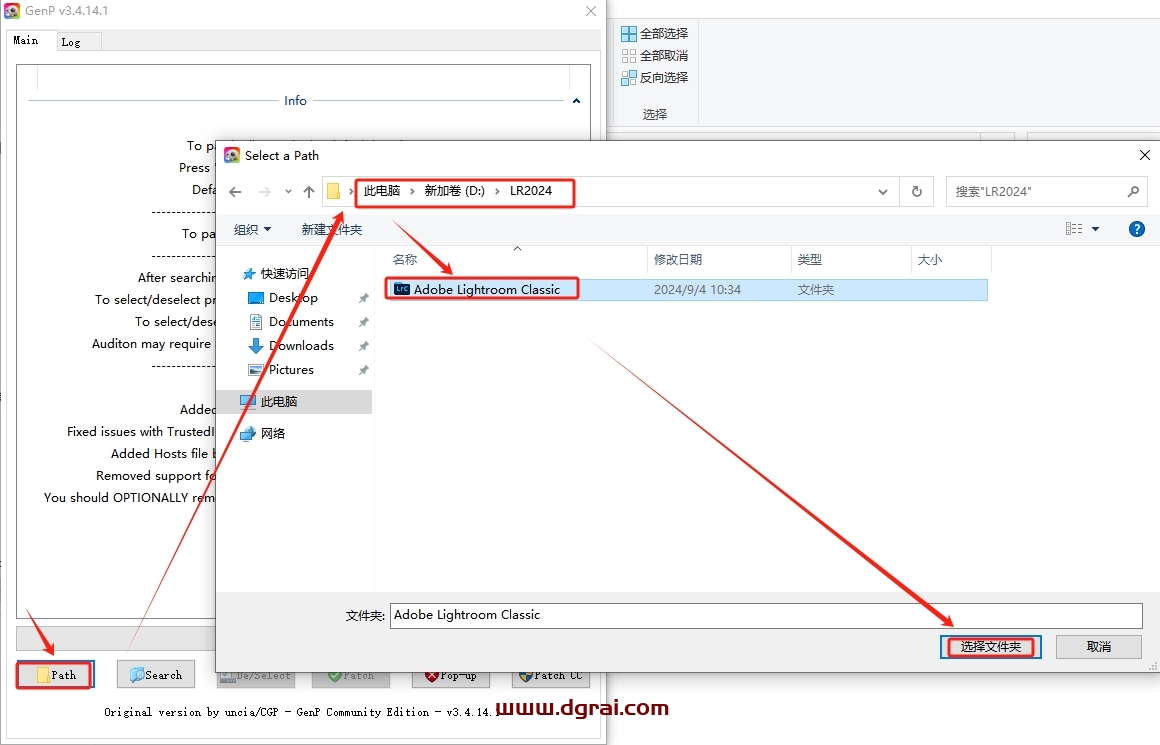
第13步
激活第二步:点击【Search】搜索文件
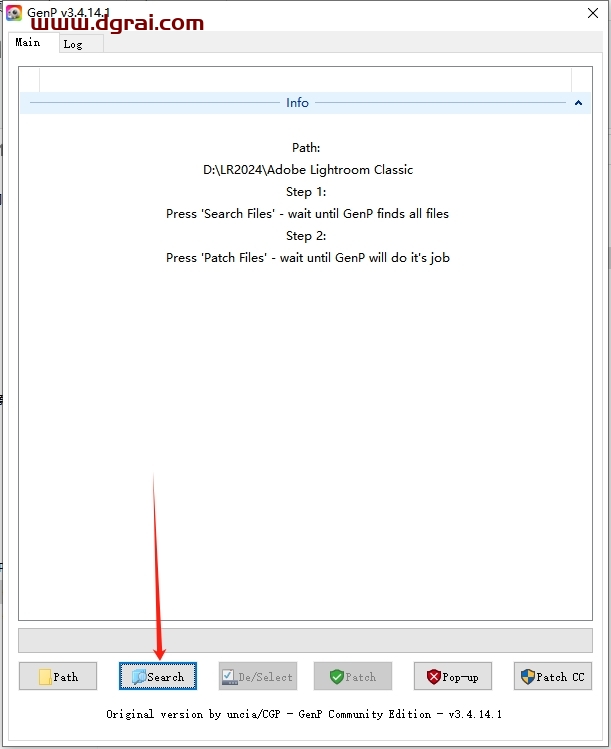
第14步
正在搜索文件中,稍等
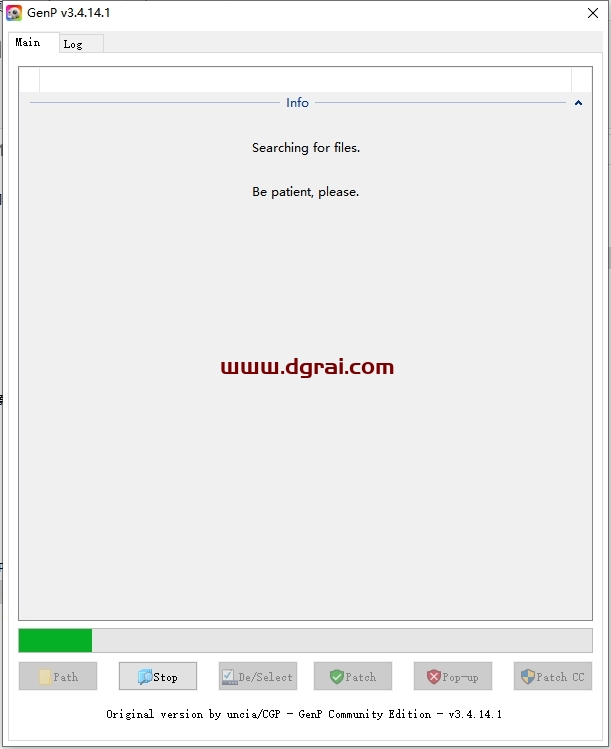
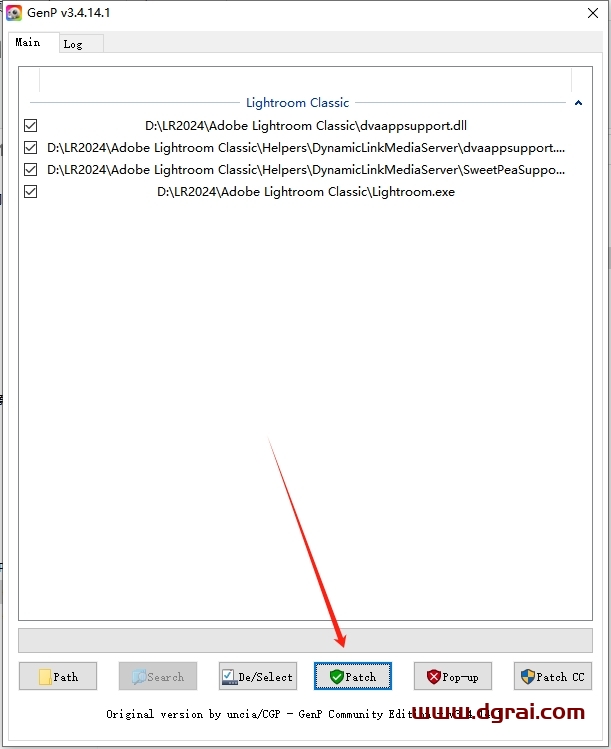
第15步
激活第三步:点击【Patch】正式破解软件
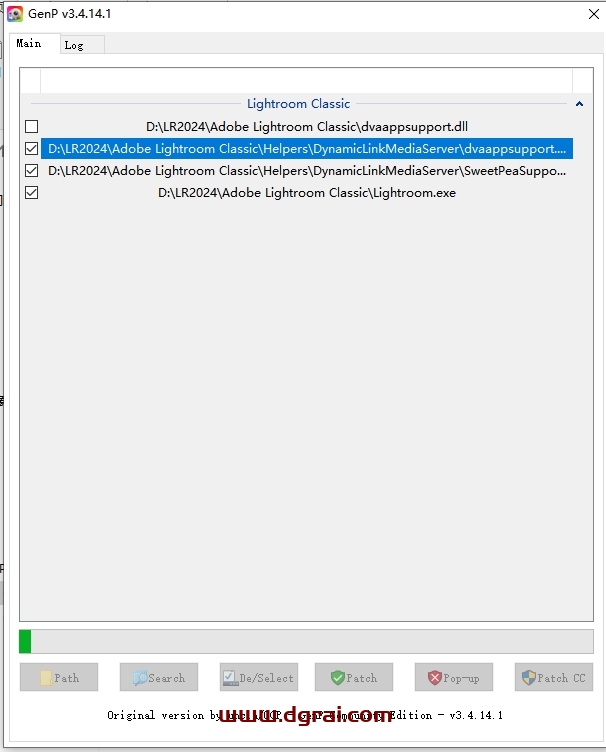
第16步
正在破解中,稍等
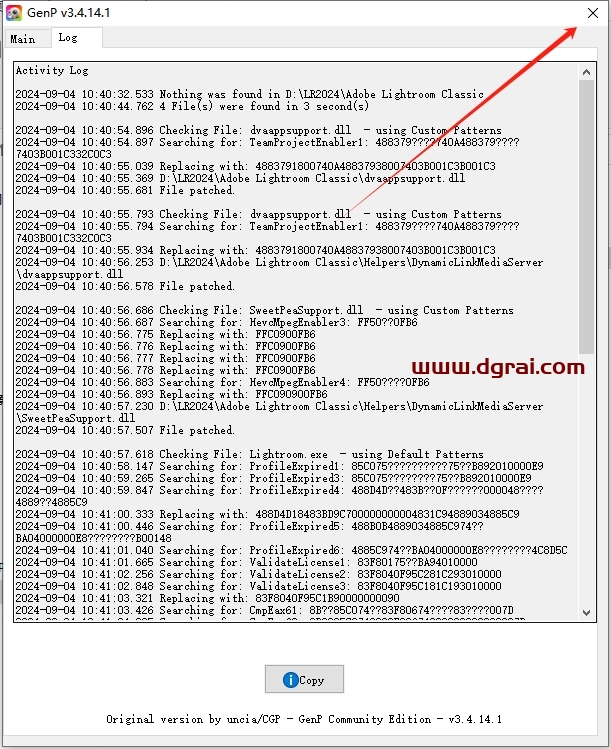
第17步
破解成功,点击X关闭
第18步
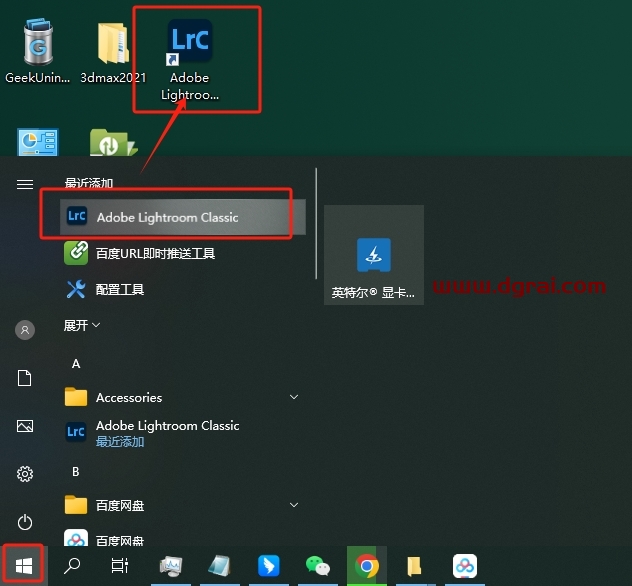
在电脑开始菜单里面找到软件,直接拖动到桌面,即可生成快捷方式
第19步
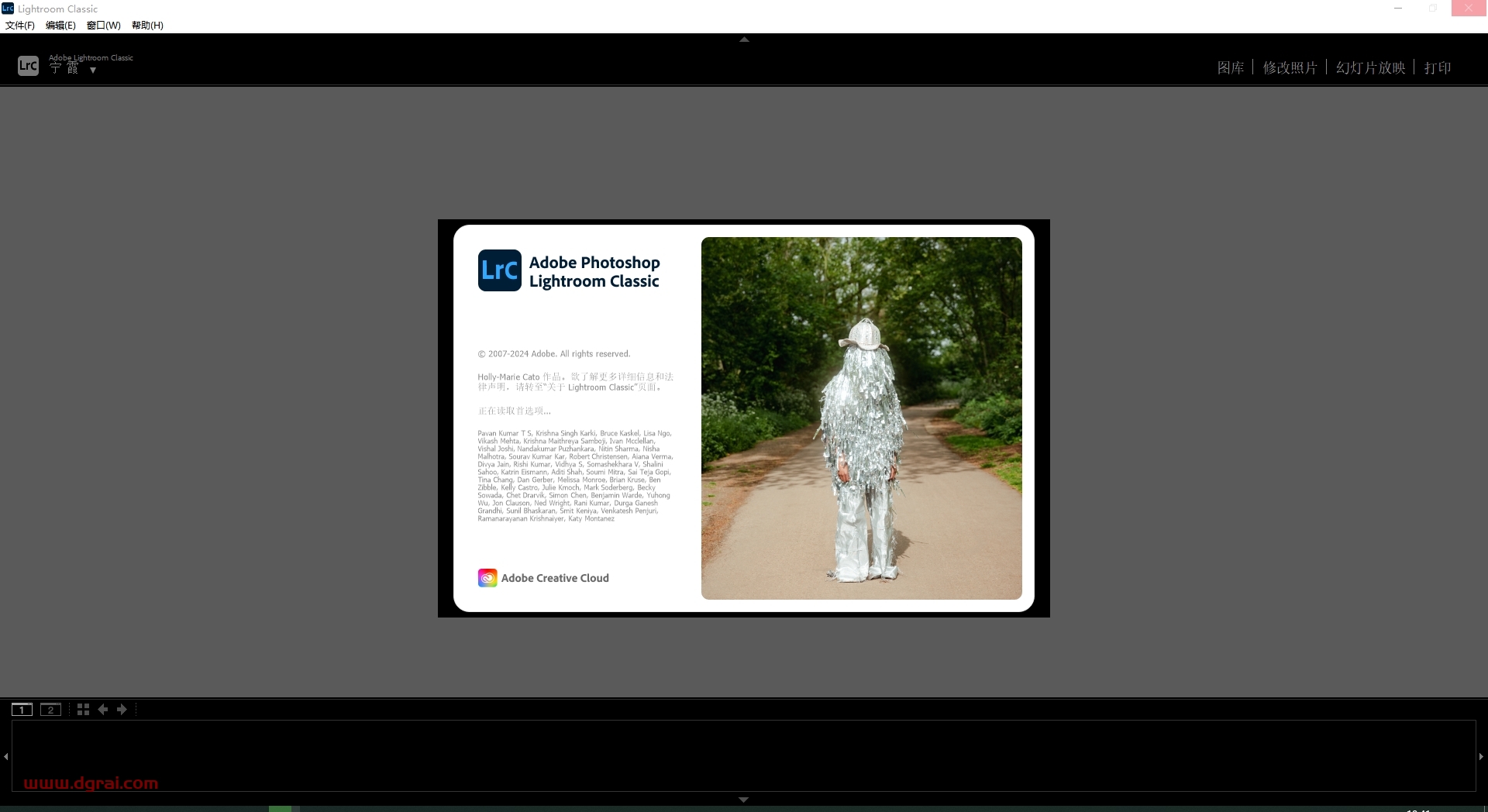
打开软件,正在加载中
第20步
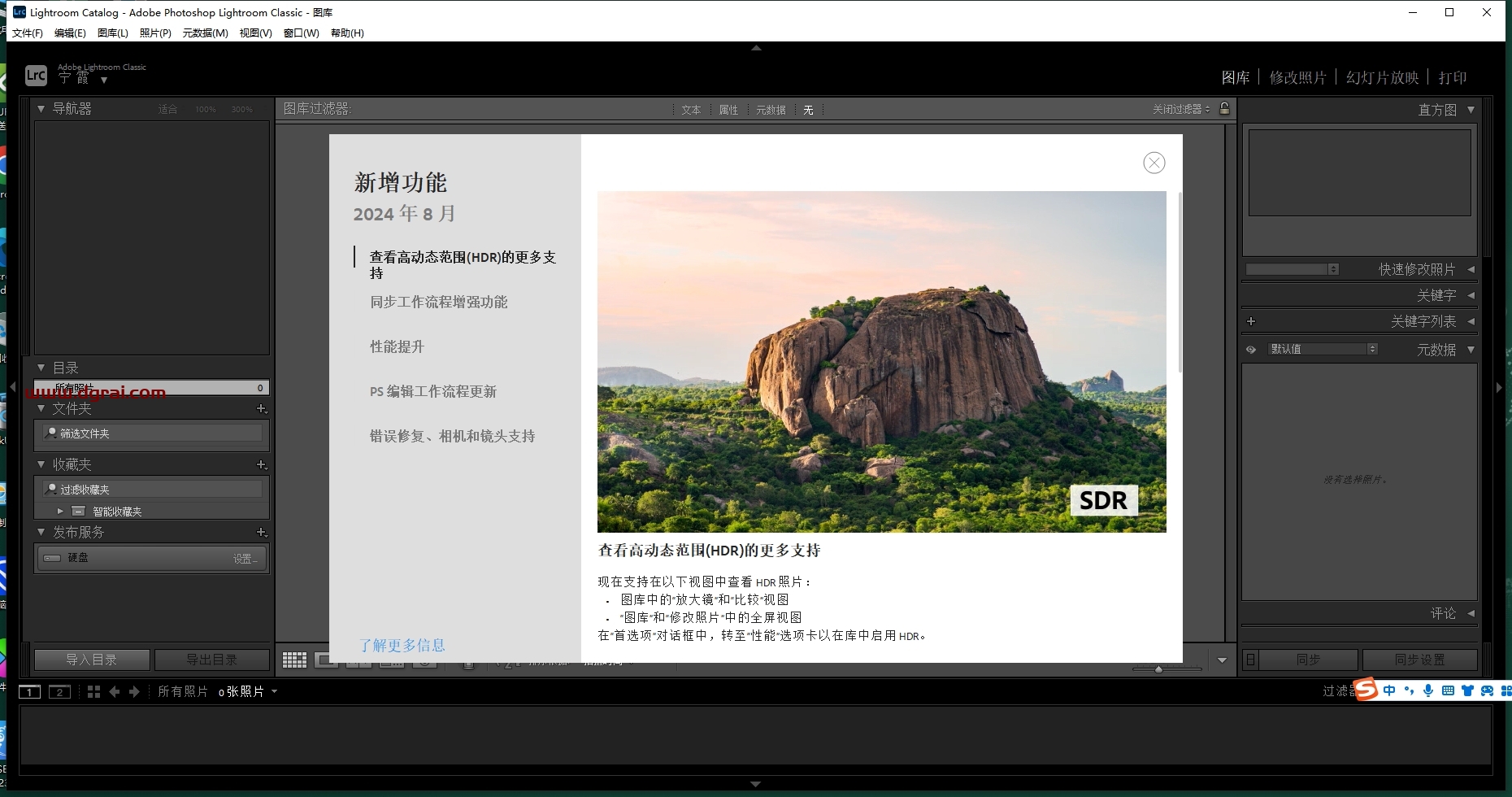
进入软件界面,此时即可开始软件使用啦
© 版权声明
本站大部分下载资源收集于网络,只做学习和交流使用,版权归原作者所有。若您需要使用非免费的软件或服务,请购买正版授权并合法使用。本站发布的内容若侵犯到您的权益,请联系(www.17txb@qq.com)站长删除,我们将及时处理。