软件介绍
ProfiCAD 12.4.5是一款专业的电气CAD设计软件,适用于电子、电气工程师以及相关技术人员进行电气图纸的绘制。该软件以其直观易用、功能强大而受到用户的青睐。以下是ProfiCAD 12.4.5的简要介绍:
1. **软件特点**:
– **界面友好**:ProfiCAD 12.4.5拥有简洁直观的用户界面,便于用户快速上手。
– **绘图功能丰富**:软件提供了丰富的绘图工具,可以轻松绘制各种电气图纸,包括电路图、布线图、控制面板图等。
– **符号库支持**:内置了大量的电气符号库,用户可以方便地选择并插入到图纸中,同时支持自动编号的符号。
– **智能设计**:软件具备智能设计功能,能够自动识别并连接电气元件,提高绘图效率。
2. **功能亮点**:
– **自动编号**:ProfiCAD 12.4.5支持自动编号功能,能够为电气元件自动分配编号,便于管理和查找。
– **元件库扩展**:用户可以根据需要自定义和扩展元件库,以满足不同项目的需求。
– **打印和输出**:软件支持多种打印和输出格式,包括PDF、DWG、DXF等,方便图纸的分享和打印。
3. **版本更新**:
– 在12.4.5版本中,ProfiCAD进一步优化了软件性能,修复了已知的问题,并增加了新的功能和改进,以提升用户体验。
4. **适用场景**:
– ProfiCAD 12.4.5广泛应用于电子、电气工程、自动化控制、建筑电气设计等领域,是电气设计人员不可或缺的工具之一。
总之,ProfiCAD 12.4.5是一款功能强大、易于使用的电气CAD软件,能够满足电气设计人员在不同场景下的绘图需求。
下载地址
转存到网盘
获取到网盘地址 https://pan.xunlei.com/s/VOeZ-INp4WJqQ_3WDIYvH2EPA1?pwd=xibg#
请扫描转存到迅雷网盘✅


扫二维码转存
迅雷网盘app/微信/QQ扫码后转存
💡转存方式从链接转为扫二维码转存,给您带来不便,敬请谅解。
转存到网盘
获取到网盘地址 https://pan.quark.cn/s/c292256a498f
请扫描转存到夸克网盘✅

扫二维码转存
夸克网盘app/微信/QQ扫码后转存
💡转存方式从链接转为扫二维码转存,给您带来不便,敬请谅解。
转存到网盘
获取到网盘地址 https://pan.baidu.com/s/1MxkoJg5V5WJ_RgpbNvbOlg?pwd=5yiz
请扫描转存到百度网盘✅

扫二维码转存
百度网盘app/微信/QQ扫码后转存
💡转存方式从链接转为扫二维码转存,给您带来不便,敬请谅解。
安装教程
第1步
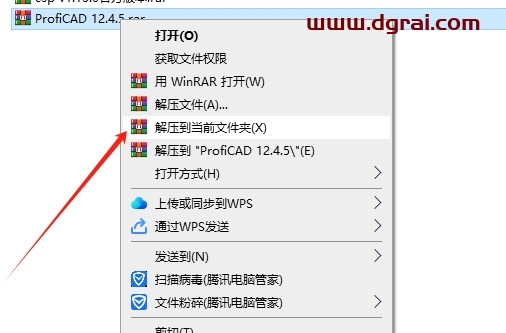
将软件安装包下载到电脑本地,使用解压工具进行解压打开
第2步
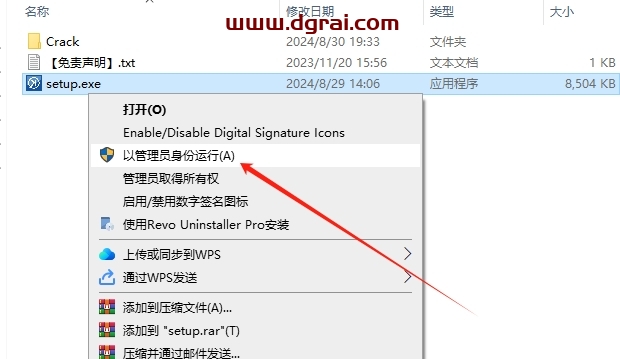
鼠标右键以管理员身份运行安装程序setup.exe
第3步
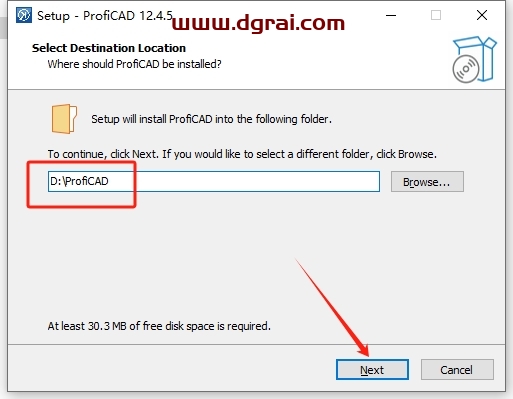
直接在路径上就可以更改安装位置,更改后点击Next
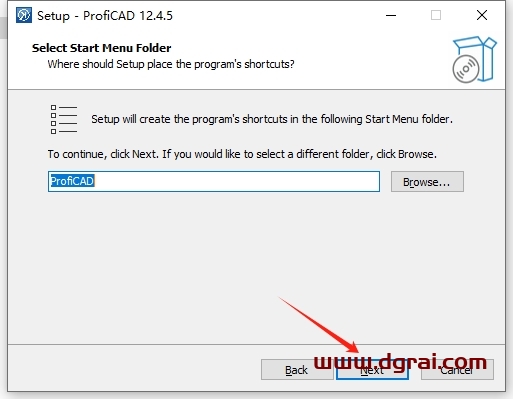
第4步
选择开始菜单文件夹,点击Next即可
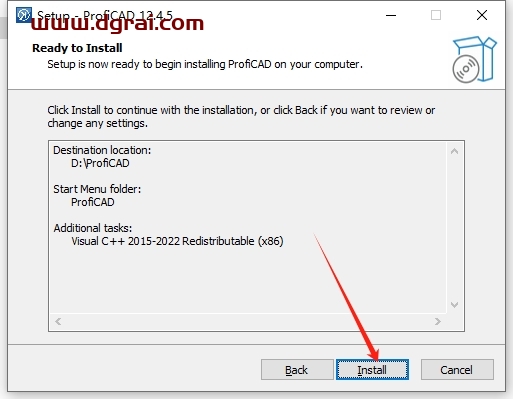
第5步
准备安装,点击Install
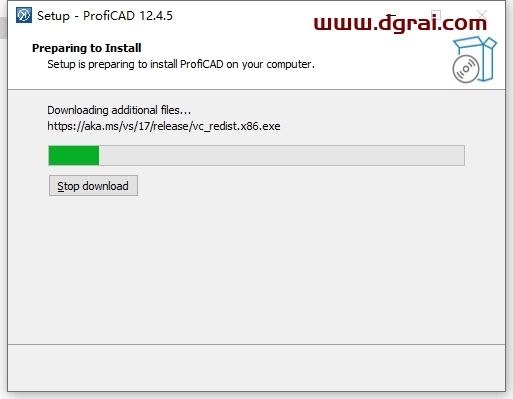
第6步
软件正在安装中,请稍等
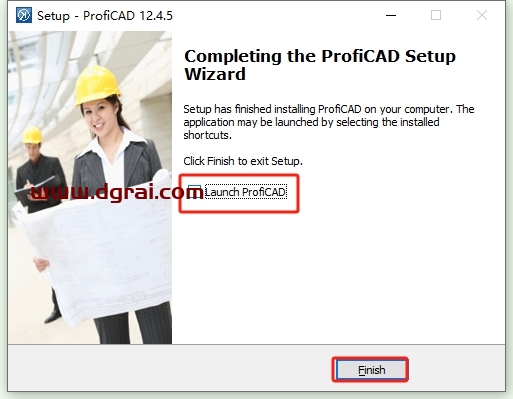
第7步
软件安装成功,将运行软件的选项取消勾选,然后点击Finish
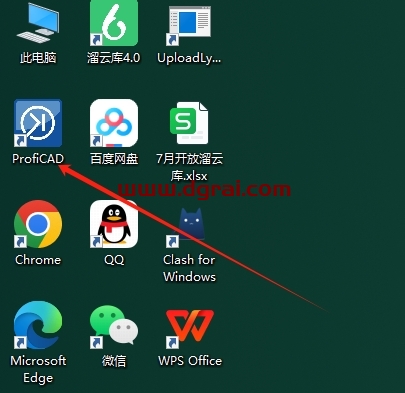
第8步
在电脑桌面找到软件打开
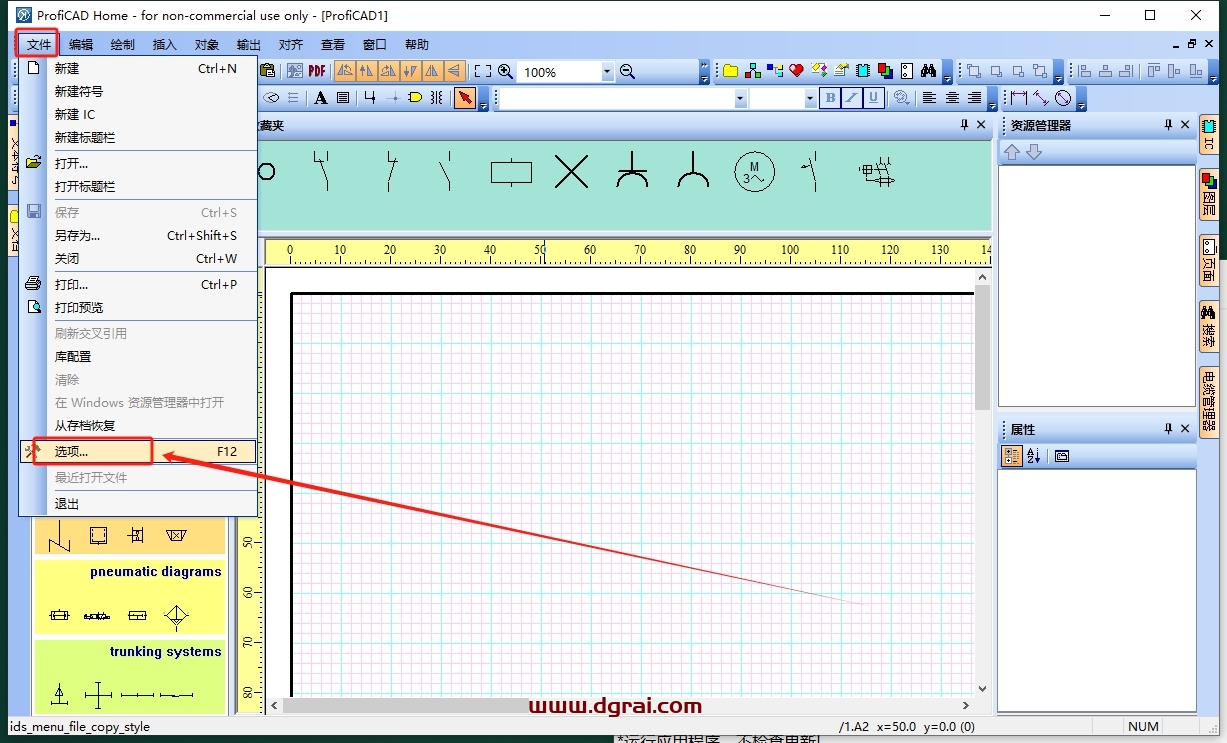
第9步
进入软件界面,点击【文件】-【选项】
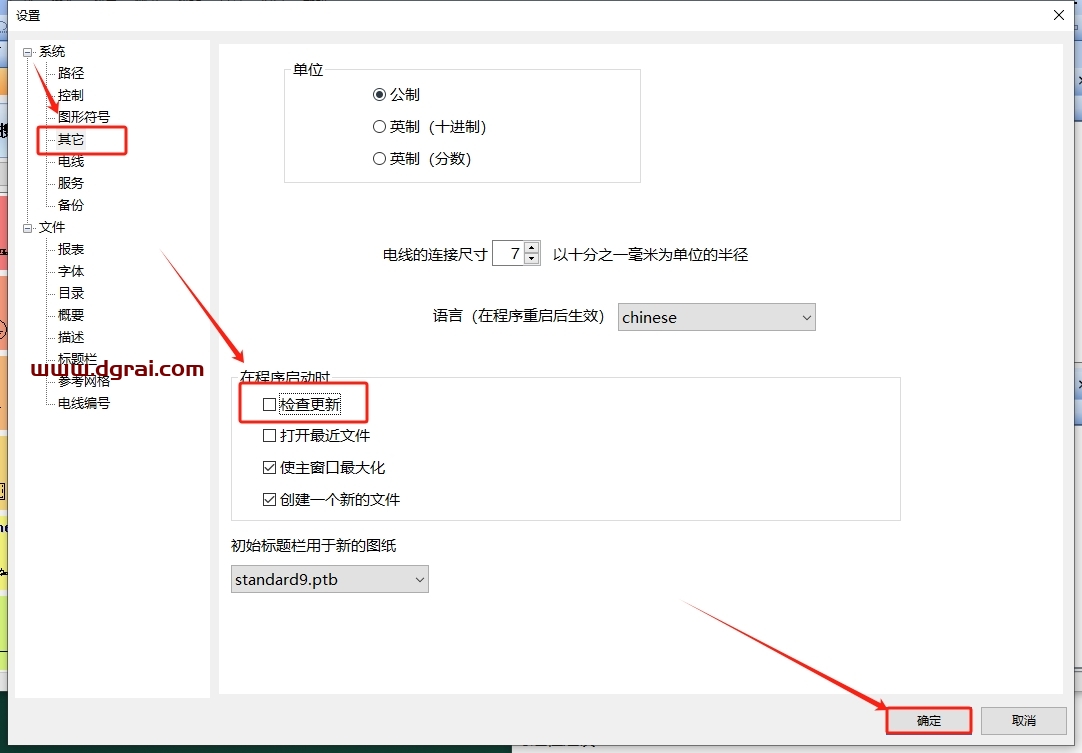
第10步
点击【其他】,找到检查更新,取消勾选,然后点击确定,关闭软件
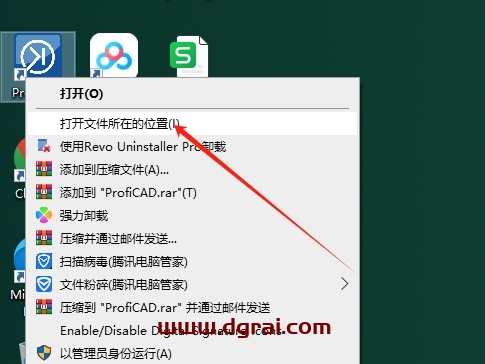
第11步
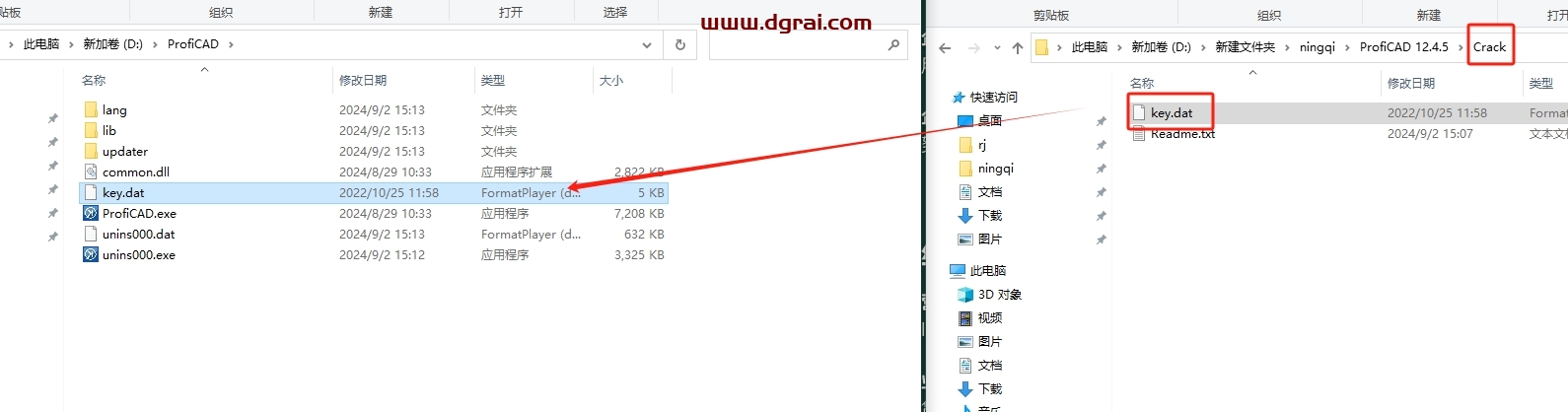
在电脑桌面选择软件,鼠标右键打开文件所在的位置进入安装目录位置
第12步
将Crack文件夹里面的破解补丁key.dat复制到软件安装目录位置下粘贴
第13步
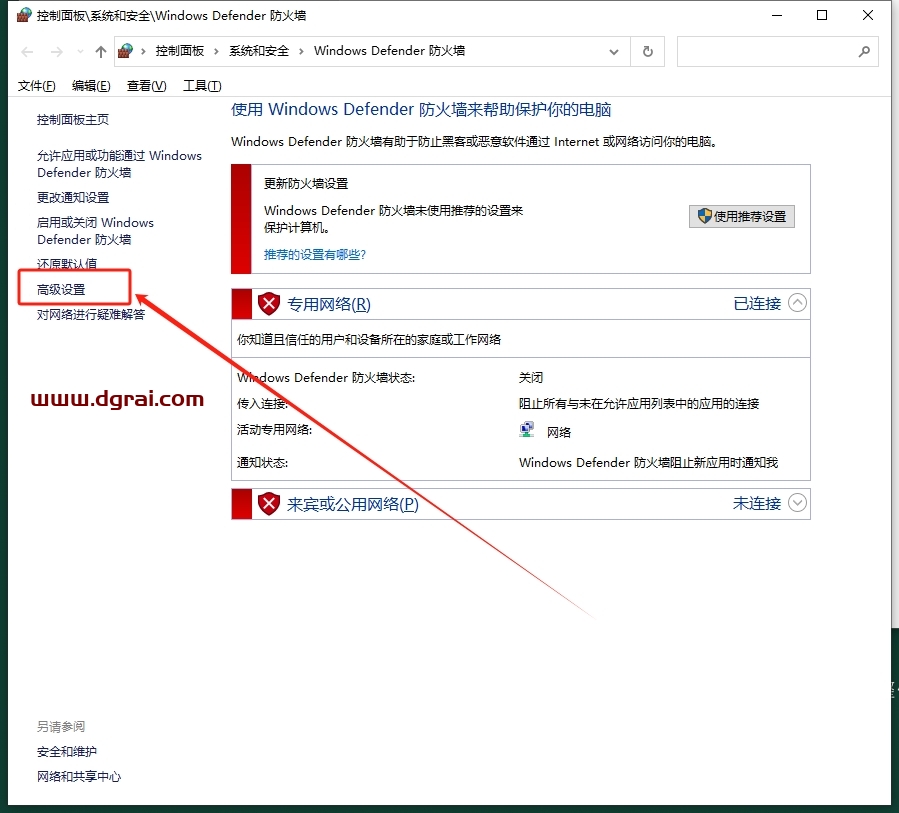
打开防火墙-高级设置
第14步
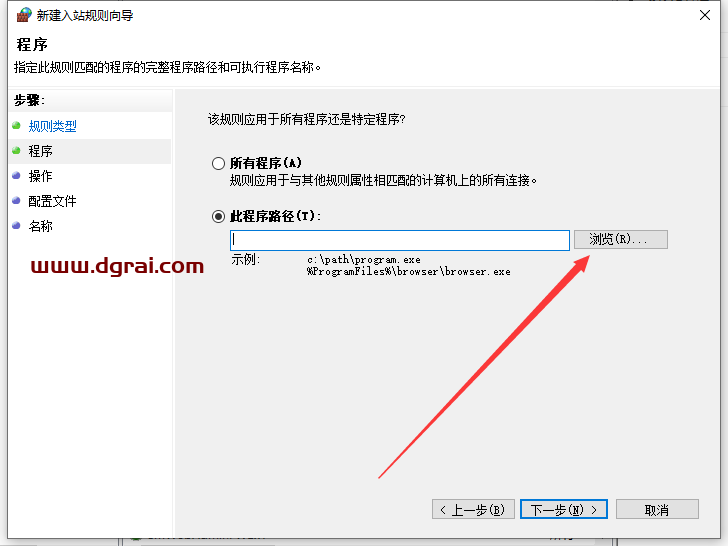
点击【入站规则】-【新建规则】-选择【程序】-点击下一步

第15步
点击【浏览】
第16步
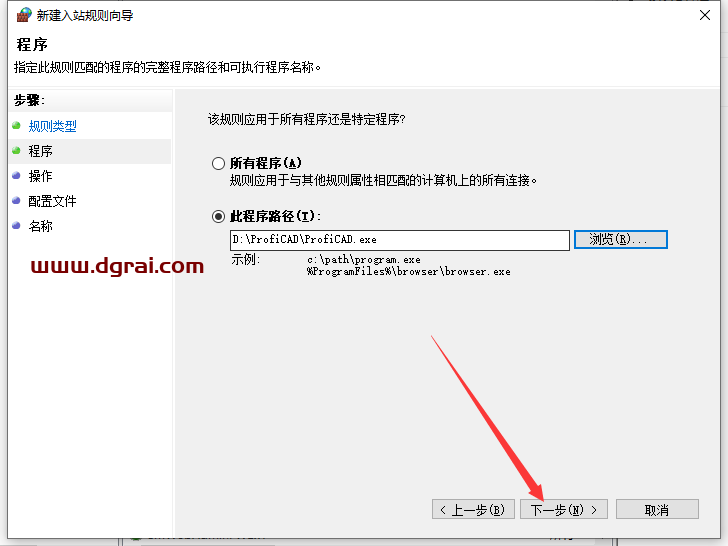
找到安装目录位置下的ProfiCAD.exe选择打开

第17步
下一步
第18步
下一步

第19步
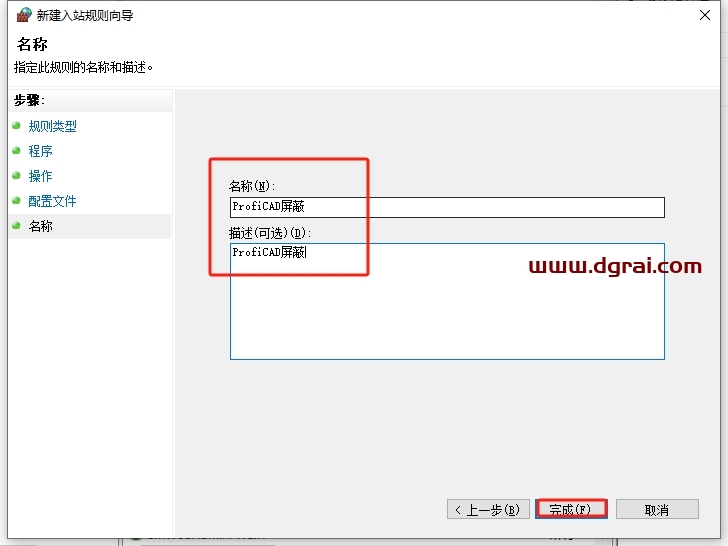
随意设置名称个描述,然后完成

第20步
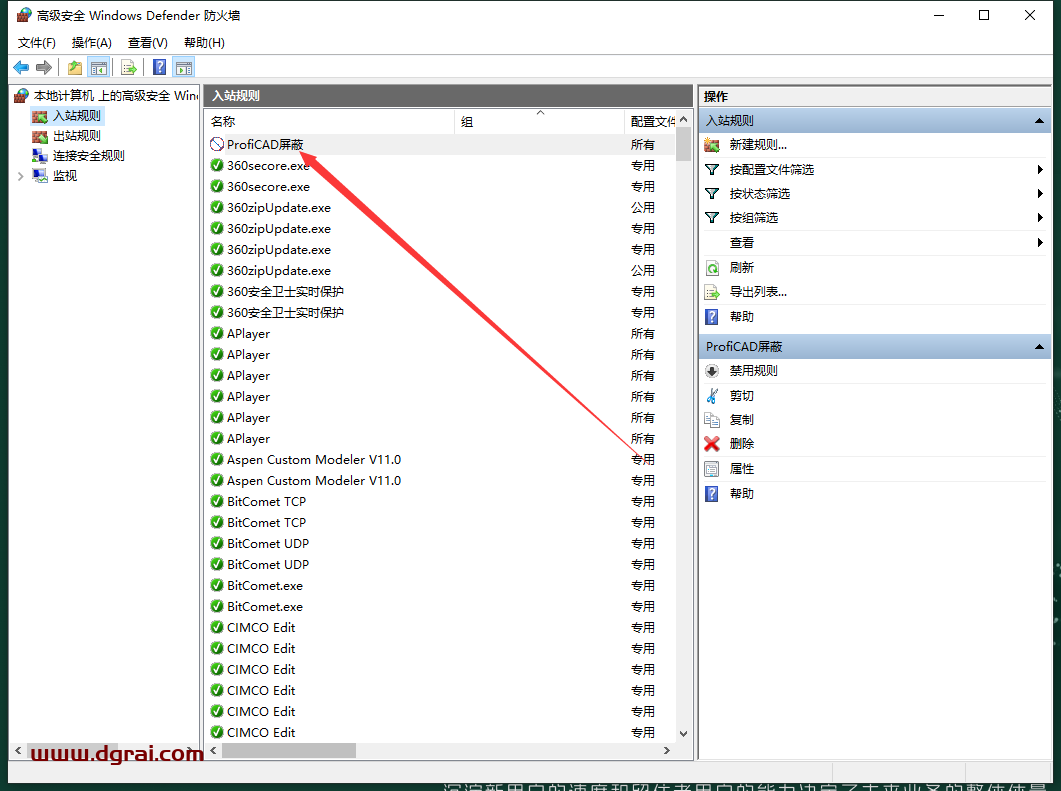
入站规则ProfiCAD 12.4.5屏蔽完成
第21步
出站规则同样的设置,点击【出站规则】-【新建规则】-【程序】-【下一步】,剩下的步骤和入站规则一样的操作,这里就不做讲解了
第22步
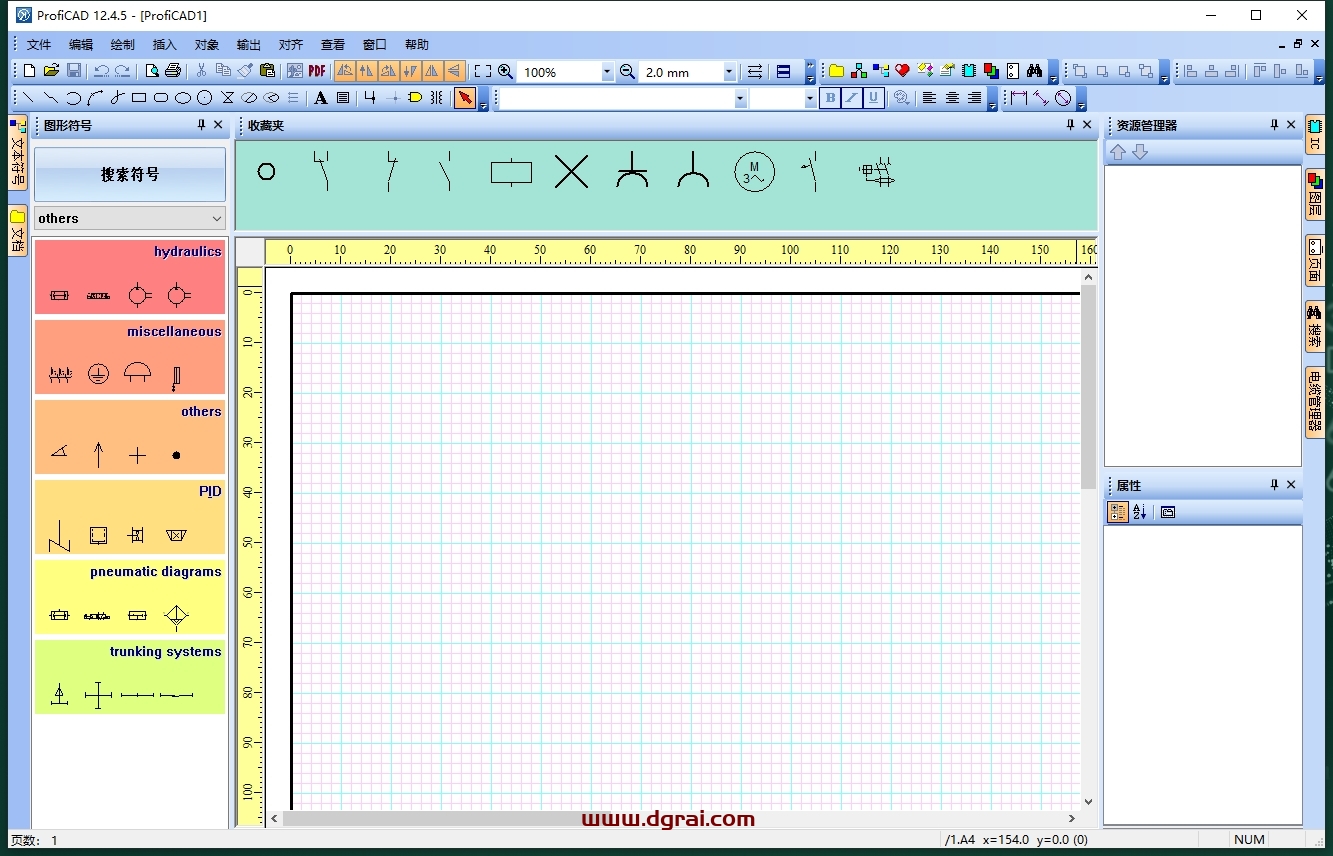
打开软件,就可以开始软件使用了
© 版权声明
本站大部分下载资源收集于网络,只做学习和交流使用,版权归原作者所有。若您需要使用非免费的软件或服务,请购买正版授权并合法使用。本站发布的内容若侵犯到您的权益,请联系(www.17txb@qq.com)站长删除,我们将及时处理。