软件介绍
Adobe Acrobat 2024.005.20414 是一款功能强大的PDF编辑和管理软件。该软件由美国Adobe公司开发,主要用于创建、编辑、转换、签署和共享PDF文件。通过Adobe Acrobat,用户可以轻松地在PDF文件中添加和删除文本、图像和多媒体元素,创建表单、注释和书签等。此外,它还能将PDF文件转换为Microsoft Office格式,如Word、Excel和PowerPoint,从而方便用户在不同软件之间进行文件格式的转换和编辑。
Adobe Acrobat 2024.005.20414 版本提供了更为智能化的工具,增强了用户的交流功能,使用户能够创建和编辑包含富媒体的PDF文件,更安全地共享信息,更有效地收集反馈。其内置的光学字符识别(OCR)技术可以从扫描文件中提取文字,并将其转换为可编辑的PDF,大大提高了工作效率。
该软件支持在多种设备上使用,包括桌面电脑、平板电脑和智能手机,用户可以随时随地访问和编辑PDF文件。无论是在家中还是外出,都能保持高效的生产力。此外,Adobe Acrobat还提供了丰富的注释和标记工具,使用户能够在PDF文件中轻松添加注释、高亮显示文本、绘制图形等,从而方便与他人进行协作和沟通。
总的来说,Adobe Acrobat 2024.005.20414 是一款专业、高效且功能全面的PDF编辑和管理软件,能够满足用户在处理PDF文件时的各种需求。
下载地址
转存到网盘
获取到网盘地址 https://pan.xunlei.com/s/VOSrhj5nmeBi1GtDqr_2QySWA1?pwd=z57j#
请扫描转存到迅雷网盘✅


扫二维码转存
迅雷网盘app/微信/QQ扫码后转存
💡转存方式从链接转为扫二维码转存,给您带来不便,敬请谅解。
转存到网盘
获取到网盘地址 https://pan.quark.cn/s/ceff6bef366c
请扫描转存到夸克网盘✅

扫二维码转存
夸克网盘app/微信/QQ扫码后转存
💡转存方式从链接转为扫二维码转存,给您带来不便,敬请谅解。
转存到网盘
获取到网盘地址 https://pan.baidu.com/s/5WhE92nUcb_9_R5wE0hQ1Aw
请扫描转存到百度网盘✅

扫二维码转存
百度网盘app/微信/QQ扫码后转存
💡转存方式从链接转为扫二维码转存,给您带来不便,敬请谅解。
安装教程
第1步
将软件安装包下载到电脑本地,使用解压工具解压打开(全程关闭杀毒软件及防火墙)

第2步
根据自己的电脑系统选择文件夹,这里为大家提供了64位和32位的文件夹

第3步
以64位为例进行安装,鼠标右键以管理员身份运行“setup.exe”(程序安装,32位安装和64位操作一致)

第4步
欢迎来到安装向导,点击“自定义”

第5步
安装位置更改,点击“更改”进去更换位置(注意:更改位置不能带中文或特殊符号),然后点击“安装”

第6步
正在安装中,稍等

第7步
安装成功,点击完成

第8步
打开Crack文件夹,鼠标右键以管理员身份运行“AdobeGenP.exe”(64位破解:参照步骤8-14)

第9步
开始激活,先点击“Path”,然后弹出对话框,找到软件安装目录位置的Acrobat DC文件夹打开

第10步
点击“Search”搜索文件

第11步
正在搜索文件,稍等

第12步
点击“Patch”正式破解

第13步
正在破解中,稍等

第14步
破解成功,点击X关闭

第15步
32位的破解操作简单说一下:找到软件,鼠标右键打开软件安装目录位置(32位破解参照:步骤15-19)

第16步
将注册机patch.exe复制到软件安装目录位置下

第17步
鼠标右键以管理员身份运行注册机

第18步
点击Patch开始破解,弹出一个运行界面,很快消失

第19步
弹出此对话框,说明破解成功,点击确定即可
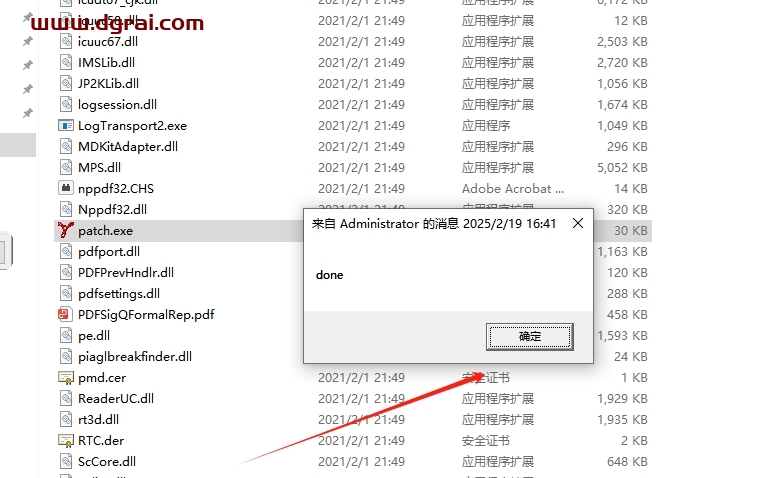
第20步
在电脑桌面找到软件打开
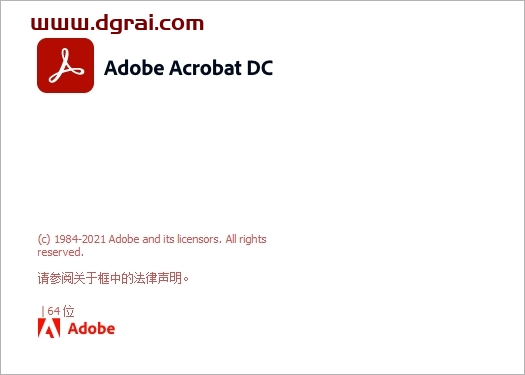
第21步
进入软件界面,此时即可开始使用

© 版权声明
本站大部分下载资源收集于网络,只做学习和交流使用,版权归原作者所有。若您需要使用非免费的软件或服务,请购买正版授权并合法使用。本站发布的内容若侵犯到您的权益,请联系(www.17txb@qq.com)站长删除,我们将及时处理。