软件介绍
VMware Workstation 17.6.2是一款功能强大的虚拟化软件,专为开发人员、IT专业人员和系统管理员设计。它支持在同一台物理机上同时运行多个操作系统实例,包括各种版本的Windows、Linux以及具有特定配置的macOS等。利用最新的硬件虚拟化技术,如Intel VT-x和AMD-V,VMware Workstation 17.6.2能够提供接近原始水平的虚拟机体验。此外,它还支持高级图形加速和USB 3.0/3.1设备直通,满足图形密集型应用和游戏的需求。
VMware Workstation 17.6.2进一步优化了虚拟机的资源分配和任务处理,显著提高了性能,并全面兼容最新的Windows 11、Ubuntu 23.10、Fedora 39等主流操作系统。同时,它增强了对多核CPU和高性能GPU的支持,使运行复杂任务的虚拟机性能更佳。在稳定性和可靠性方面,VMware Workstation 17.6.2修复了多个问题,如Linux主机在使用快照管理器时可能出现的崩溃问题,以及Windows 11主机上虚拟机解锁后无响应的问题。此外,它还简化了多显示器设置过程,用户界面更加直观,并增强了对触摸屏设备的支持。
值得注意的是,VMware Workstation 17.6.2版本已免费开放给所有用户,无论是个人、教育还是商业用途,都无需支付授权费用即可体验这一强大的虚拟化平台。
下载地址
转存到网盘
获取到网盘地址 https://pan.xunlei.com/s/VOKdOsdXGHaorkW9F6nG6USYA1?pwd=yxnk#
请扫描转存到迅雷网盘✅


扫二维码转存
迅雷网盘app/微信/QQ扫码后转存
💡转存方式从链接转为扫二维码转存,给您带来不便,敬请谅解。
转存到网盘
获取到网盘地址 https://pan.quark.cn/s/019d5b392533
请扫描转存到夸克网盘✅

扫二维码转存
夸克网盘app/微信/QQ扫码后转存
💡转存方式从链接转为扫二维码转存,给您带来不便,敬请谅解。
转存到网盘
获取到网盘地址 https://pan.baidu.com/s/18vTveYEe-N20xje2P0vvKg?pwd=fnpb
请扫描转存到百度网盘✅

扫二维码转存
百度网盘app/微信/QQ扫码后转存
💡转存方式从链接转为扫二维码转存,给您带来不便,敬请谅解。
安装教程
第1步
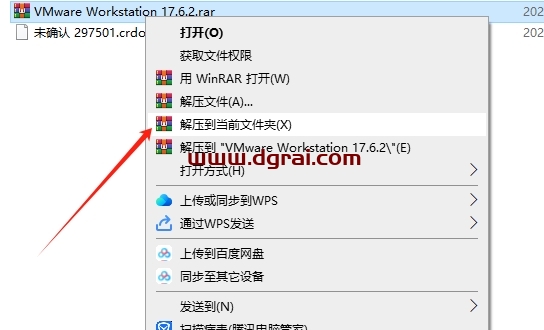
将软件安装包下载到电脑本地,使用解压工具进行解压打开
第2步
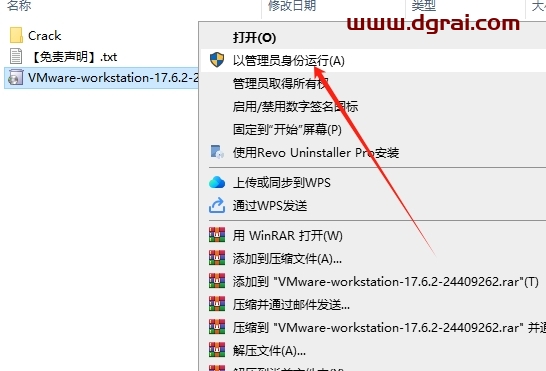
选择安装程序,鼠标右键以管理员身份运行
第3步
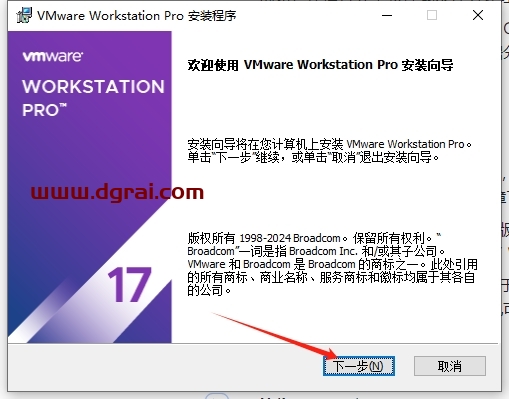
欢迎使用 Vware Workstation Pro 安装向导,点击下一步
第4步
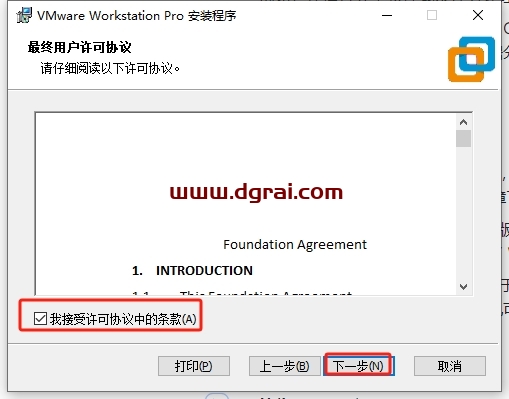
用户许可协议,勾选我接受选项,然后点击下一步
第5步
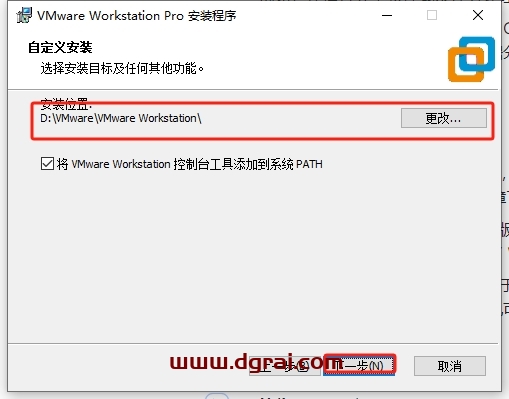
选择安装位置,点击“更改”进去更改安装位置(注意:更改安装位置不能带有中文或特殊符号),然后点击下一步
第6步
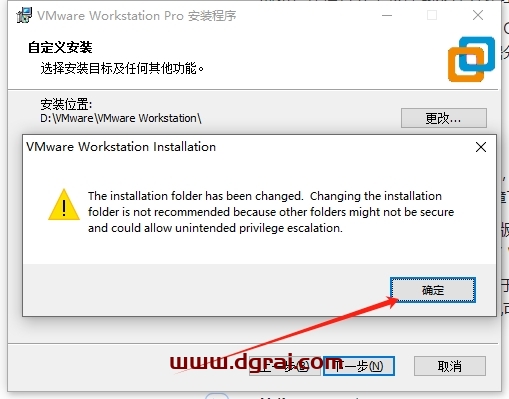
点击确定
第7步
用户体验设置,取消勾选,点击下一步
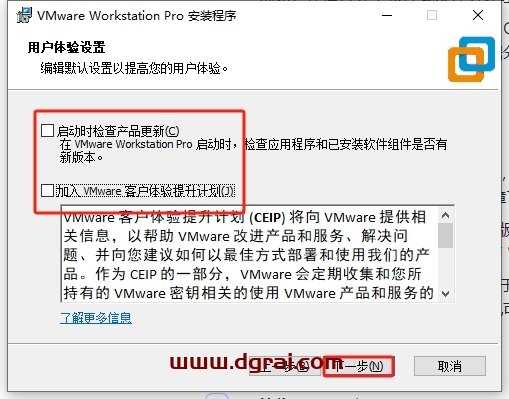
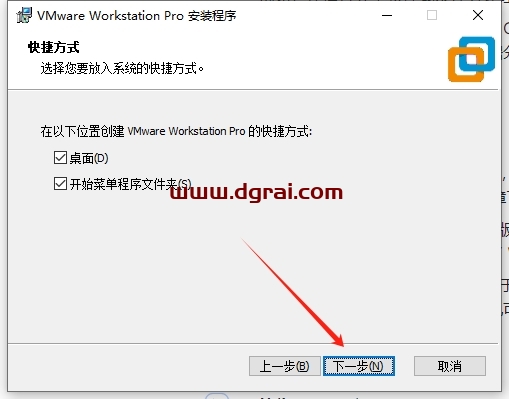
第8步
快捷方式,点击下一步
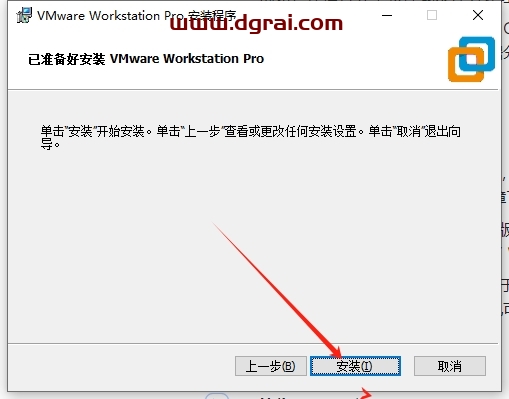
第9步
准备好安装 Vware Workstation Pro,点击安装
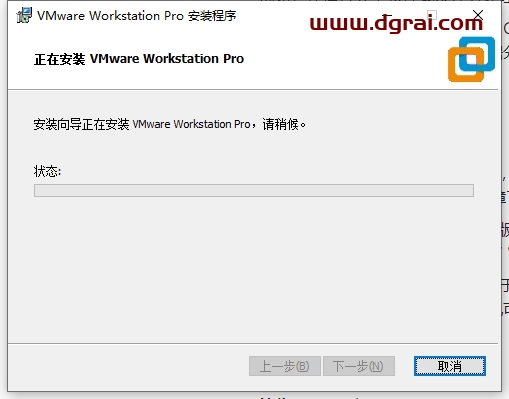
第10步
正在安装 vMware Workstation Pro,稍等
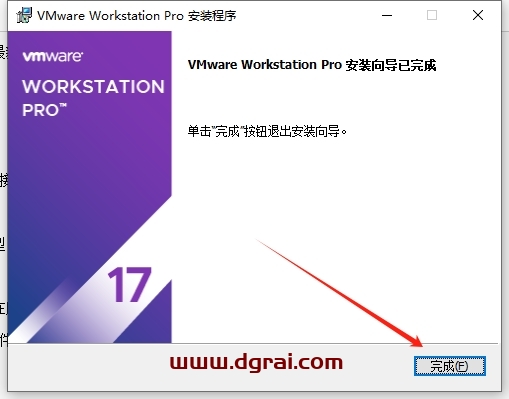
第11步
VMware Workstation Pro 安装向导已完成,点击完成
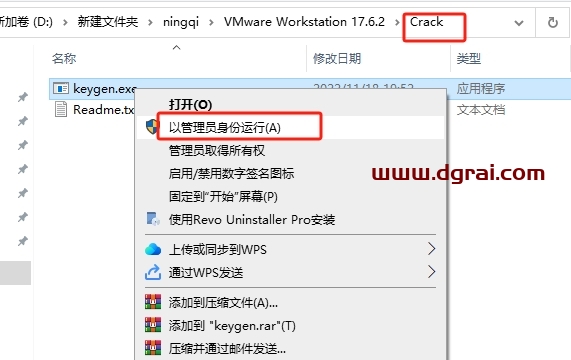
第12步
打开Crack文件夹,选择注册机keygen.exe鼠标右键以管理员身份运行
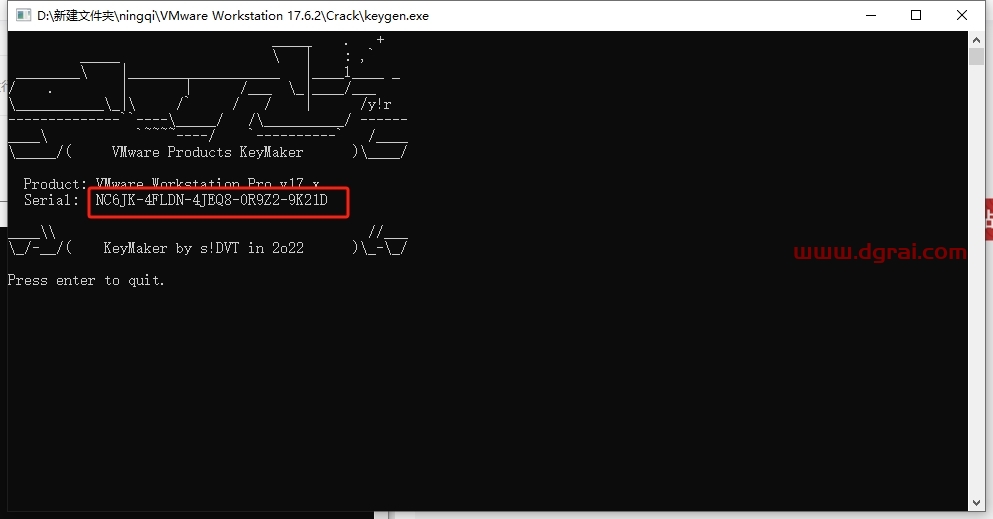
第13步
生成许可证密钥,然后关闭界面即可
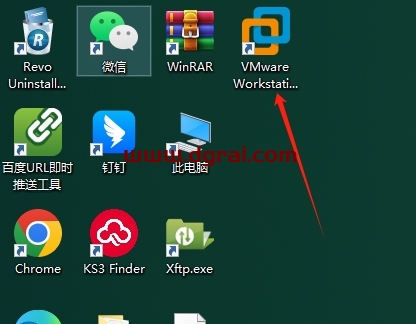
第14步
在桌面找到软件VMware Workstation Pro 打开
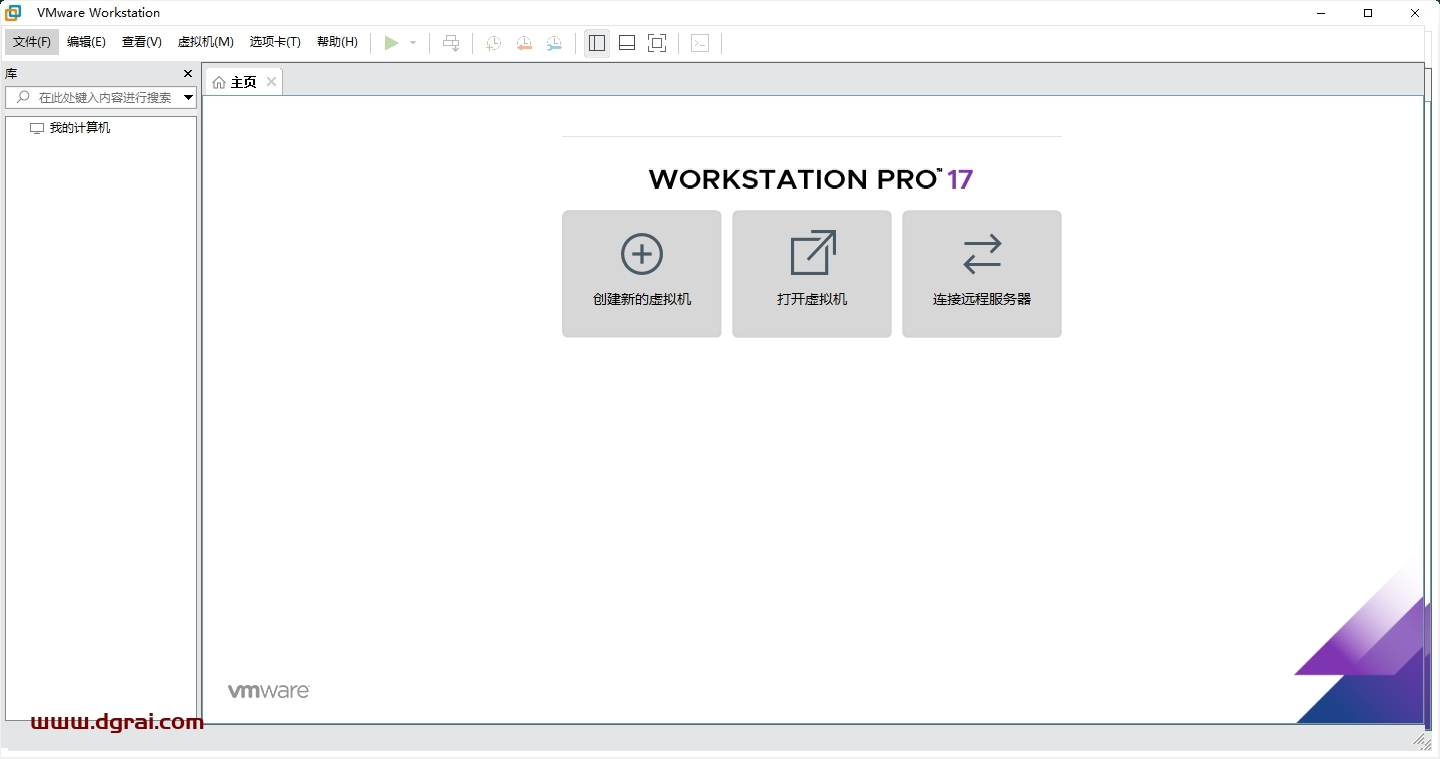
第15步
进入软件界面,此时就可以开始软件使用了
© 版权声明
本站大部分下载资源收集于网络,只做学习和交流使用,版权归原作者所有。若您需要使用非免费的软件或服务,请购买正版授权并合法使用。本站发布的内容若侵犯到您的权益,请联系(www.17txb@qq.com)站长删除,我们将及时处理。