软件介绍
AutoCAD 2026是由Autodesk公司开发的一款广泛应用于机械、建筑等领域的计算机辅助设计软件。该软件提供了二维和三维CAD工具,助力用户提升创造力。AutoCAD 2026的新特性包括智能设计工具的升级、AI驱动的辅助优化、跨平台协作与云端整合以及性能与稳定性的提升。此外,该软件还支持桌面、Web和移动设备上使用AutoCAD二维和三维DWG文件,使用户能够随时随地捕获、共享和审阅想法。建筑师、工程师和施工专业人员可以使用AutoCAD 2026完成各种设计任务,如使用实体、曲面和网格对象设计和标注二维几何图形及三维模型,自动执行任务,创建自定义工作空间等。
下载地址
转存到网盘
获取到网盘地址 https://pan.xunlei.com/s/VON8Y42WDOpGJuP-_iwDFtq2A1?pwd=98r8#
请扫描转存到迅雷网盘✅


扫二维码转存
迅雷网盘app/微信/QQ扫码后转存
💡转存方式从链接转为扫二维码转存,给您带来不便,敬请谅解。
转存到网盘
获取到网盘地址 https://pan.quark.cn/s/c3dcf997b05e
请扫描转存到夸克网盘✅

扫二维码转存
夸克网盘app/微信/QQ扫码后转存
💡转存方式从链接转为扫二维码转存,给您带来不便,敬请谅解。
转存到网盘
获取到网盘地址 https://pan.baidu.com/s/1PHMlf4wpWbxGpQvZQJkx8w?pwd=i4b9
请扫描转存到百度网盘✅

扫二维码转存
百度网盘app/微信/QQ扫码后转存
💡转存方式从链接转为扫二维码转存,给您带来不便,敬请谅解。
安装教程
第1步
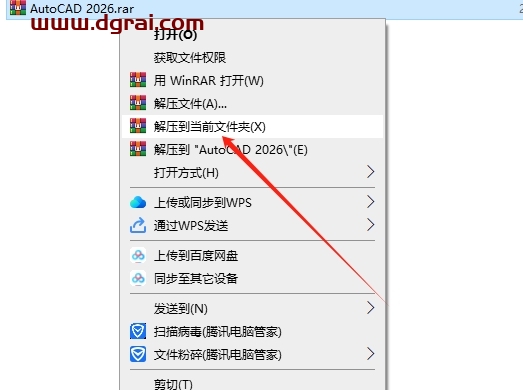
软件安装包下载到电脑本地,然后鼠标右键使用解压工具进行解压打开(一定一定要关闭杀毒软件和防火墙,要不然注册机就会被删除)
第2步
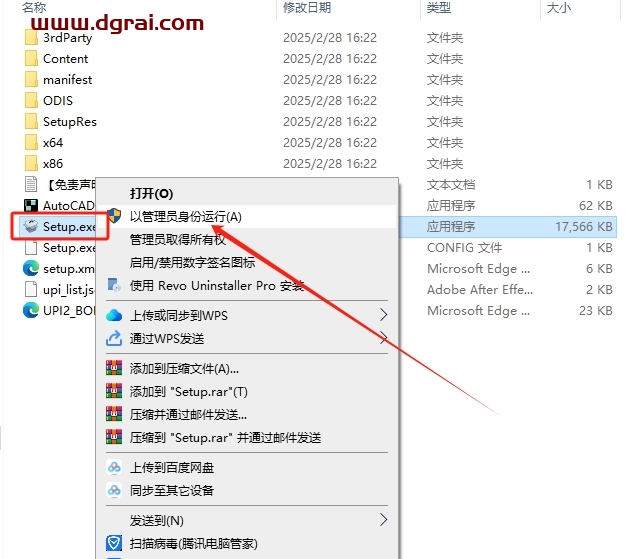
选择Setup.exe安装程序,鼠标右键以管理员身份运行
第3步
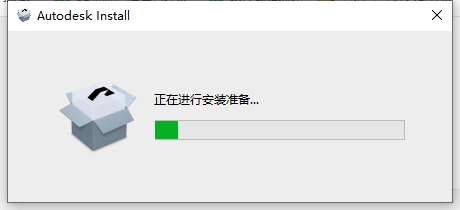
正在进行安装准备…请稍等
第4步
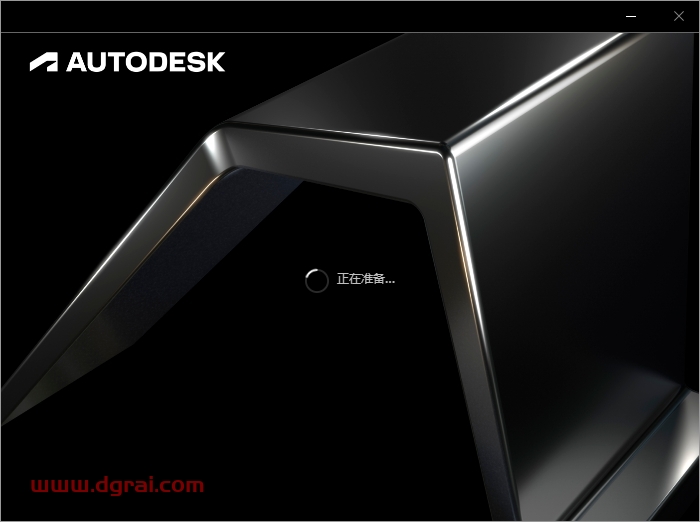
正在准备…稍等
第5步
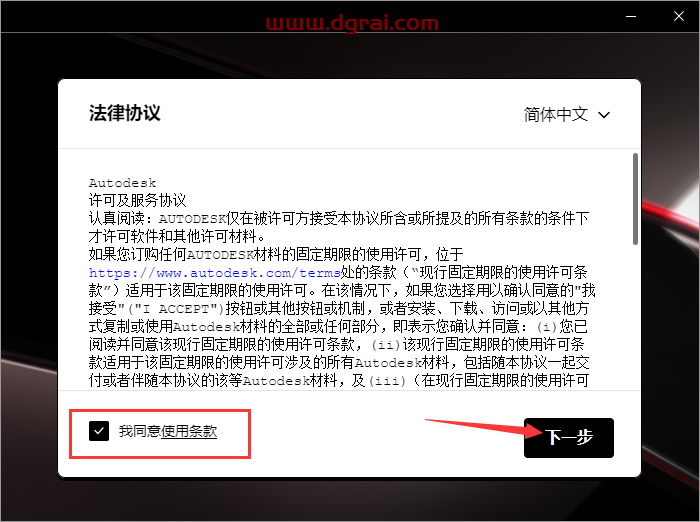
软件安装许可同意勾选,然后点击下一步
第6步
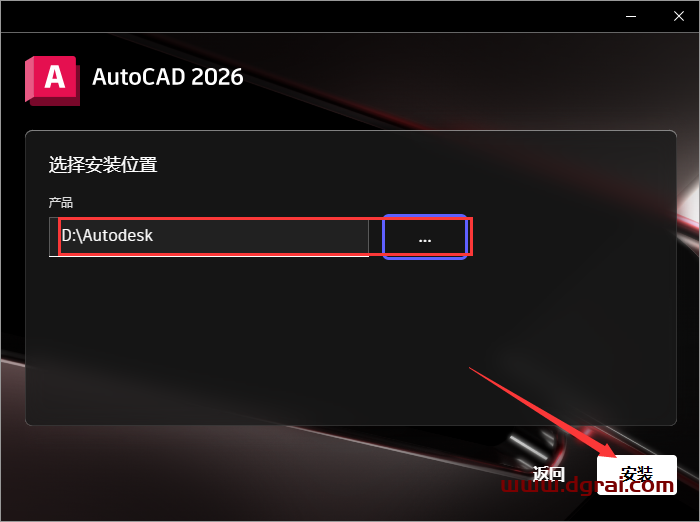
选择安装位置,点击【…】进去更改(*注意:更改位置不能带中文或特殊符号),然后点击安装
第7步
正在安装 AutoCAD 2026中,请耐心稍等安装成功

第8步
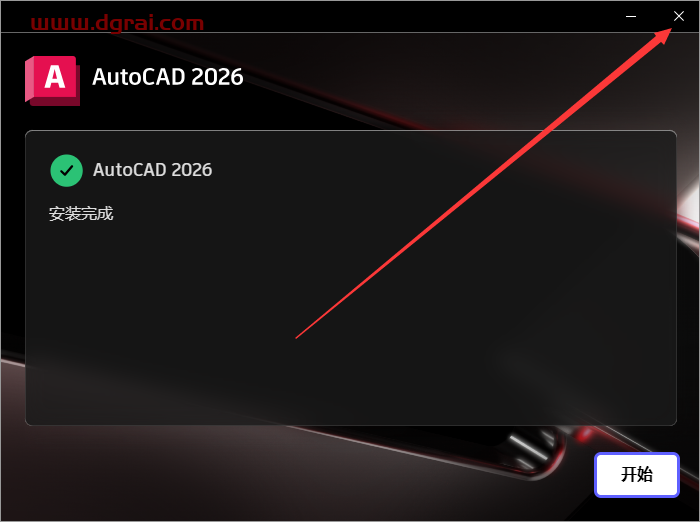
安装 AutoCAD 2026完成,点击X关闭,不要点击开始
第9步
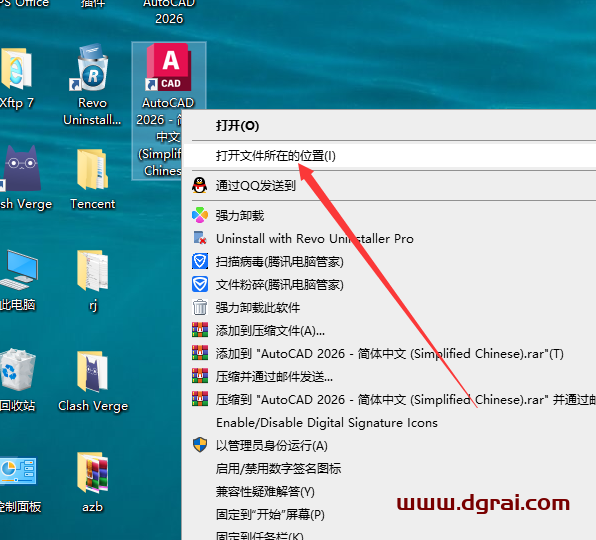
在电脑桌面找到AutoCAD 2026,鼠标右键打开文件所在的位置进入
第10步
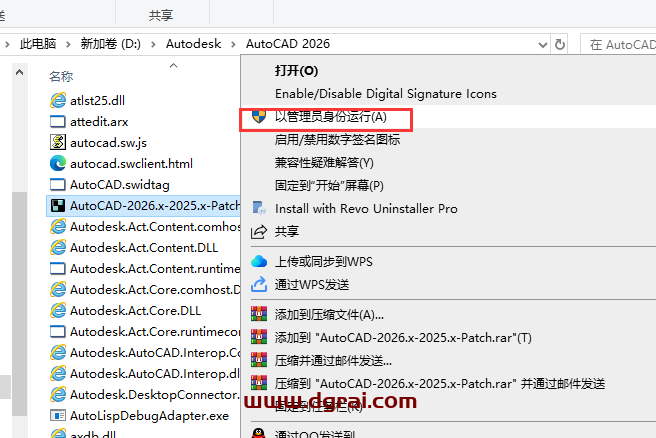
将安装包的【AutoCAD-2026.x-2025.x-Patch.exe】(*注意:如果你安装包没有的话,就是你没有关闭杀毒软件及防火墙导致的)复制到刚才打开的软件安装目录位置

第11步
鼠标右键以管理员身份运行注册机
第12步
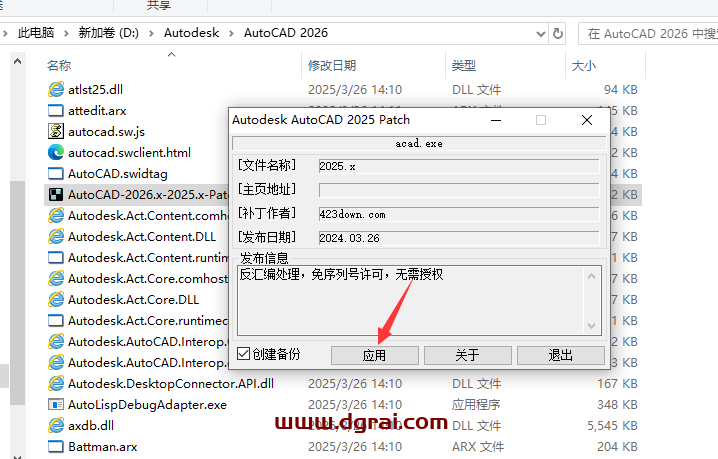
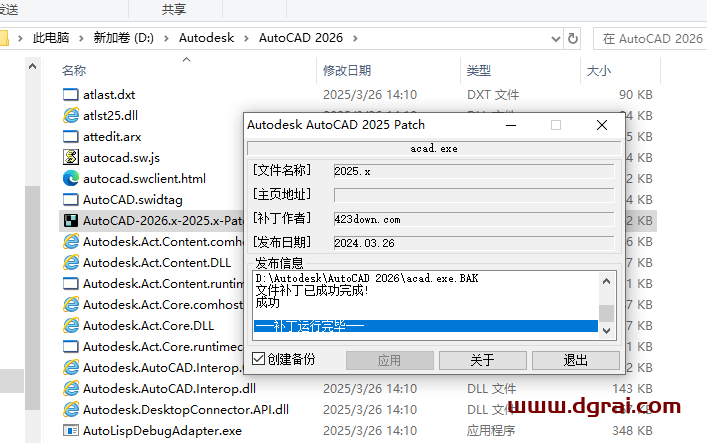
点击【应用】开始破解(*特别说明:本注册机虽然写着Autodesk AutoCAD 2025 Patch,同样适用于CAD 2026版本)
第13步
提示“补丁运行完毕”则破解成功,点击退出即可
第14步
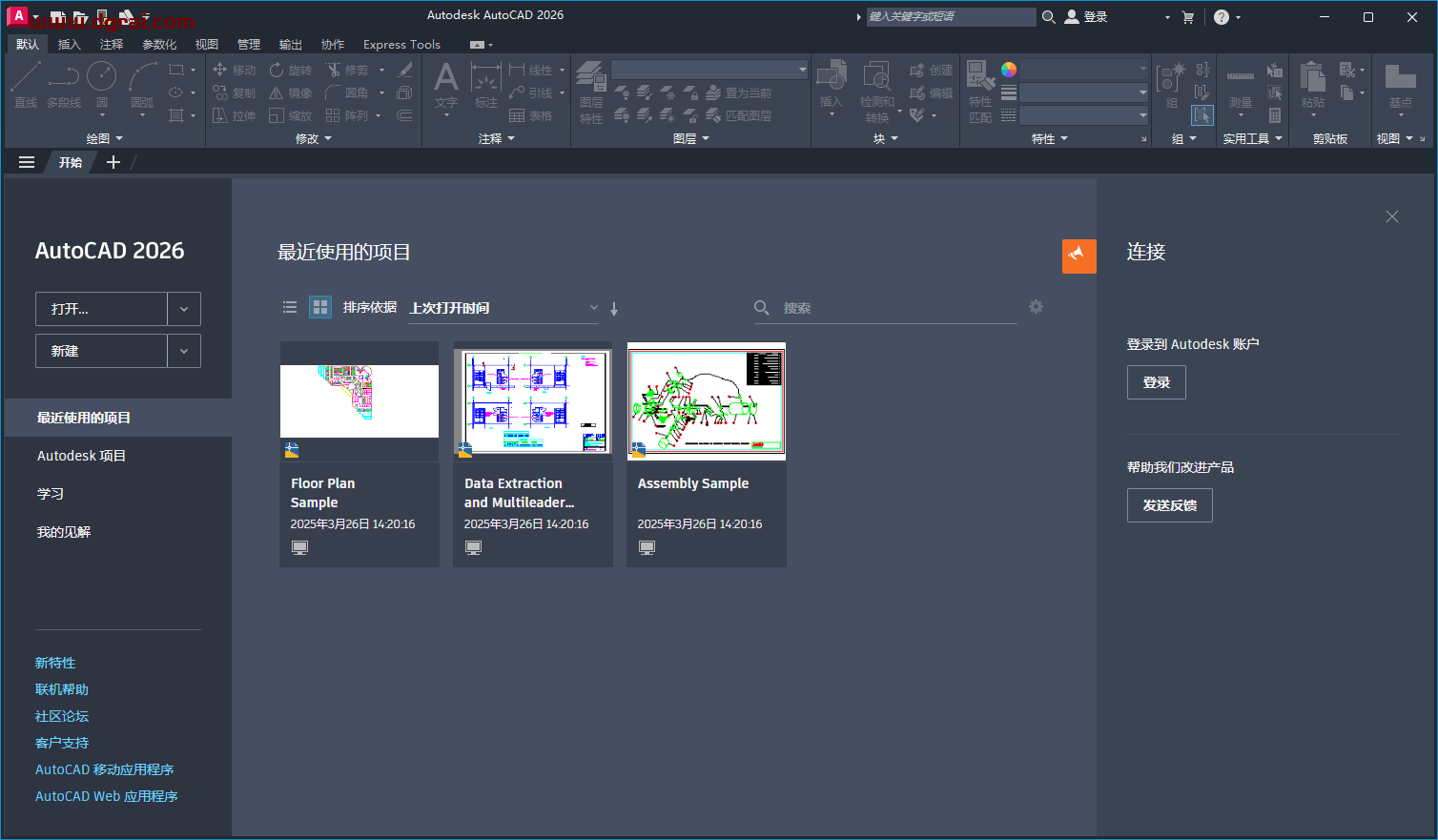
打开软件,正在加载软件中

第15步
进入软件开始界面,此时就可以新建了
第16步
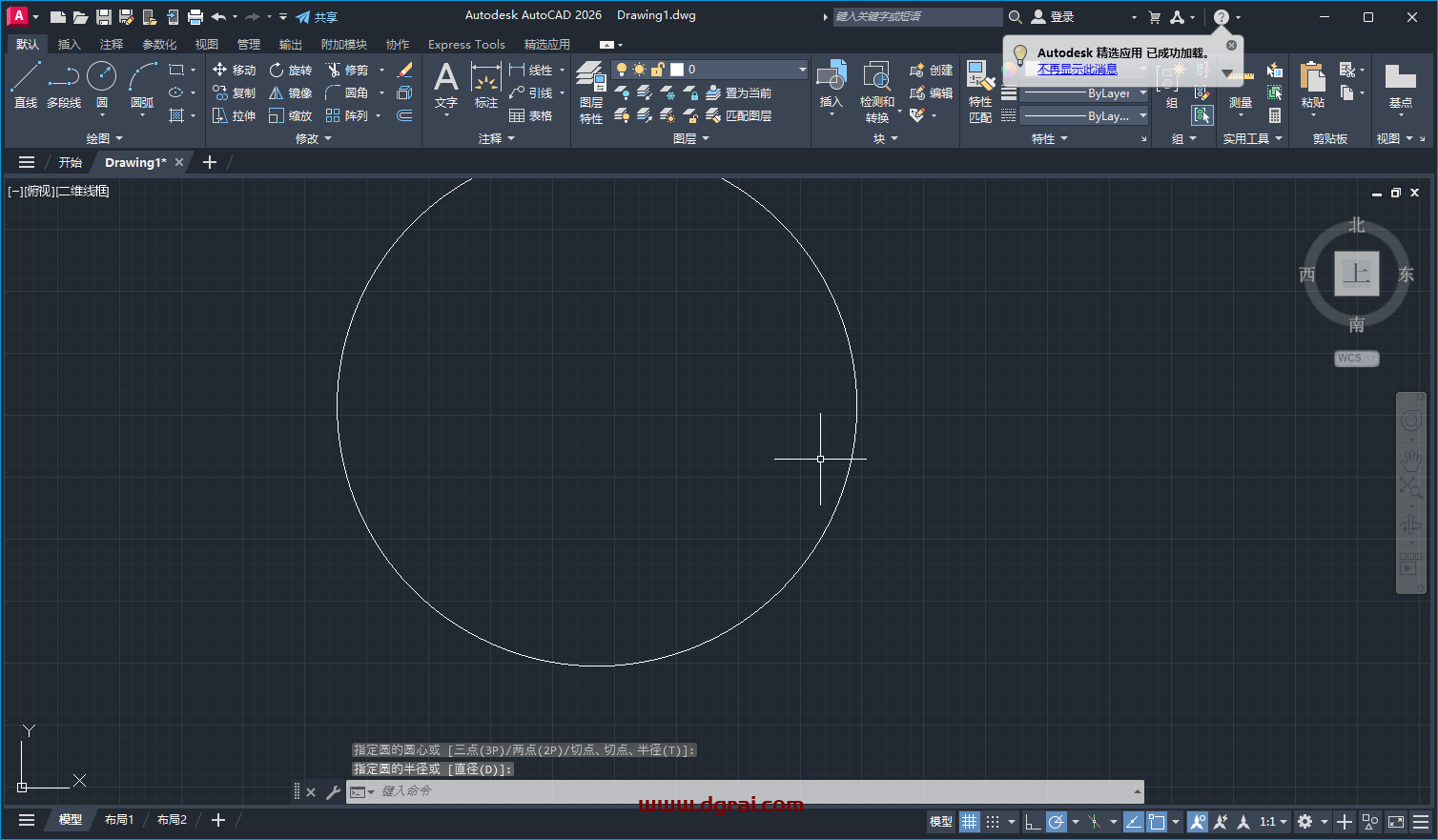
进入软件主界面,开始正常软件使用!(安装到此结束,觉得不错,请不吝好评,感谢各位!)
© 版权声明
本站大部分下载资源收集于网络,只做学习和交流使用,版权归原作者所有。若您需要使用非免费的软件或服务,请购买正版授权并合法使用。本站发布的内容若侵犯到您的权益,请联系(www.17txb@qq.com)站长删除,我们将及时处理。