软件介绍
PDFgear v1.0.16是一款功能全面且易于使用的PDF处理软件。它提供了创建、编辑、转换、合并、拆分、压缩、签名、注释和保护PDF文件的工具,旨在帮助用户轻松管理PDF文档,提高工作效率。该软件支持将PDF文件转换为Word、Excel、PowerPoint、图像等多种格式,也支持将其他格式的文件转换为PDF格式。此外,PDFgear v1.0.16还内置了OCR(光学字符识别)技术,可以将扫描的PDF文件中的图像文本转换为可编辑的文本格式。其用户界面友好,操作流程简单直观,无需专业技能即可完成对PDF文件的复杂处理。PDFgear v1.0.16免费无广告,无需注册和登录即可使用,是一款实用的PDF处理工具。
下载地址
转存到网盘
获取到网盘地址 https://pan.xunlei.com/s/VOM_VFav3dkTvIDhp6R4lrMHA1?pwd=8nv7#
请扫描转存到迅雷网盘✅


扫二维码转存
迅雷网盘app/微信/QQ扫码后转存
💡转存方式从链接转为扫二维码转存,给您带来不便,敬请谅解。
转存到网盘
获取到网盘地址 https://pan.quark.cn/s/cd374dc9bff1
请扫描转存到夸克网盘✅

扫二维码转存
夸克网盘app/微信/QQ扫码后转存
💡转存方式从链接转为扫二维码转存,给您带来不便,敬请谅解。
转存到网盘
获取到网盘地址 https://pan.baidu.com/s/1I-Jpnwz2HK8q2Wp_8tdZEQ?pwd=9b3p
请扫描转存到百度网盘✅

扫二维码转存
百度网盘app/微信/QQ扫码后转存
💡转存方式从链接转为扫二维码转存,给您带来不便,敬请谅解。
安装教程
第1步
将软件安装包下载到电脑本地,再使用解压工具进行解压打开
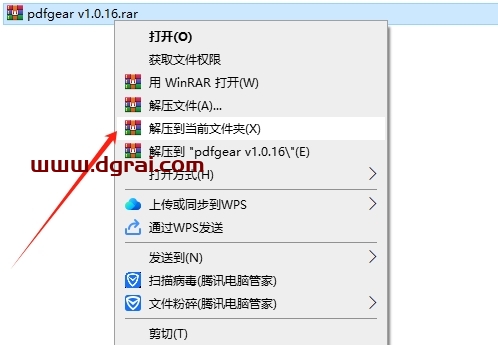
第2步
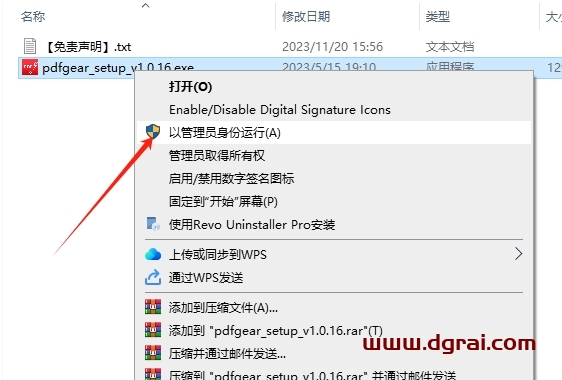
选择安装程序鼠标右键以管理员身份运行
第3步
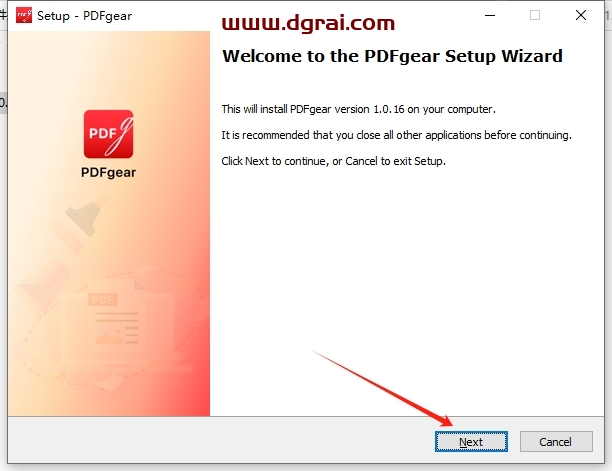
欢迎来到软件安装向导,点击Next
第4步
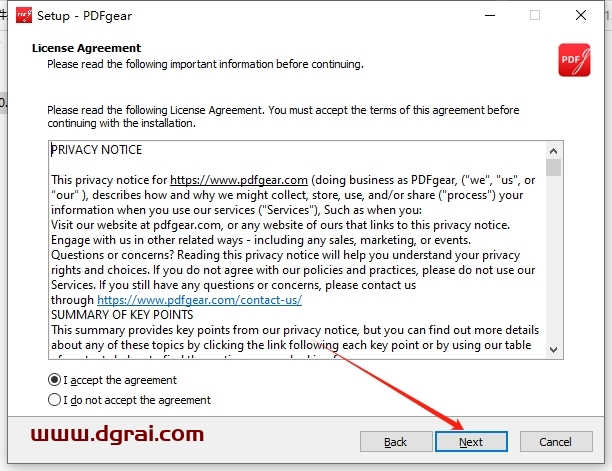
软件许可协议接受,点击Next
第5步
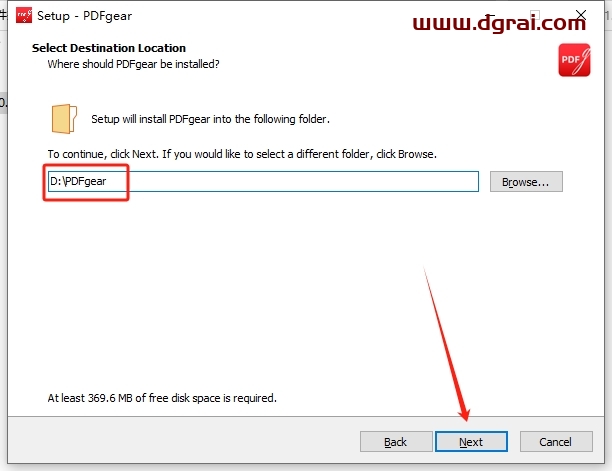
软件安装位置更改,在路径上直接更改(不能带中文或特殊符号),然后Next
第6步
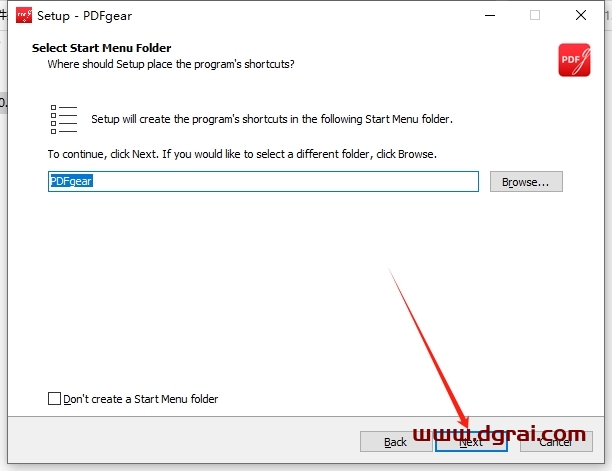
选择开始菜单文件夹,直接Next
第7步
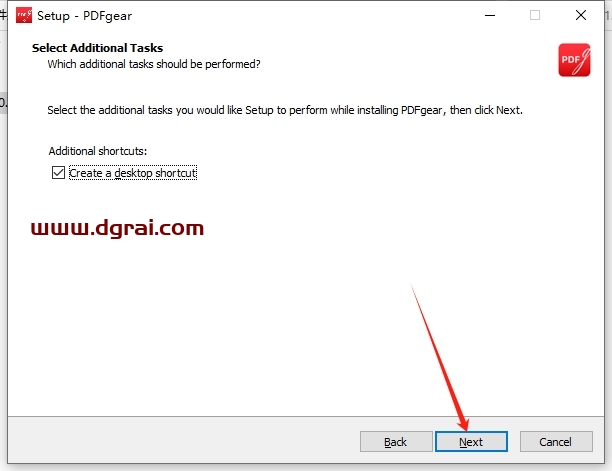
选择创建桌面快捷方式,直接Next
第8步
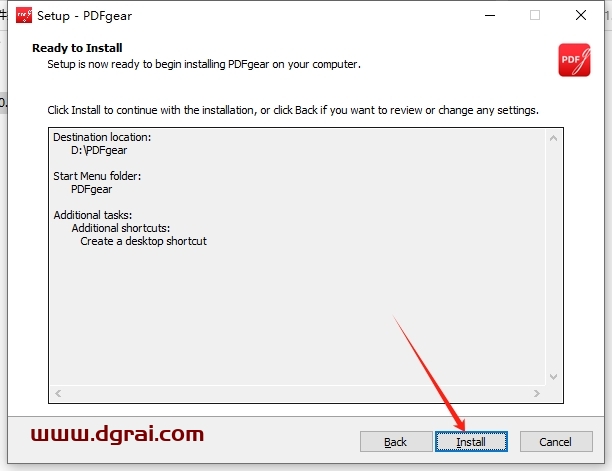
准备安装,点击Install
第9步
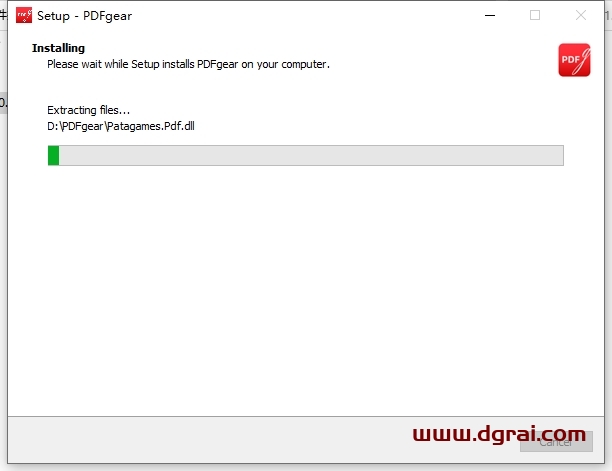
正在安装中,请稍等
第10步
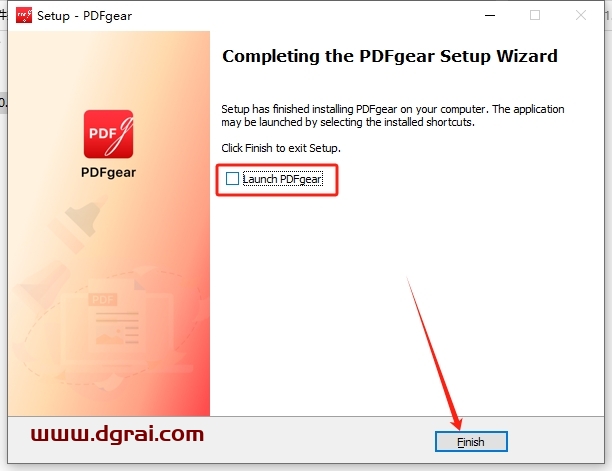
安装完成,将运行软件的选项取消,然后Finish
第11步
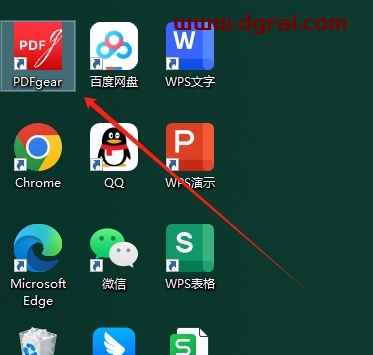
在电脑桌面找到软件打开
第12步
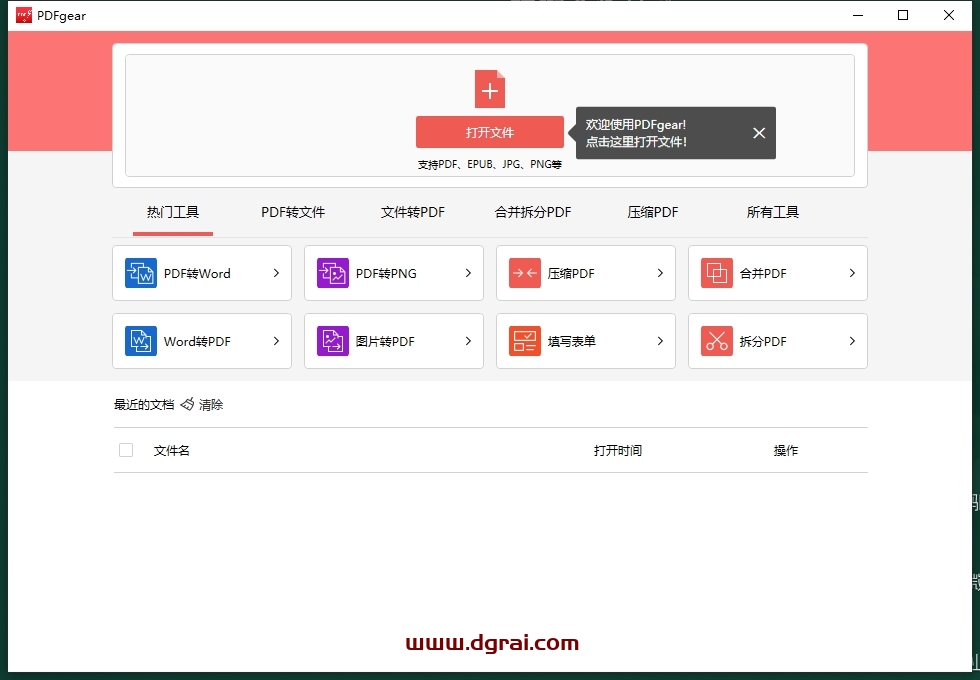
进入软件界面,此时即可开始软件使用了
© 版权声明
本站大部分下载资源收集于网络,只做学习和交流使用,版权归原作者所有。若您需要使用非免费的软件或服务,请购买正版授权并合法使用。本站发布的内容若侵犯到您的权益,请联系(www.17txb@qq.com)站长删除,我们将及时处理。