软件介绍
AutoCAD Electrical 2018 是 Autodesk 公司于 2017 年推出的一款专为电器行业打造的电气控制类图形绘制软件 。它是在 AutoCAD 2018 软件基础上二次开发而来,不仅涵盖了 AutoCAD 的所有功能,还增添了诸多用于自动完成电气控制工程设计任务的工具,如创建原理图、导线编号、生成物料清单等,是电气控制设计工程师不可或缺的设计软件 。
该软件具备以下显著优势:
丰富的符号库:提供包含 650,000 多个电气符号和元件的数据库,且部分符号默认设备名称符合 NFPA 79 2015 版本,用户还能使用“符号编译器”工具转换符号或创建自定义元件 。
高效的自动化功能:可自动对导线进行编号并生成元件标记,自动生成和更新多个自定义报告,还能从电子表格生成 PLC I/O 图形,大大节省时间和精力,提高工作效率 。
严格的错误检查:具备实时的电气规则检查功能,能帮助电气工程师在线诊断错误,在输出生产数据之前回报所有电气错误和隐患,避免成本浪费和工期延误 。
广泛的标准支持:支持国内(GB)和国际电气行业标准,也可对设计数据进行标准和语言的转换,有助于产品直接推向全球市场,参与国际竞争 。
强大的协作能力:支持电气设计与机械系统的集成,便于使用 Autodesk Inventor 软件与团队成员共享线缆与导线电气设计意图,还可直接发布 DWF 文件,与客户、供应商及其他外围团队成员进行安全的二维与三维设计协作 。
此外,AutoCAD Electrical 2018 还进行了多项功能优化,添加了 4K 高分辨率监视器和 SQL Server 支持,优化了面板布局等,使用户能更轻松地完成设计工作 。
下载地址
转存到网盘
获取到网盘地址 https://pan.xunlei.com/s/VOMIGkC4lm67SjcMj5deHd90A1?pwd=sbga#
请扫描转存到迅雷网盘✅


扫二维码转存
迅雷网盘app/微信/QQ扫码后转存
💡转存方式从链接转为扫二维码转存,给您带来不便,敬请谅解。
转存到网盘
获取到网盘地址 https://pan.quark.cn/s/6b12a1f3384f
请扫描转存到夸克网盘✅

扫二维码转存
夸克网盘app/微信/QQ扫码后转存
💡转存方式从链接转为扫二维码转存,给您带来不便,敬请谅解。
转存到网盘
获取到网盘地址 https://pan.baidu.com/s/1QDUJHRQoSHx3ztmn3orZ3A?pwd=pwu1
请扫描转存到百度网盘✅

扫二维码转存
百度网盘app/微信/QQ扫码后转存
💡转存方式从链接转为扫二维码转存,给您带来不便,敬请谅解。
安装教程
第1步
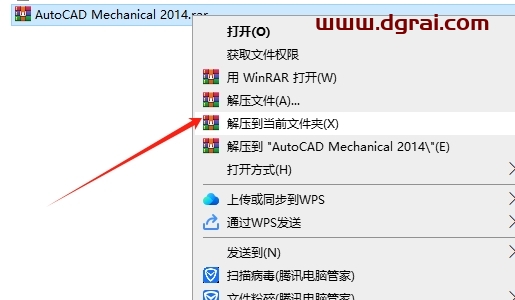
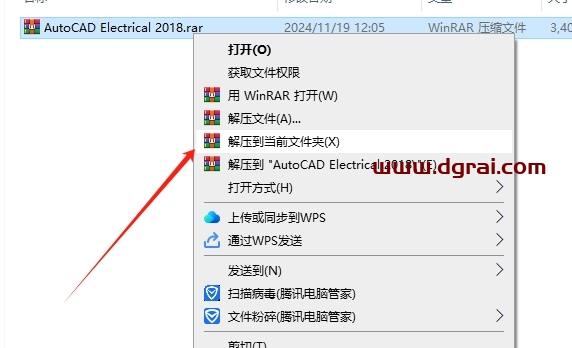
将软件安装包下载到电脑本地,使用解压工具进行解压打开(全程关闭“杀毒软件”及“防火墙”,一定要操作!!!!)
第2步
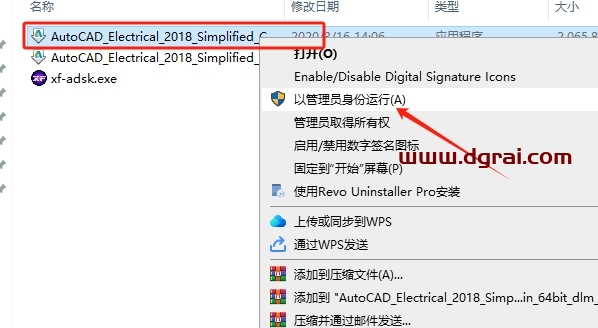
鼠标右击【AutoCAD_Electrical_2019_Simplified_Chinese_Win_64bit_dlm_001_002.sfx.exe】选择【以管理员身份运行】
第3步
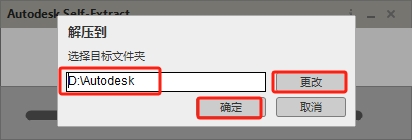
点击“更改”选择目标文件夹的路径,注意更改目标文件夹的路径不能有中文,更改后点击确定
第4步
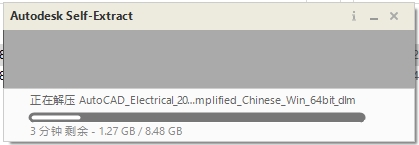
正在解压,等待安装包解压完成
第5步
点击【安装】

第6步
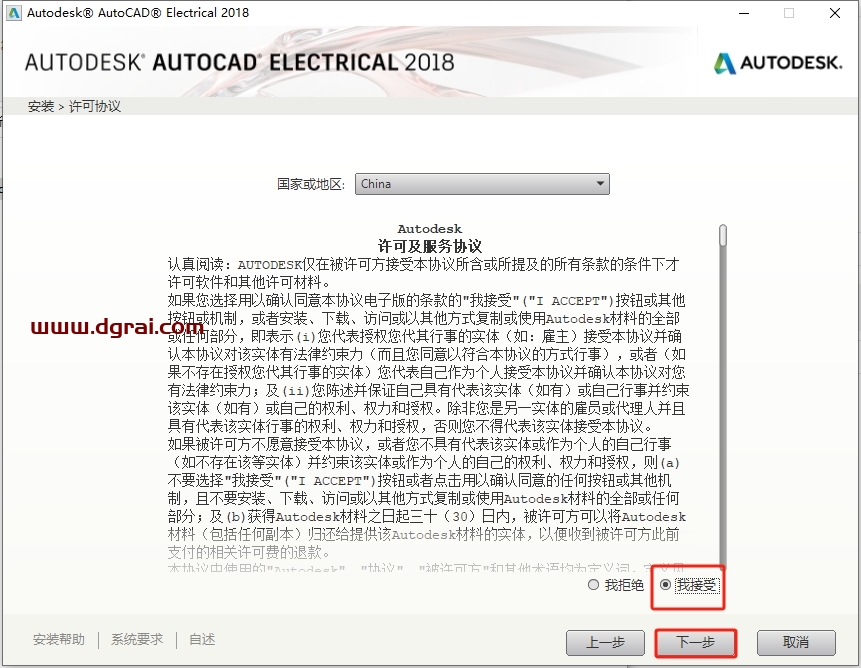
选择【我接受】,点击【下一步】
第7步
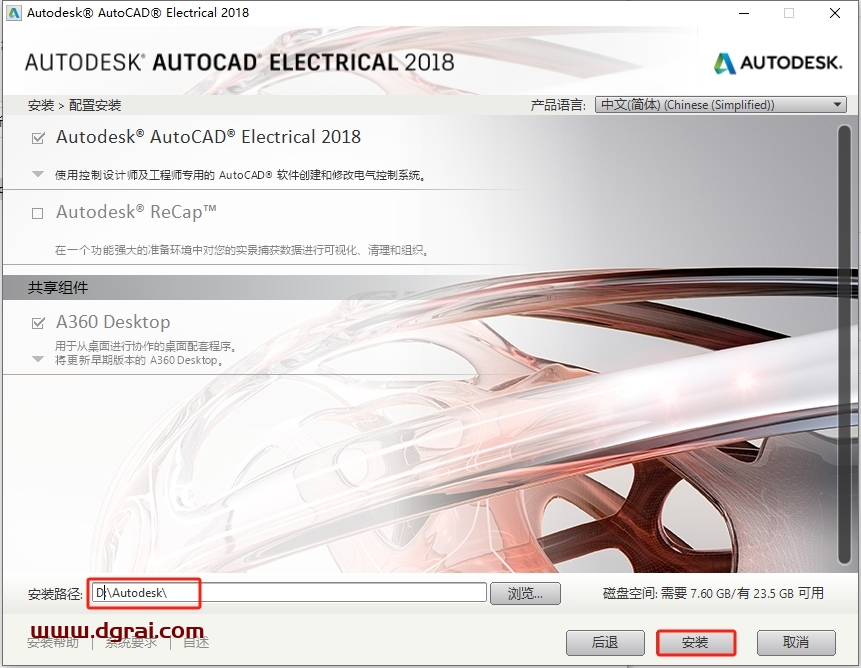
点击【浏览】可更改安装位置(建议不要安装在C盘,可以更改至D盘或其它磁盘。注:安装路径中不能有中文),点击【安装】(如果“浏览”及“安装”按钮是灰色的,说明你之前安装的版本没有卸载干净导致的,需要全面卸载干净先)
第8步
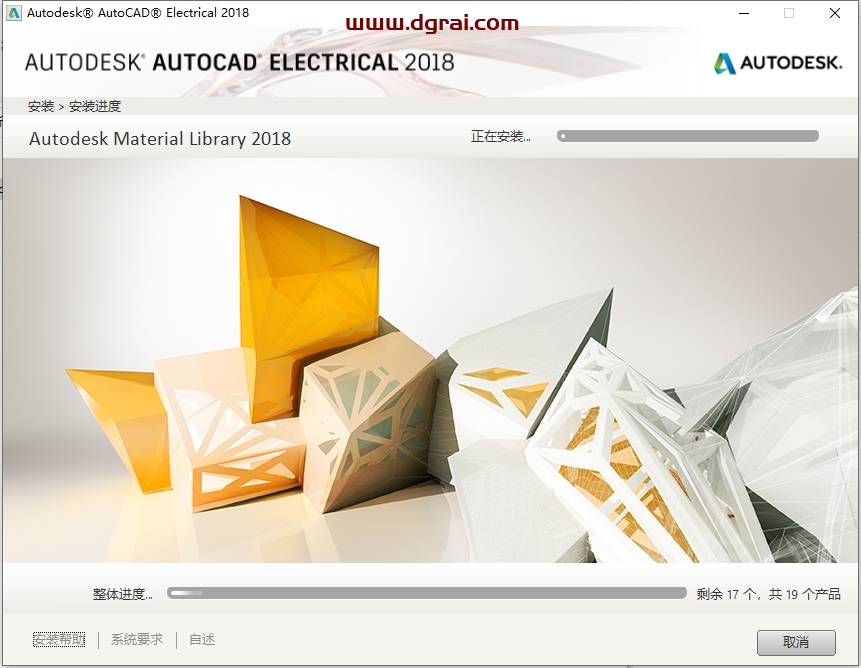
软件安装中,请耐心等候安装成功
第9步
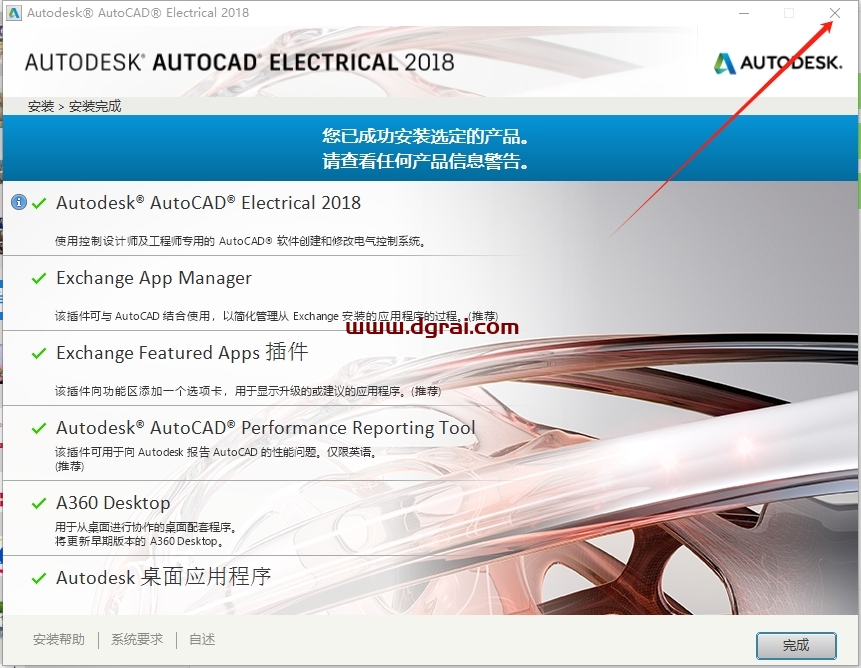
安装完成,点击右上角【X】退出
第10步
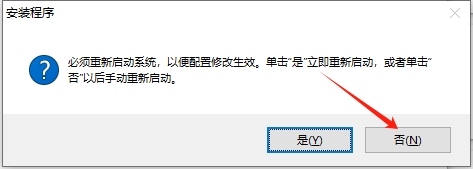
提示重启计算机,点击否
第11步
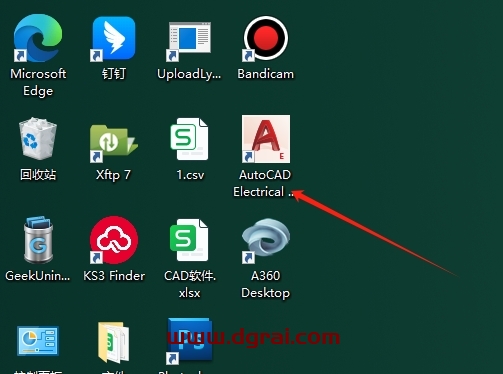
断网(一定要断开你电脑网络),再双击桌面【AutoCAD Electrical 2018 – 简体中文 (Simplified Chinese)】图标启动软件
第12步
软件加载中,稍等

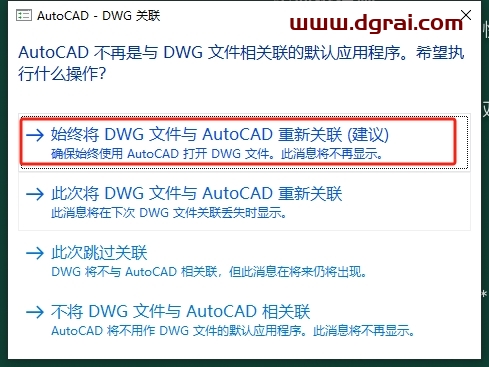
第13步
AutoCAD-DWG 关联,选择第一个
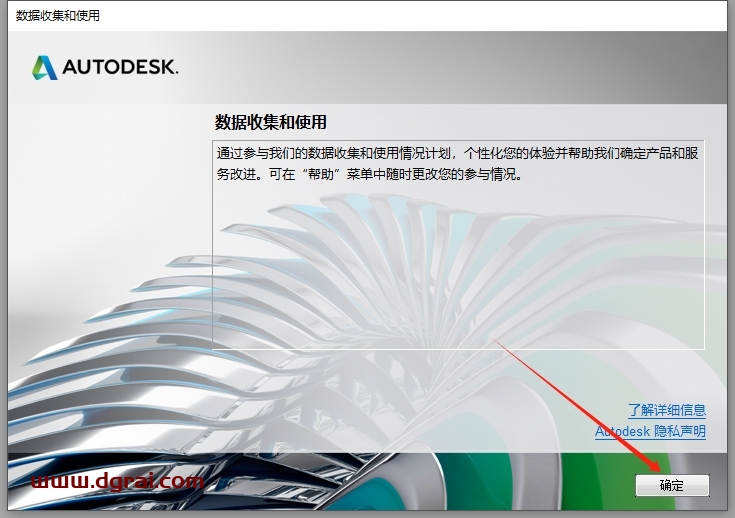
第14步
数据收集和使用,点击确定
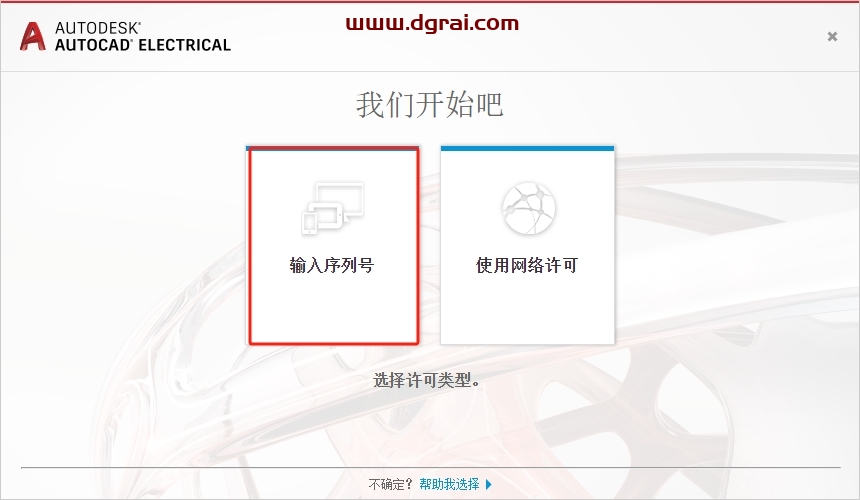
第15步
选择许可类型,点击输入序列号
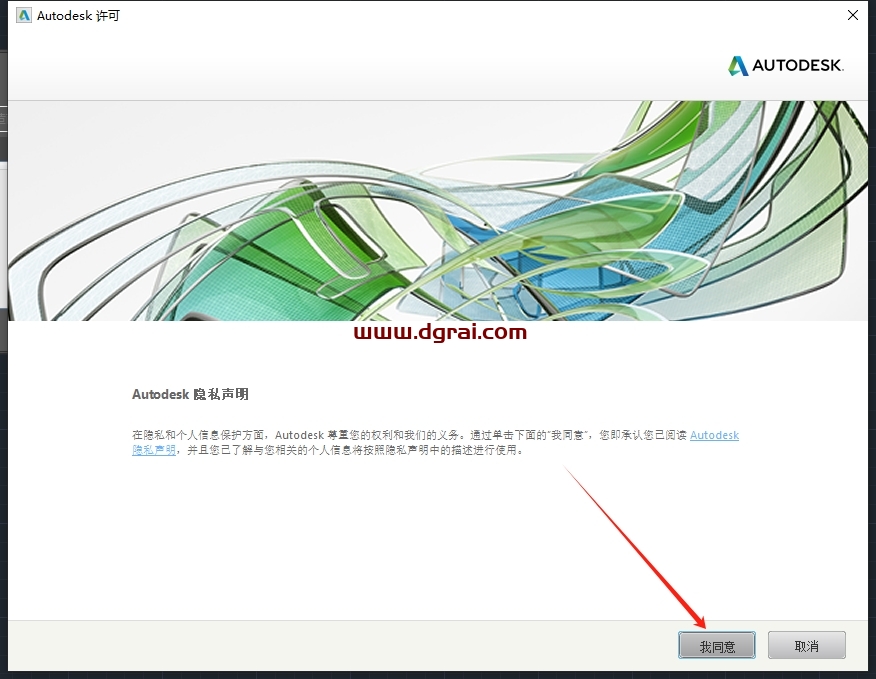
第16步
Autodesk 隐私声明,点击我同意
第17步
产品许可激活,点击激活
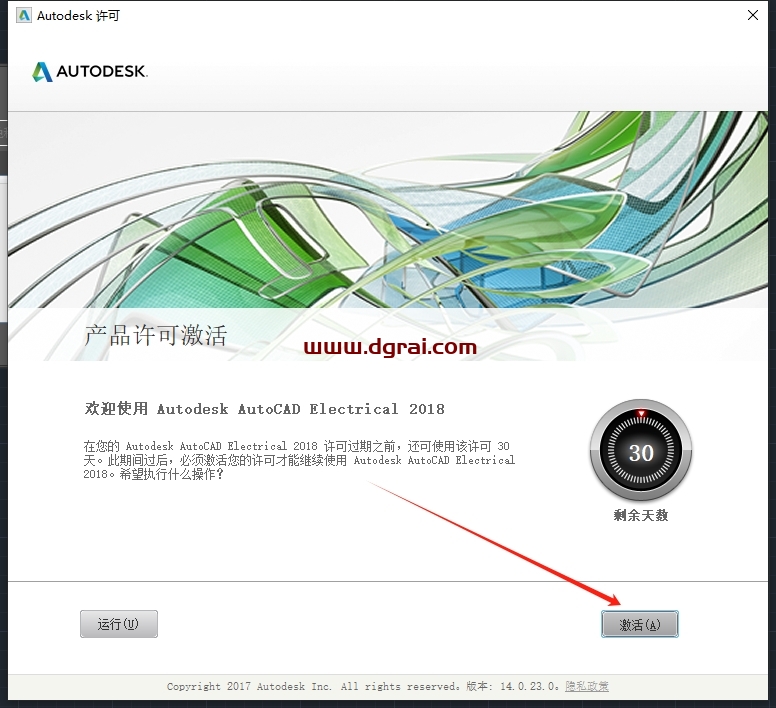
第18步
输入序列号【666-69696969】,输入产品密钥【225J1】,点击【下一步】
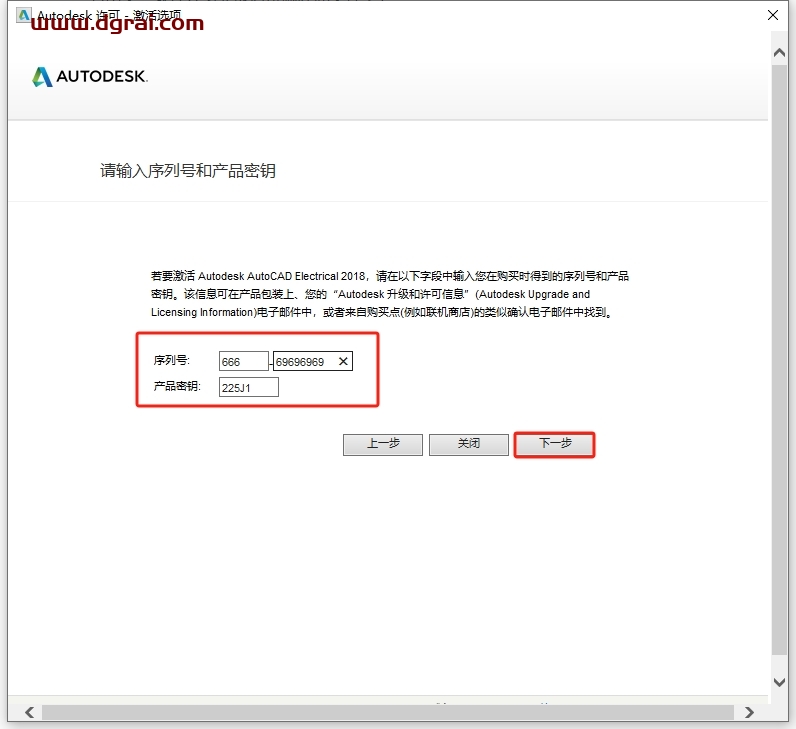
第19步
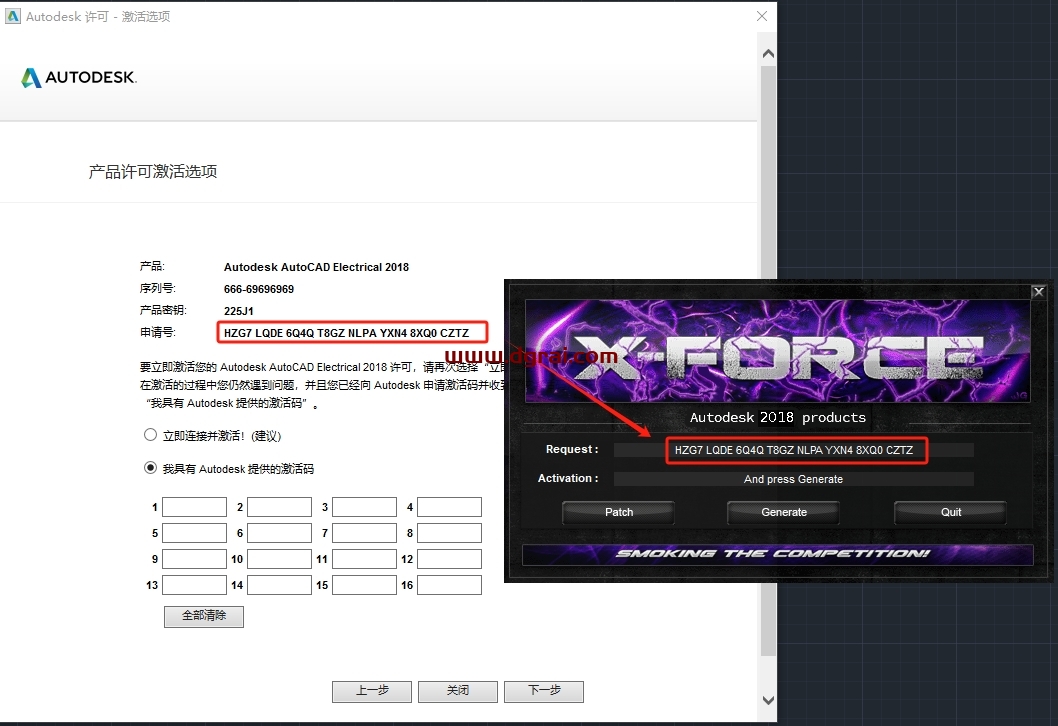
来到产品许可激活选项,获取【申请号】,然后选择【我具有Autodesk提供的激活码】(不要关闭此界面)
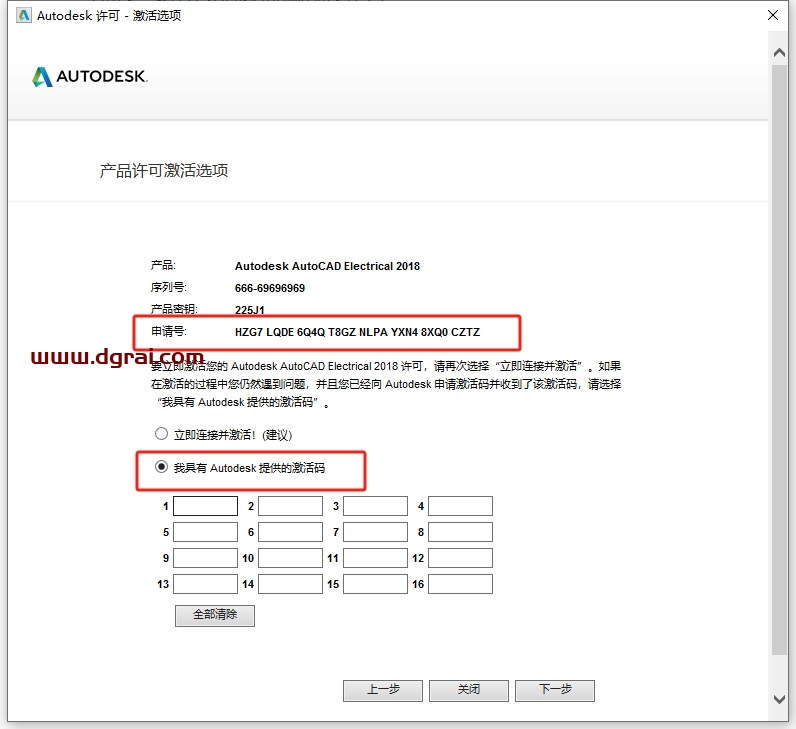
第20步
鼠标右击【xf-adsk.exe】选择【以管理员身份运行】(一定要以管理员身份运行)
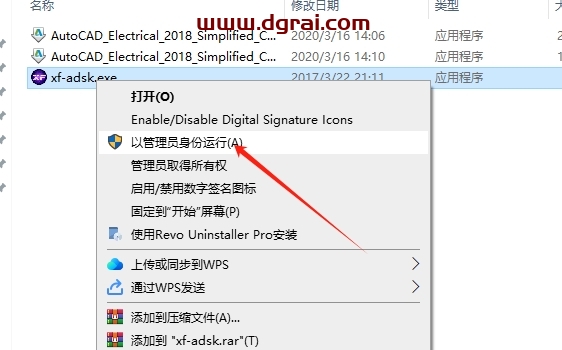
第21步
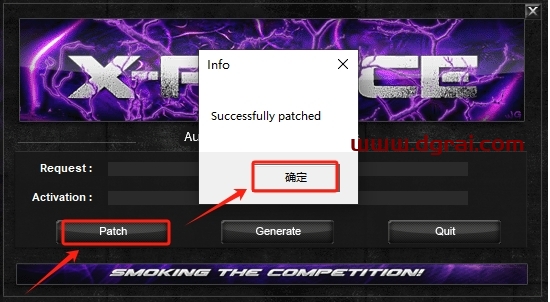
第一步点击【Patch】,弹出对话框,点击【确定】
第22步
复制申请号到注册机Request栏(Request栏原来的内容删除干净)
第23步
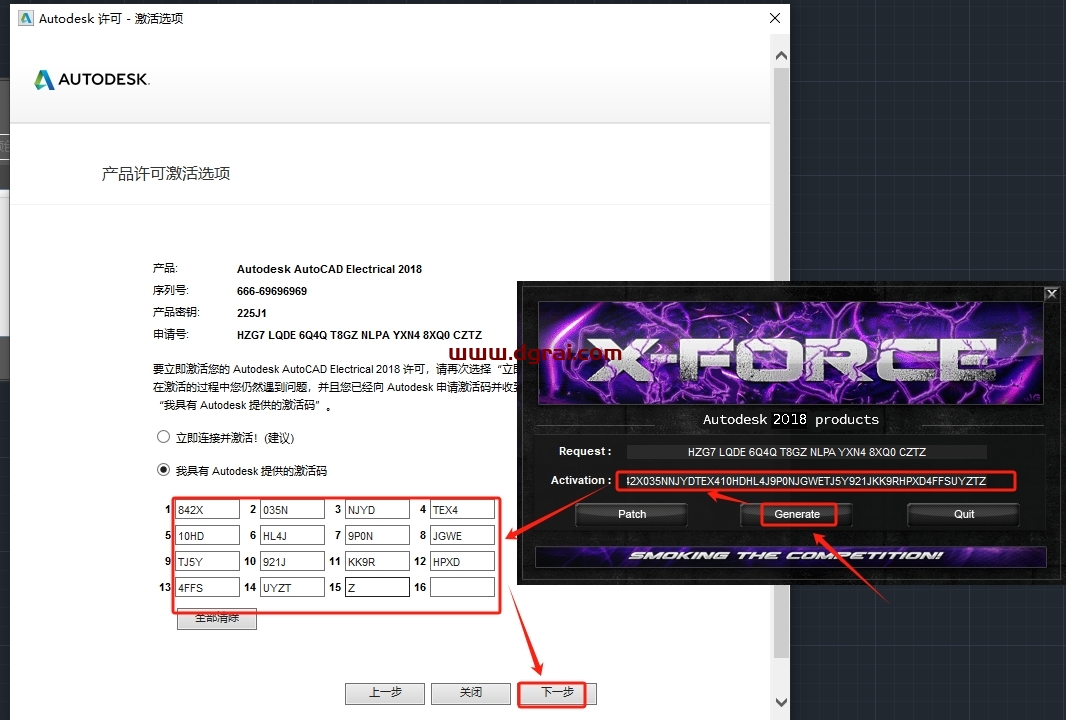
点击【Generate】即可生成激活码,复制激活码到【我具有 Autodesk 提供的激活码】框中,然后点击【下一步】
第24步
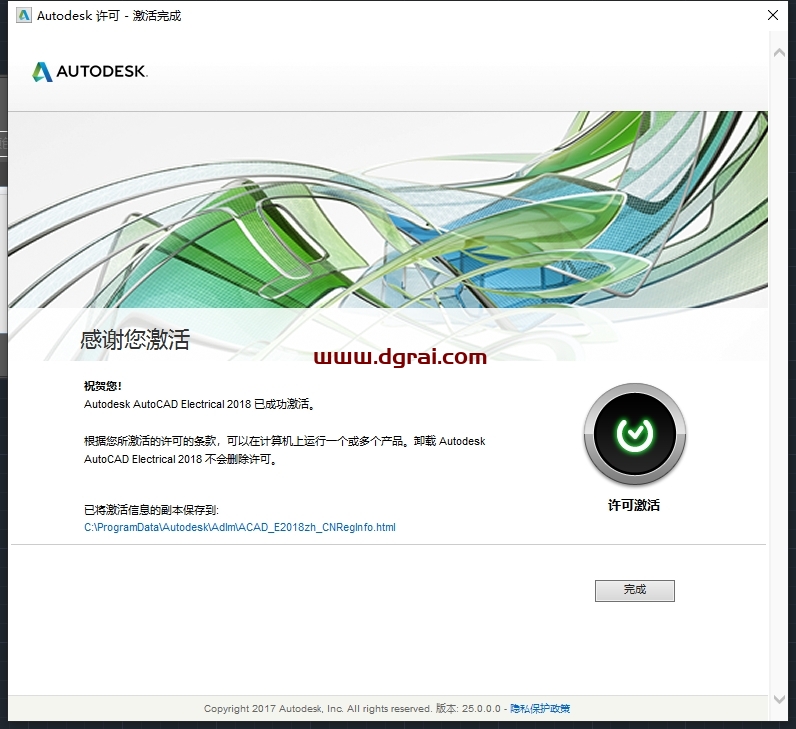
软件激活成功,点击【完成】
第25步
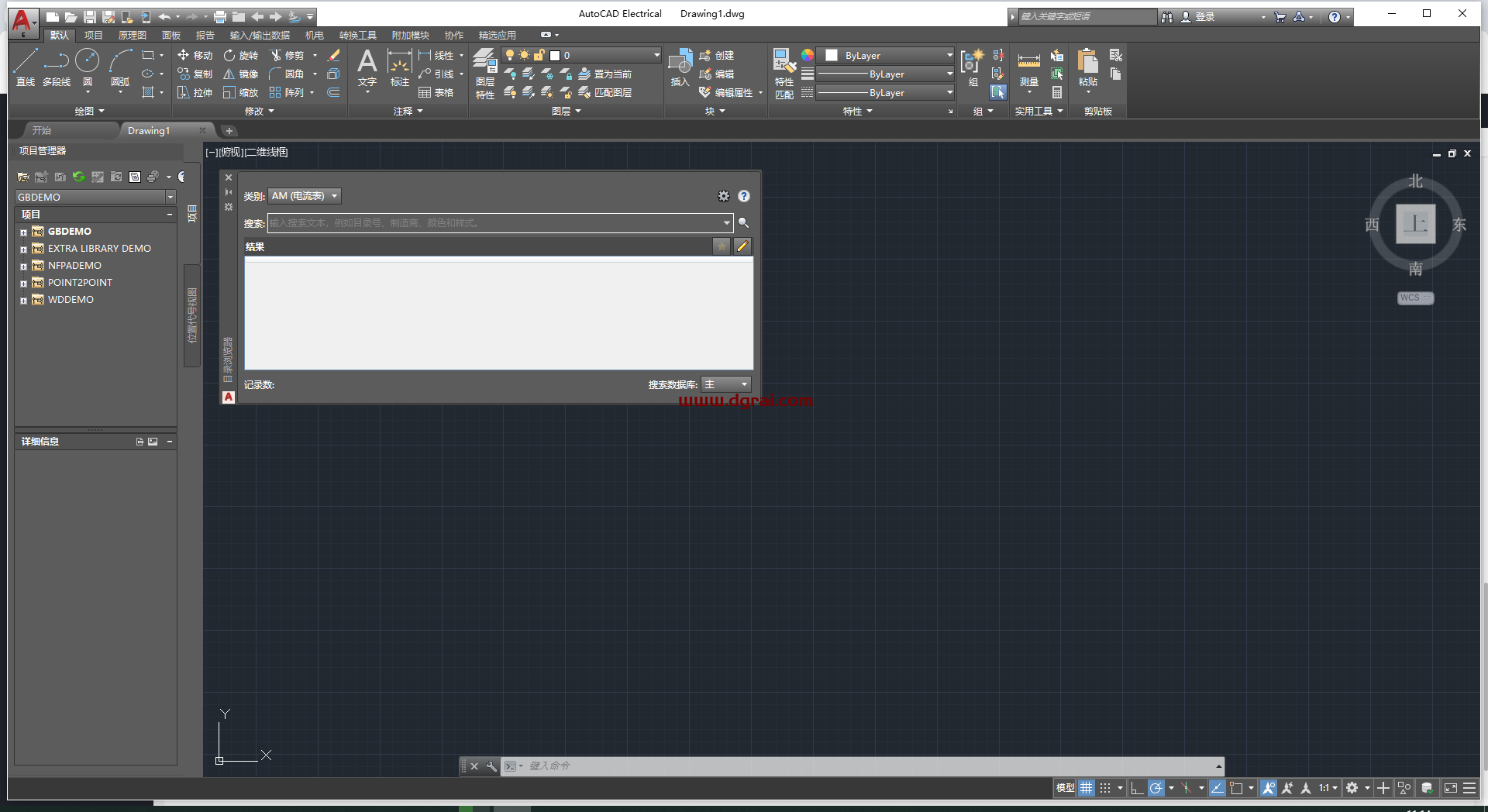
进入软件界面,此时可以绘制图形啦
© 版权声明
本站大部分下载资源收集于网络,只做学习和交流使用,版权归原作者所有。若您需要使用非免费的软件或服务,请购买正版授权并合法使用。本站发布的内容若侵犯到您的权益,请联系(www.17txb@qq.com)站长删除,我们将及时处理。