软件介绍
JetBrains WebStorm v2025.3.1.1 是 JetBrains 推出的2025.3 系列稳定版,专为 JavaScript、TypeScript 与全栈前端开发打造的专业 IDE。默认搭载全新 Islands 主题,界面更清爽专注;深度集成 Junie 与 Claude 双 AI 智能体,支持本地与云端 AI 代码补全、智能重构与测试生成;强化 Monorepo、模块解析与远程开发(WSL/Docker/SSH)调试能力,全面适配 Vue、React、Angular、Astro 等主流框架,支持 Vitest 4、最新 CSS 语法与 Bun/Deno 运行时;优化启动速度、修复稳定性问题,内置代码检查、格式化、版本控制与全流程工具链,是高效、稳定、开箱即用的前端与 Web 开发首选工具。
下载地址
转存到网盘
获取到网盘地址 https://pan.xunlei.com/s/VOmvnXcz974B8b5YVyYHU72wA1?pwd=t2r5#
请扫描转存到迅雷网盘✅


扫二维码转存
迅雷网盘app/微信/QQ扫码后转存
💡转存方式从链接转为扫二维码转存,给您带来不便,敬请谅解。
转存到网盘
获取到网盘地址 https://pan.quark.cn/s/106f36be2d20
请扫描转存到夸克网盘✅

扫二维码转存
夸克网盘app/微信/QQ扫码后转存
💡转存方式从链接转为扫二维码转存,给您带来不便,敬请谅解。
转存到网盘
获取到网盘地址 https://pan.baidu.com/s/1Zk11h4oI2iWUu-roFW5U5g?pwd=uj57
请扫描转存到百度网盘✅

扫二维码转存
百度网盘app/微信/QQ扫码后转存
💡转存方式从链接转为扫二维码转存,给您带来不便,敬请谅解。
安装教程
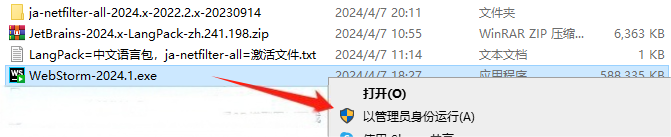
1、在本文末尾下载本软件,解压,得到如下文件和文件夹

2、安装WebStorm主程序注意:若有老版本WebStorm,先卸载(控制面板卸载),再安装!
2.1、以管理员身份运行WebStorm-*.exe主程序,开始安装
2.2、点击“下一步”
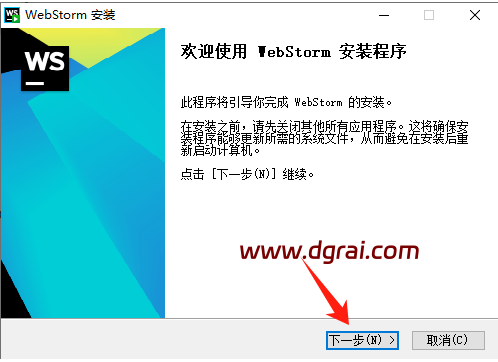
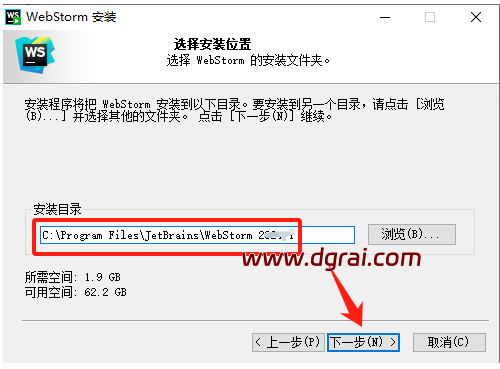
2.3、设置安装目录,点击“下一步”
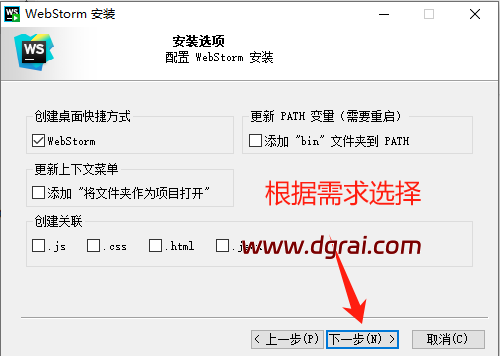
2.4、根据自己的需求选装,点击“下一步”
2.5、点击“安装”
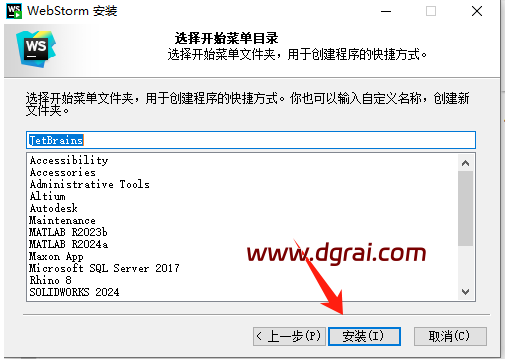
2.6、安装ing,稍等一会
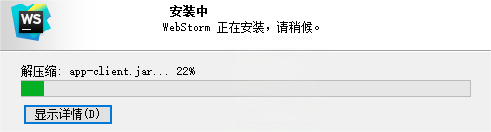
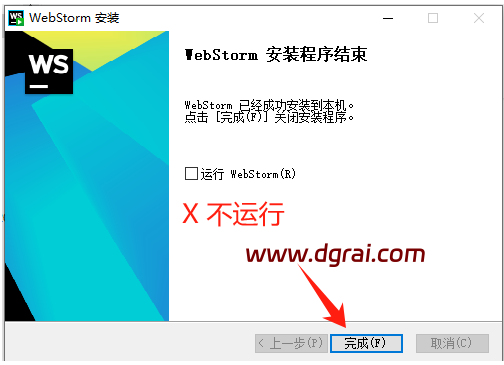
2.7、主程序安装完,不启动
3、WebStorm激活3.1、进入已解压的ja-netfilter-all-***文件夹目录,复制“jetbra”文件夹,粘贴到C盘根目录
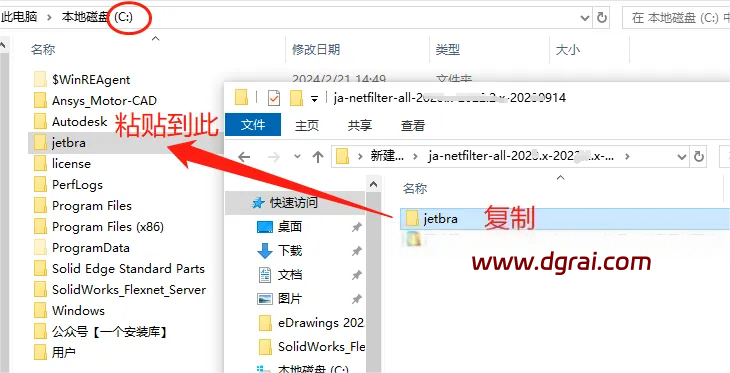
注意:此时,永久激活插件jetbra的位置就是C:\jetbra\ja-netfilter.jar,不要随便移动或删除,否则…,你懂得!
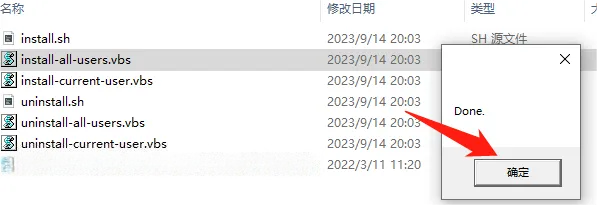
3.2、依次进入文件夹“C:\jetbra\scripts”,双击运行install-all-users.vbs 文件,出现提示,点击“确定”;
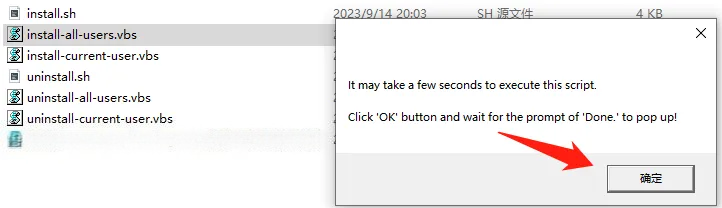
看到提示“Done”时(说明运行成功),点击“确定”。(vbs文件执行过程中,需要大概10-30秒时间(也可能需要几分钟,时间不固定),必须要看到“Done”提示,再进行下一步!)
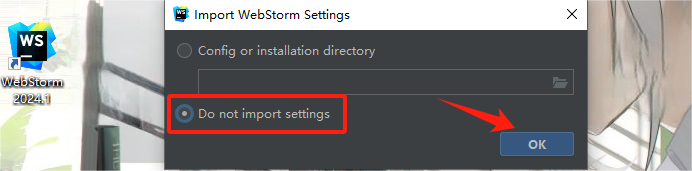
3.3、启动WebStorm软件可以双击桌面图标  打开,也可以再开始菜单里启动程序!
3.4、忽略导入设置,点击OK
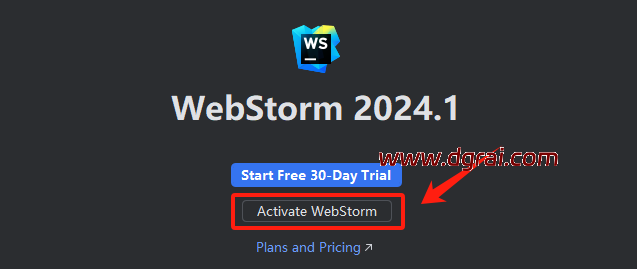
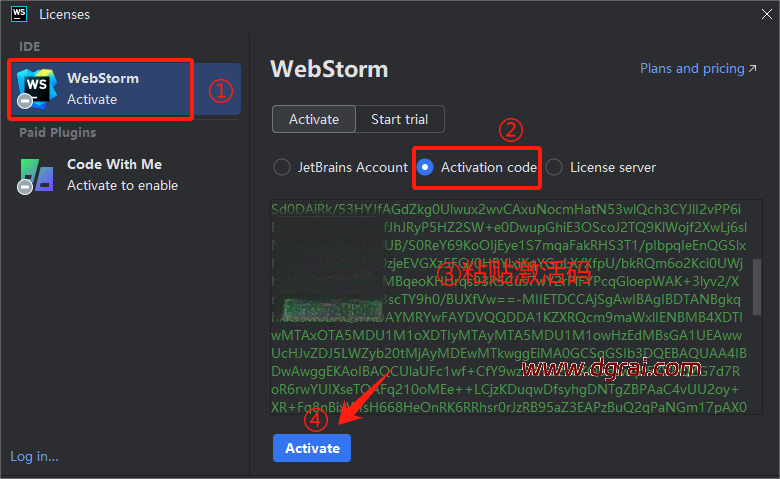
3.5、点击激活选项
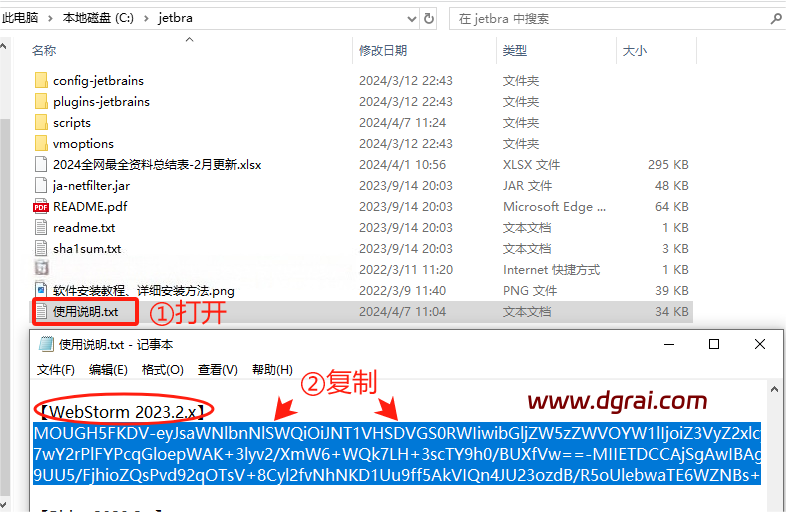
3.6、打开C:\jetbra目录中的“使用说明.txt”,找到【WebStorm 2023.2.x】那一行,复制其激活码(一定要复制完整)
3.7、回到WebStorm软件激活界面,选择激活码方式(Activate code),将激活码粘贴到框内,点击“Activate”
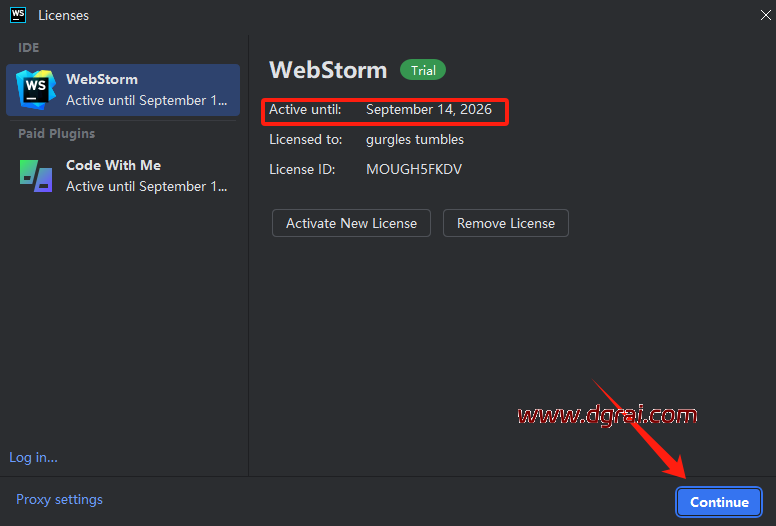
3.8、此时,软件已经被激活(不用在意激活的时间,已经永久激活),点击“Continue”
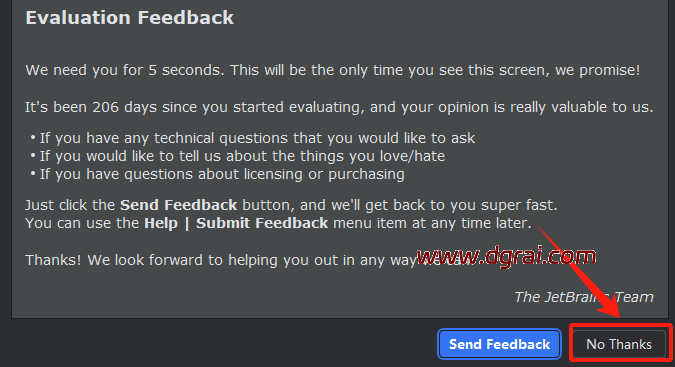
4、WebStorm汉化成“简体中文”语言4.1、打开WebStorm软件,有此提示,点击“NO,Thanks”
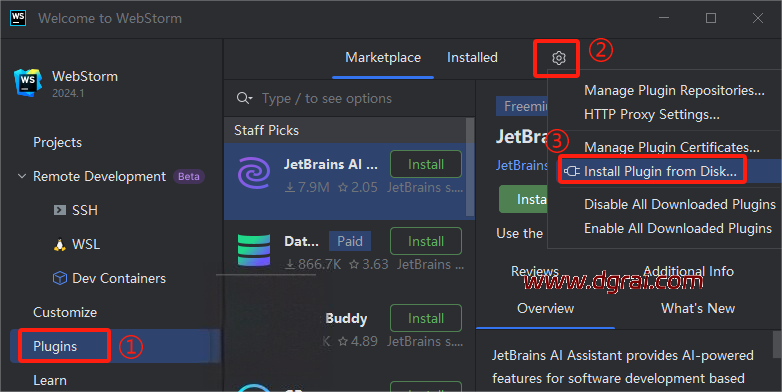
4.2、进入WebStorm界面,依次点击“插件-齿轮按钮-从本地磁盘安装”,选择安装包内的zip语言包“JetBrains-2024.*-LangPack-zh.*.*.zip”
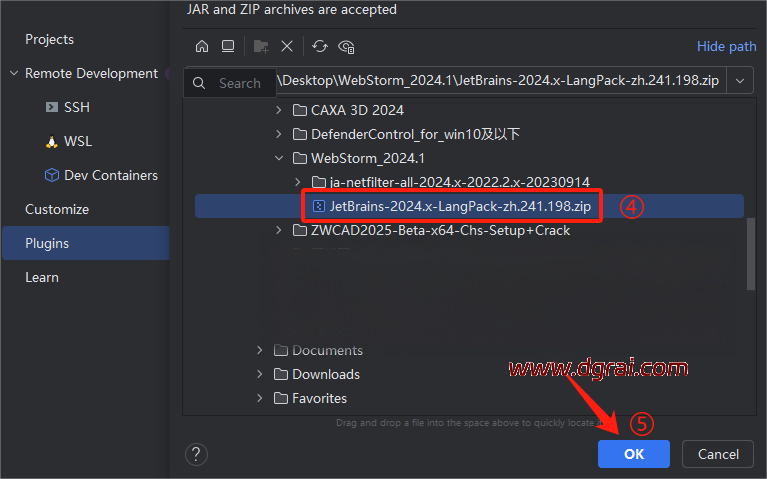
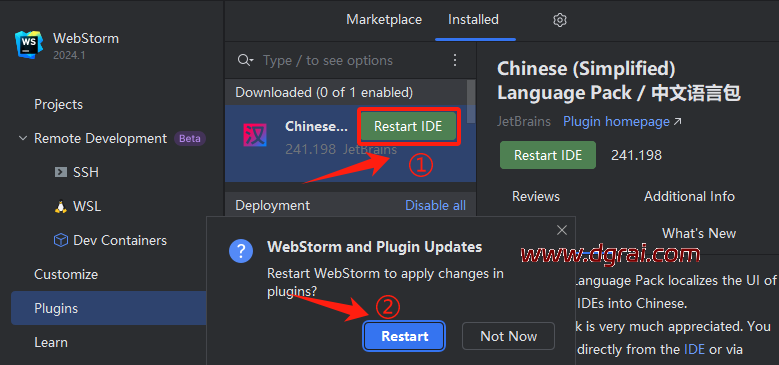
4.3、中文语言包安装成功,重启IDE
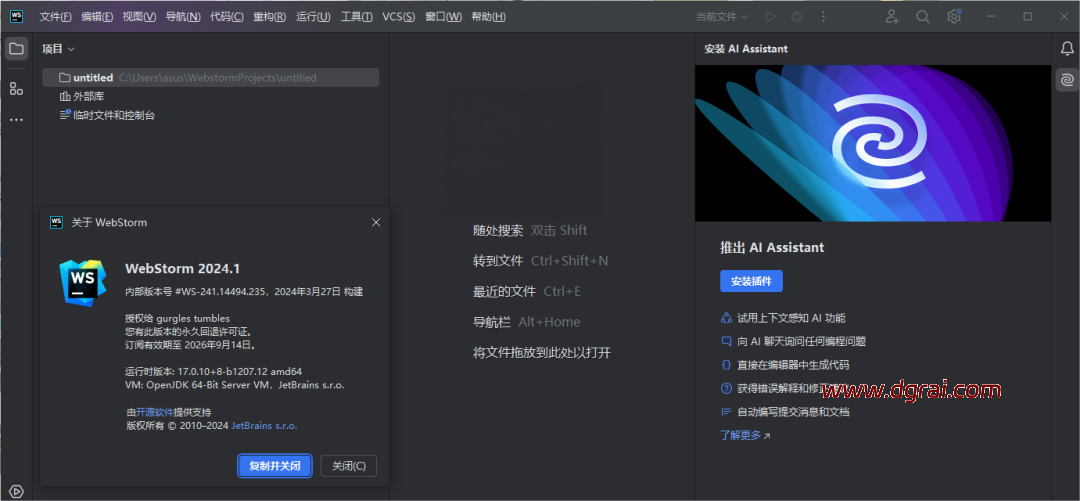
WebStorm重启后,就是中文语言界面,开始享受该软件带来的愉悦吧!
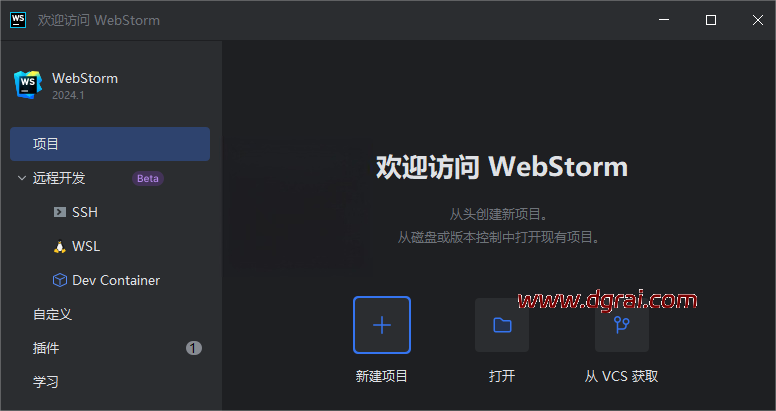
试着新建一个项目,或查看WebStorm 2024版本信息
© 版权声明
本站大部分下载资源收集于网络,只做学习和交流使用,版权归原作者所有。若您需要使用非免费的软件或服务,请购买正版授权并合法使用。本站发布的内容若侵犯到您的权益,请联系(www.17txb@qq.com)站长删除,我们将及时处理。