软件介绍
Iperius Backup Full v8.7.2 是一款面向 Windows 全平台(PC/Server 2012–2022/Win11)的全能企业级备份软件,主打多场景覆盖、安全高效、灵活恢复与集中管控。它支持完整 / 增量 / 差异备份,兼容 NAS、USB、FTP/SFTP、LTO 磁带、Google Drive、OneDrive、Amazon S3/Azure 等全存储目标。
核心覆盖文件 / 文件夹、磁盘镜像、裸机恢复、VMware ESXi/Hyper‑V 无代理虚拟机备份、SQL/MySQL/PostgreSQL/Oracle 数据库、Exchange 与 Microsoft 365(含 Teams/SharePoint) 全场景。依托 VSS 实现打开文件 / 系统状态热备份,采用 AES‑256 加密与 ZIP64 压缩,支持任务计划、邮件告警、脚本执行与保留策略。
v8.7.2(2026‑01‑14)优化云与虚拟机备份兼容性、修复多设备与网络备份稳定性,强化 Iperius Console 集中监控与远程管理,适配最新系统与存储协议,是个人 / 企业数据防丢失、灾备与合规的专业解决方案。
下载地址
转存到网盘
获取到网盘地址 https://pan.xunlei.com/s/VOmvlx5Wy-poIJDet6bXv_mLA1?pwd=dere#
请扫描转存到迅雷网盘✅


扫二维码转存
迅雷网盘app/微信/QQ扫码后转存
💡转存方式从链接转为扫二维码转存,给您带来不便,敬请谅解。
转存到网盘
获取到网盘地址 https://pan.quark.cn/s/1bed01aad57c
请扫描转存到夸克网盘✅

扫二维码转存
夸克网盘app/微信/QQ扫码后转存
💡转存方式从链接转为扫二维码转存,给您带来不便,敬请谅解。
转存到网盘
获取到网盘地址 https://pan.baidu.com/s/1EDmvtKHCDhNa4Sof14SyiA?pwd=7cj9
请扫描转存到百度网盘✅

扫二维码转存
百度网盘app/微信/QQ扫码后转存
💡转存方式从链接转为扫二维码转存,给您带来不便,敬请谅解。
安装教程
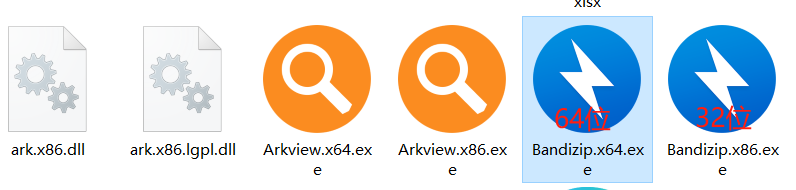
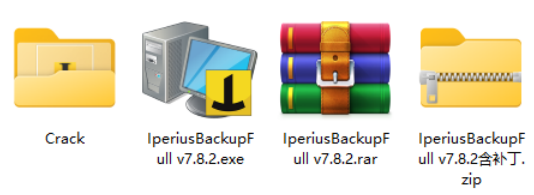
1、下载软件后,解压,即可得到如下文件和文件夹
2、以管理员身份运行exe文件,开始安装主程序,很简单,设置好目录,多次点击下一步即可
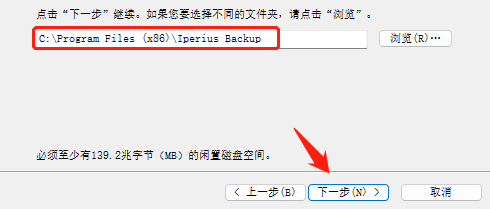
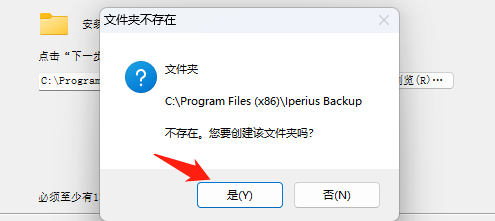
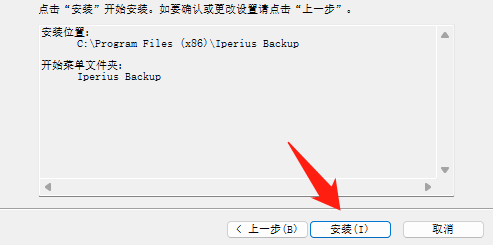
3、安装完,直接运行主程序,点击“激活授权”,复制“计算机码”
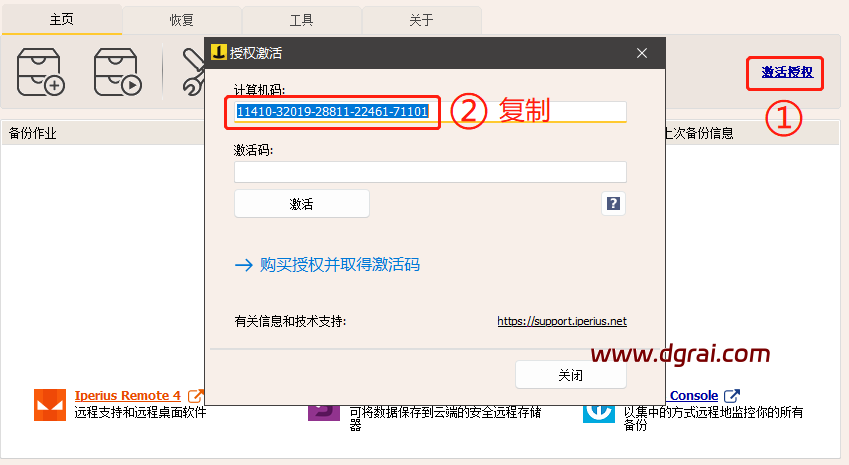
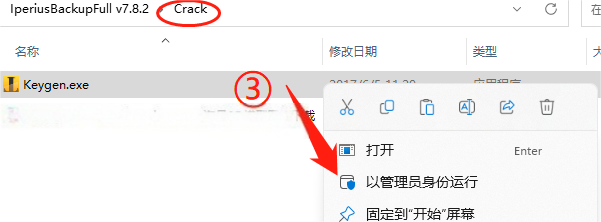
4、进入Crack文件夹,以管理员身份运行Keygen.exe,粘贴“计算机码”,点击OK,并复制第二框的激活码
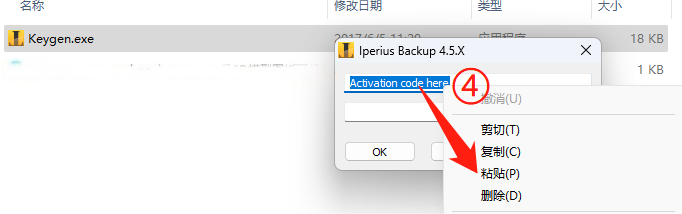
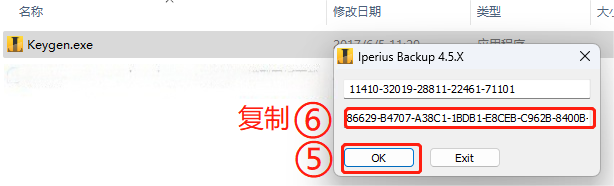
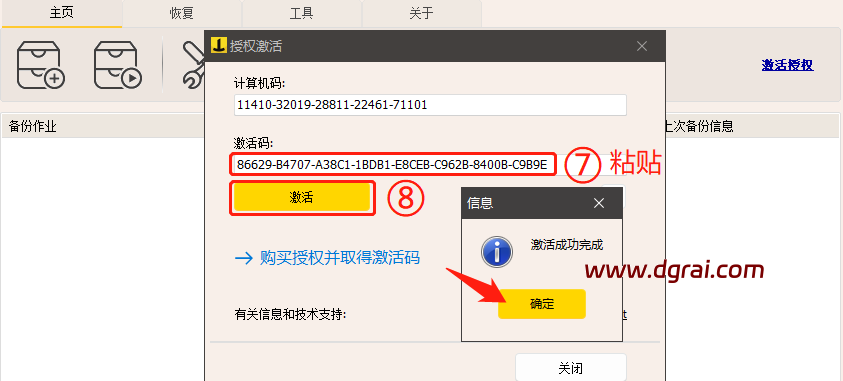
5、粘贴到软件的激活码框内,点击“激活”-确定,大功告成!
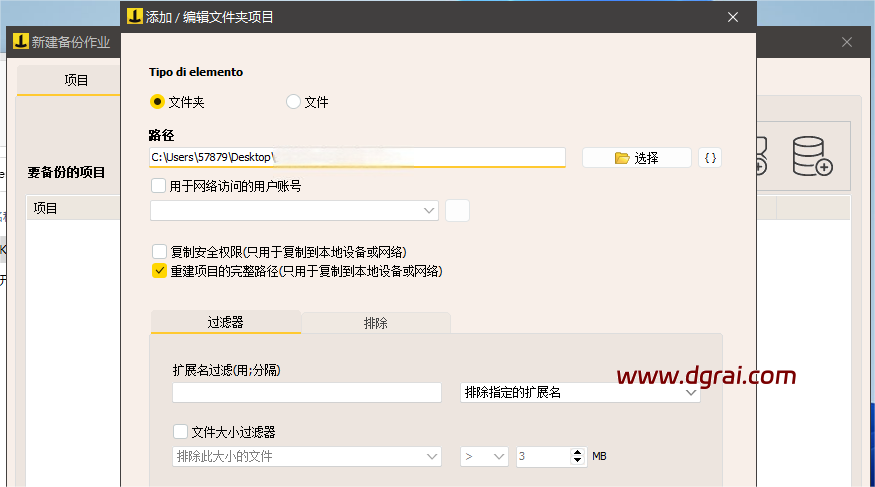
6、备份操作

6.1、文件夹备份: 本地的文件夹,带SMB的路径文件夹,网络路径文件夹,NAS文件夹等等
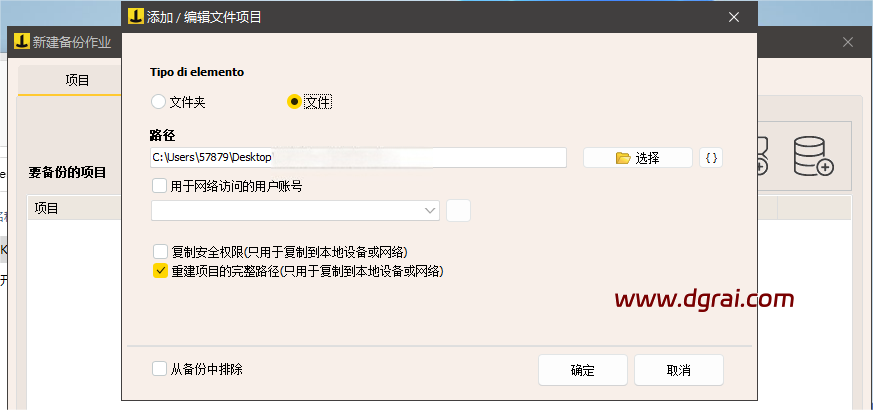
6.2、文件备份: 介绍同上
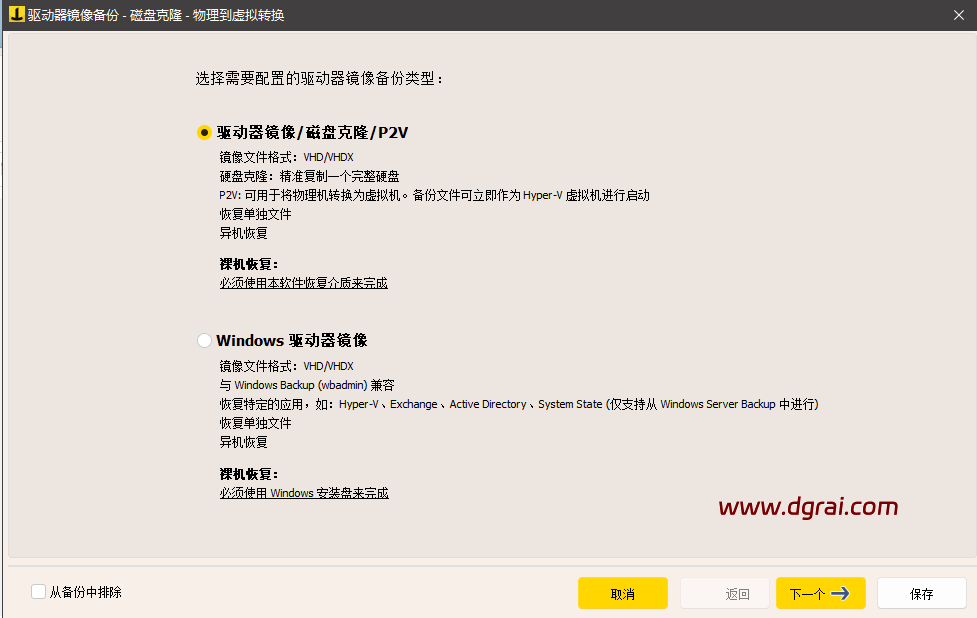
6.3、备份镜像: 还没试过,看个绍很牛B,可以把系统刻录成镜像用于恢复
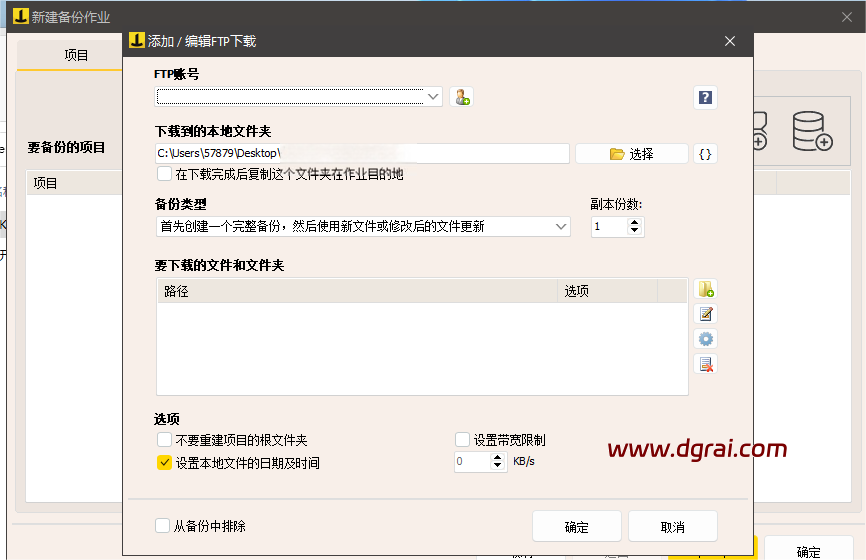
6.4、FTP:自带FTP客户端,可以直接跟配置FTP的机器做连接,然后实现FTP的自动下载与备份,可用于云服务器的备份
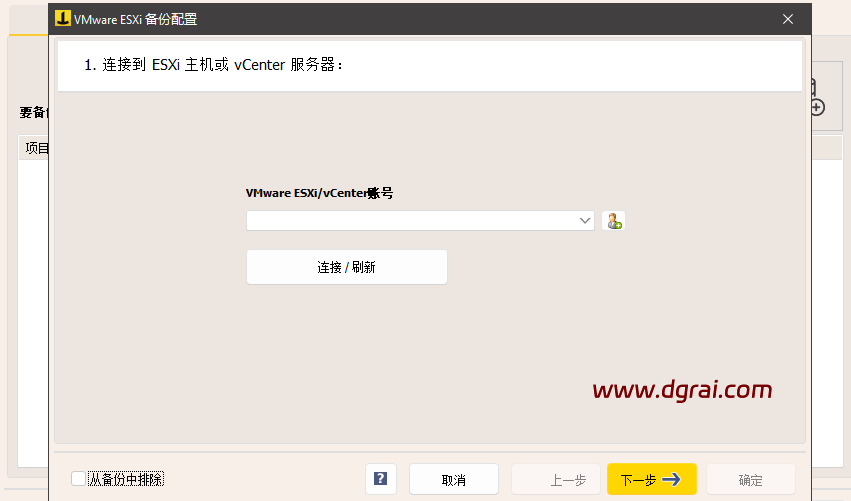
6.5、ESXI/Vcenter: 支持连接VMware-VC跟ESXI帐号,虚拟机备份!
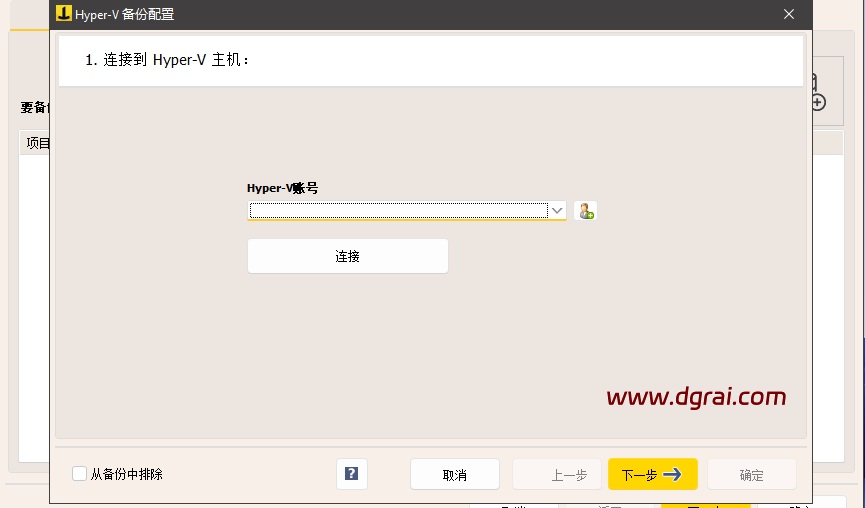
6.6、Hyper-v:支持微软的虚拟机备份
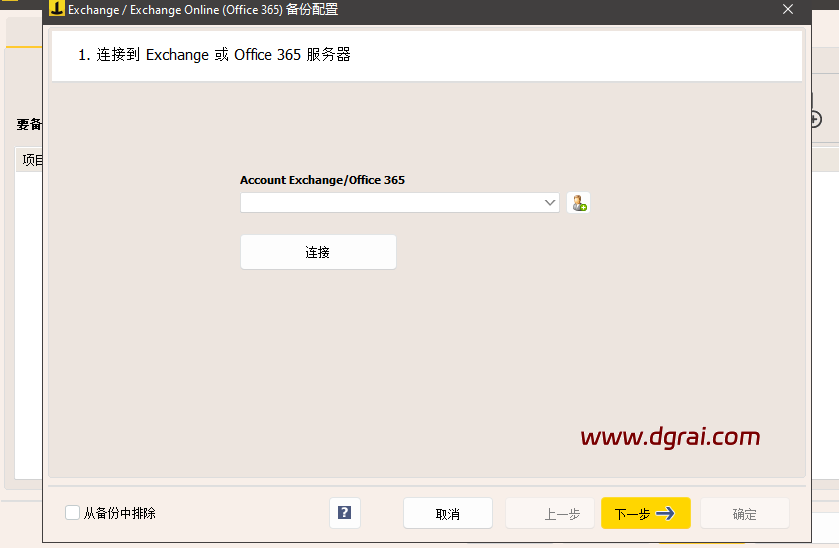
6.7、Exchange / Exchange Online (Office 365账号):备份EXchange邮箱
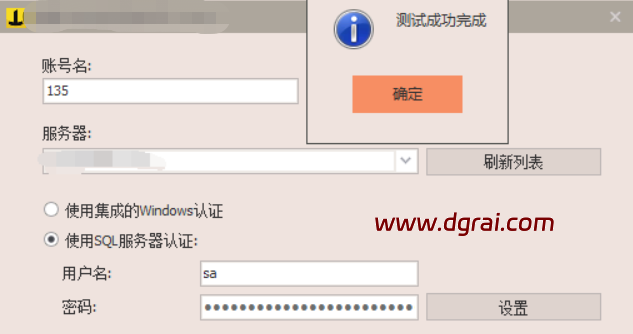
6.8、数据库备份,包含SQL Server、My SQL、PostgreSQL、Oracle

基本原理都差不多,都是连接服务器进行备份
7、备份目的地,顺应市场,基本全部覆盖,包含本地文件夹、云端平台、FTP服务器、磁带等

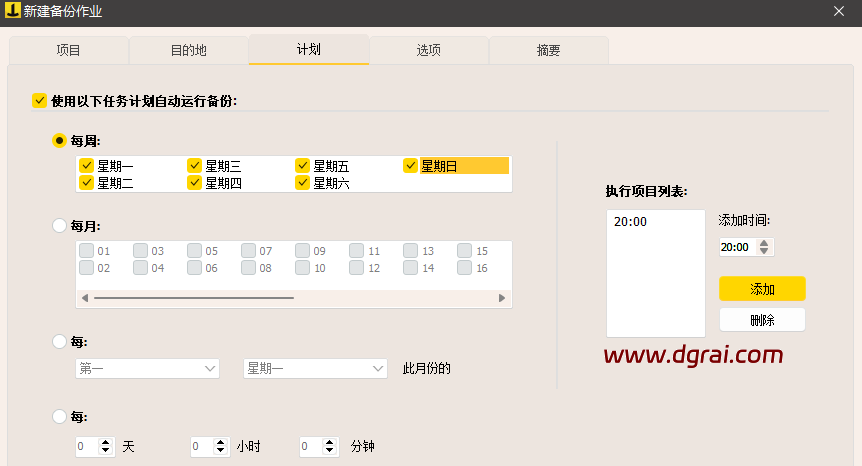
8、定时备份,操作起来也是简单易懂
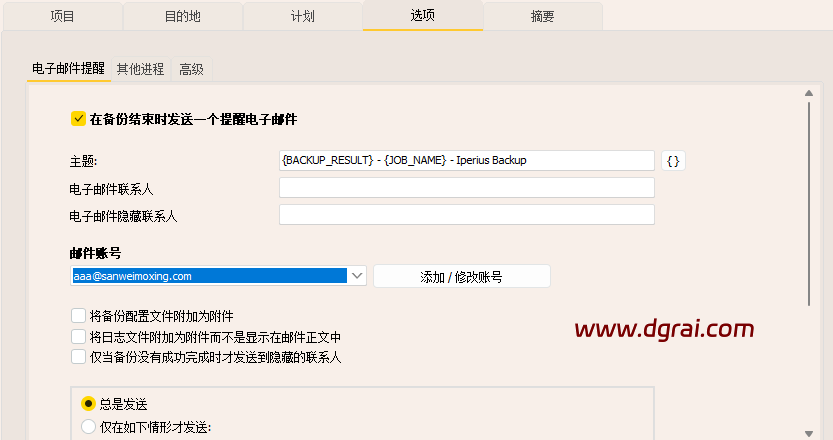
9、设置备份完成或异常提示,如果你不是时时刻刻盯着电脑,这个功能很实用
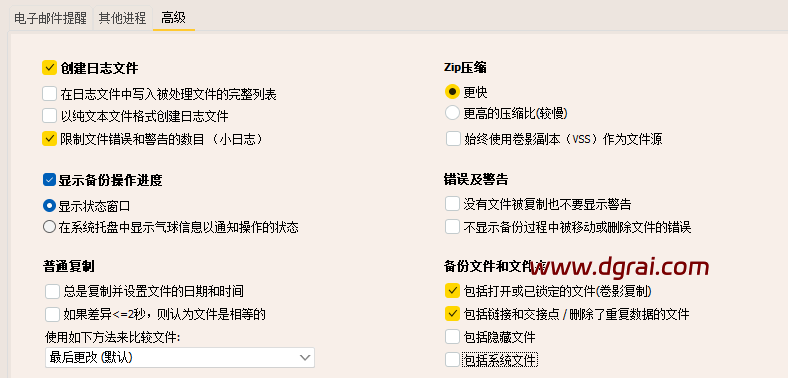

10、恢复数据,即为执行反向操作

© 版权声明
本站大部分下载资源收集于网络,只做学习和交流使用,版权归原作者所有。若您需要使用非免费的软件或服务,请购买正版授权并合法使用。本站发布的内容若侵犯到您的权益,请联系(www.17txb@qq.com)站长删除,我们将及时处理。