软件介绍
Stellarium v25.4 是一款免费开源的桌面虚拟天文馆应用,依托 OpenGL 实时渲染,在电脑上生成高度逼真的 3D 星空,可模拟裸眼、双筒与天文望远镜观测效果;内置超 1.77 亿颗恒星、百万级深空天体数据库,支持全球任意地点、任意时间的星空模拟,可还原大气散射、星点闪烁、日月食、流星等天象;v25.4 新增中国本土化「西游星空」文化、旁白功能与 Sky Culture Maker 插件,优化核心渲染与天文计算,支持望远镜控制、多语言界面、自定义地景与插件扩展,跨 Windows、macOS、Linux 运行,是天文爱好者、教学与科普的专业工具。
下载地址
转存到网盘
获取到网盘地址 https://pan.xunlei.com/s/VOn_HhX__9IH6F5EqEUHU418A1?pwd=gv3u#
请扫描转存到迅雷网盘✅


扫二维码转存
迅雷网盘app/微信/QQ扫码后转存
💡转存方式从链接转为扫二维码转存,给您带来不便,敬请谅解。
转存到网盘
获取到网盘地址 https://pan.quark.cn/s/afbaf1746bbf
请扫描转存到夸克网盘✅

扫二维码转存
夸克网盘app/微信/QQ扫码后转存
💡转存方式从链接转为扫二维码转存,给您带来不便,敬请谅解。
转存到网盘
获取到网盘地址 https://pan.baidu.com/s/11R0T1tmB3UESqKSfKYTRyg?pwd=f57u
请扫描转存到百度网盘✅

扫二维码转存
百度网盘app/微信/QQ扫码后转存
💡转存方式从链接转为扫二维码转存,给您带来不便,敬请谅解。
安装教程
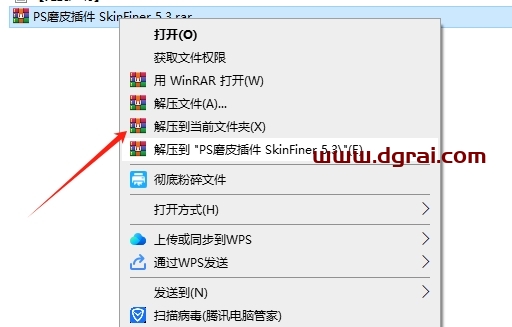
1、下载软件后,解压,即可得到如下文件和文件夹
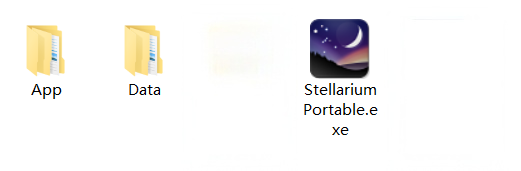
2、双击或以管理员身份运行“StellariumPortable.exe”,打开即可使用。
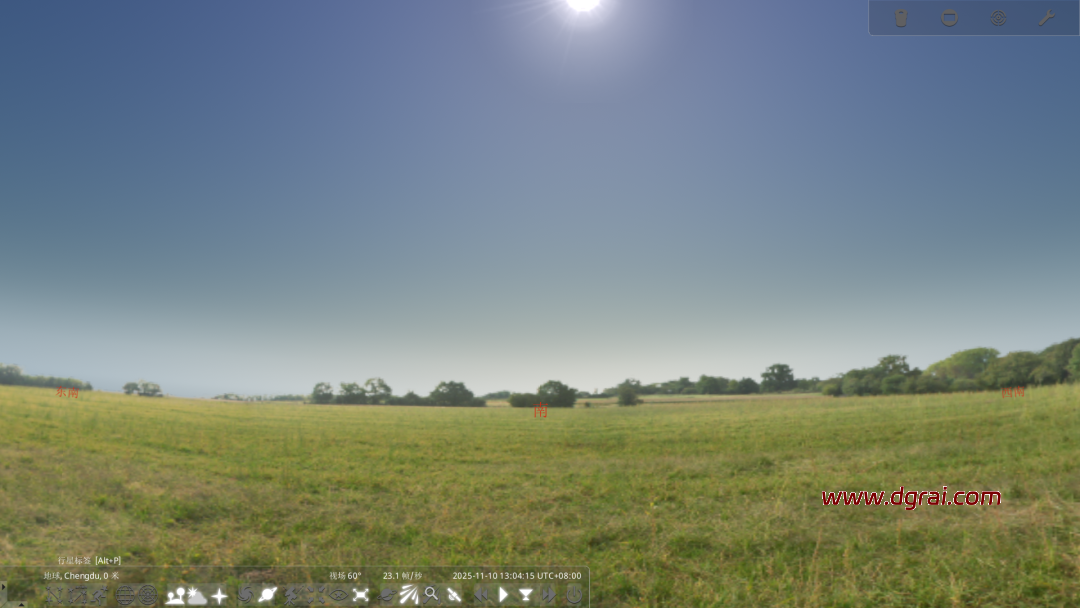
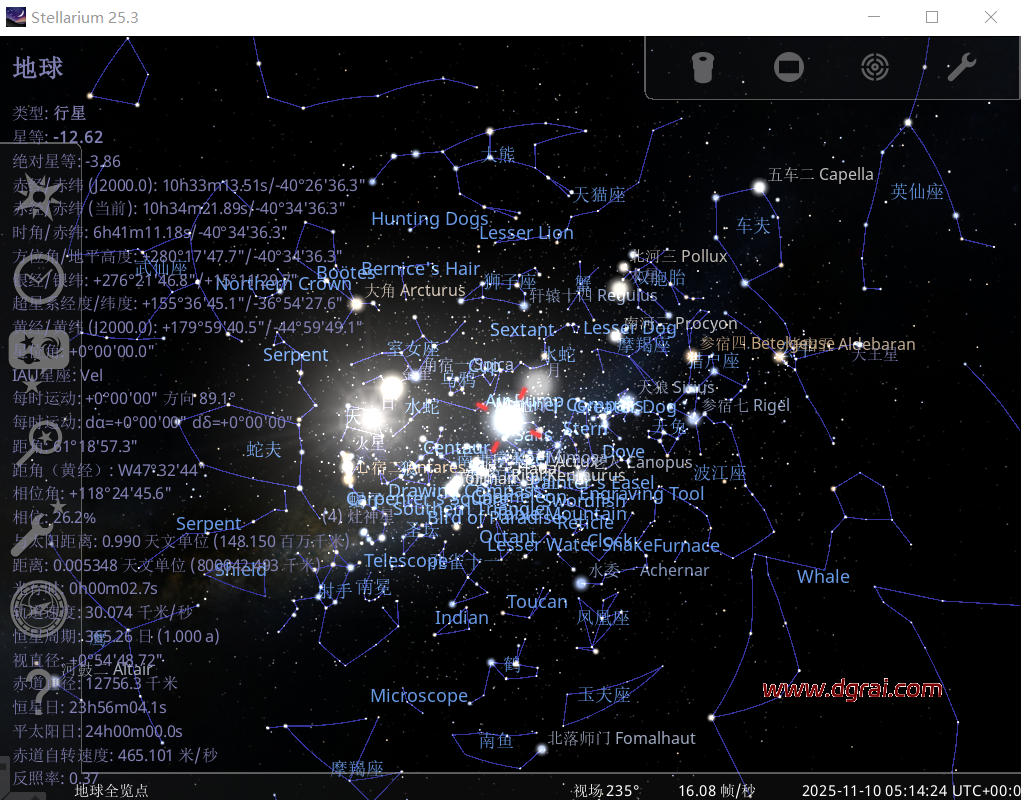
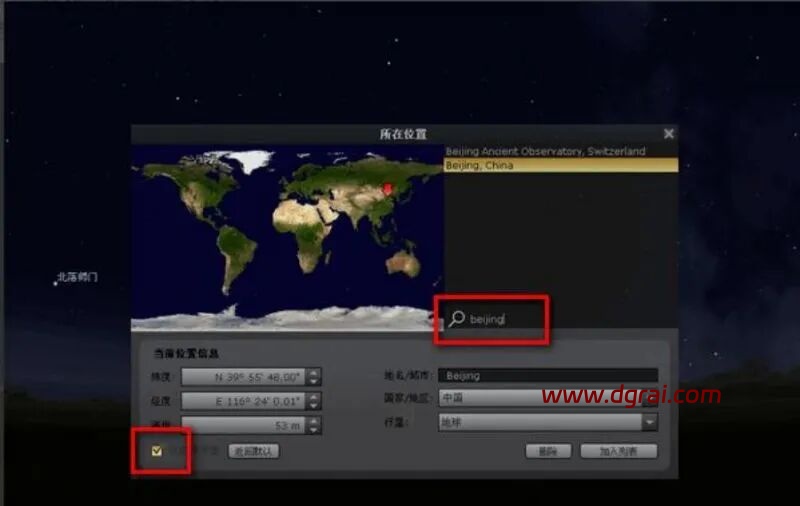
定位地点:
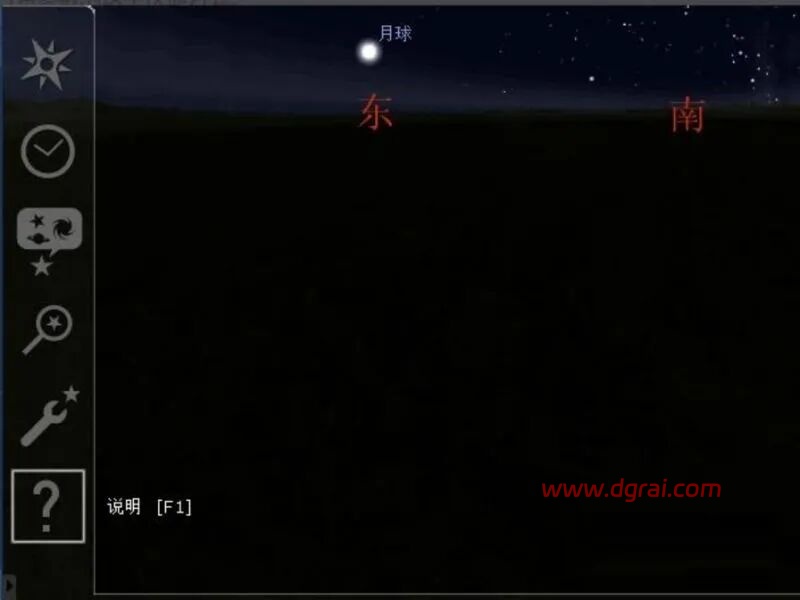
移动鼠标到屏幕左边往下的位置,选择“所在地点”选项或按“F6”键。
在“放大镜”图标后面输入需要查找的城市的名称,这个版本不支持中文查找。点上面找到的城市,选中“设成预设值”,这个地点就变成默认值了。
也可以用鼠标在地图上用左键点击,选中的地方就是观测地点。
查看帮助:
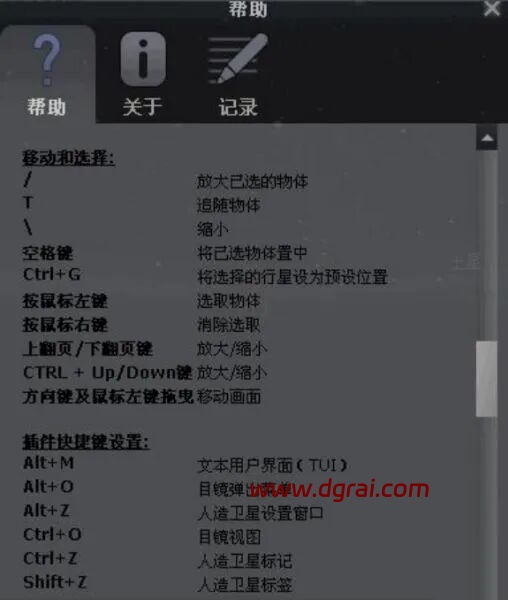
选择“说明”选项或按“F1”键,进入到帮助中。从这里可以掌握软件的各种功能的快捷键。
按住左键拖动鼠标选中“快捷键”这三个字,再往下移动鼠标,整个帮助内容就被选中,按右键调出菜单,选择“copy”就进行复制了,然后新建一个文本文档,将帮助内容粘贴到文档中。这样查看帮助就比在软件中方便了。
菜单状态:
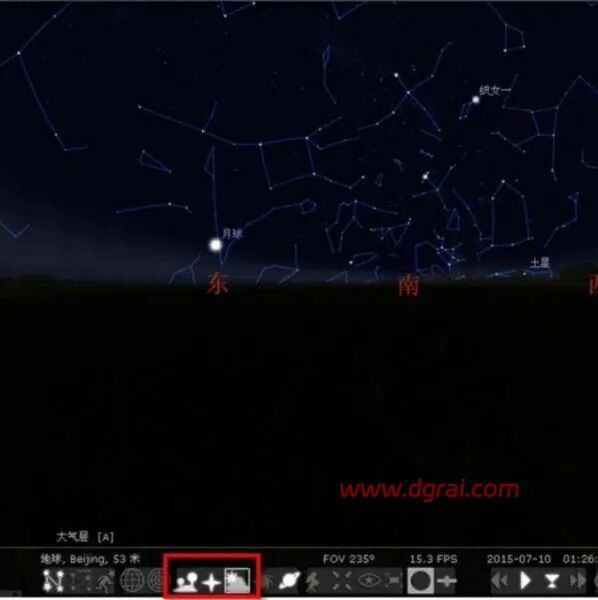
在屏幕下方的菜单中,是常用的的功能选项。选中后图标状态会变亮,提示该选项被选中。选中后会有各种效果显示出来。
例如:不选中“大气层”状态,就是去掉白天背景,可以清晰的显示星空。
目镜使用:
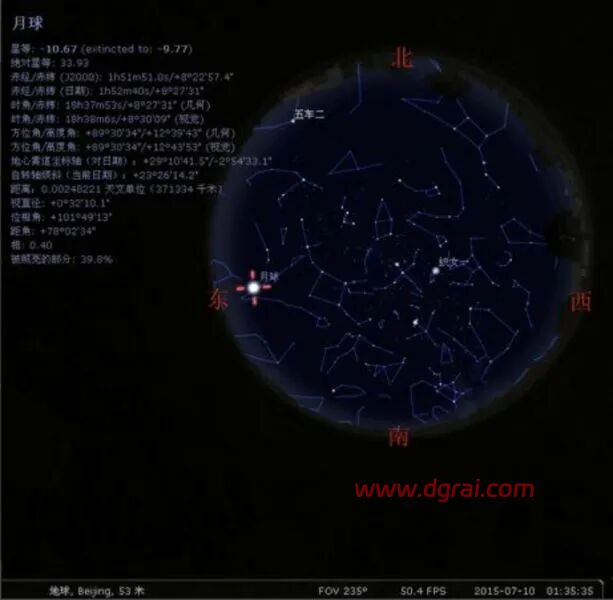
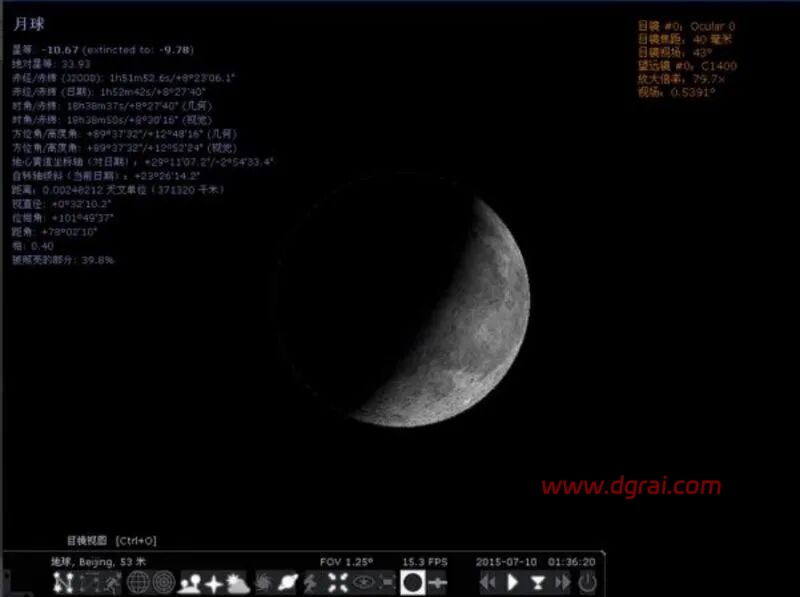
点下方菜单栏中的“目镜视图”,会提示“在您启用目镜视图前,请选择一个天体”。意思就是,要先选择一个星星,然后点“目镜视图”。
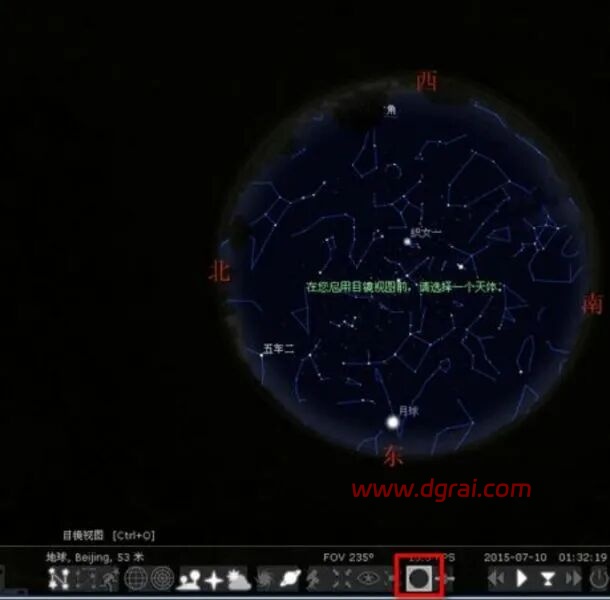
以“月球”为例,先用左键点它,显示选中状态,左上角会显示出与所选星星相关的信息。在屏幕任意处,按右键,取消选中,返回未选择状态。
在选中状态中,以所选天体为目标,可使用鼠标中间的圆轮键拉近与目标天体的距离。拉近后,会看到天体的表面照片。此时,可以暂停正常时间速度,画面就停止了,便于近景观察。
选中目标天体后,点“目镜视图”,显示的就是所选天体的近景效果。使用方向键,移动目镜,会发现这是在使用望远镜进行观察。
调整运行时间:
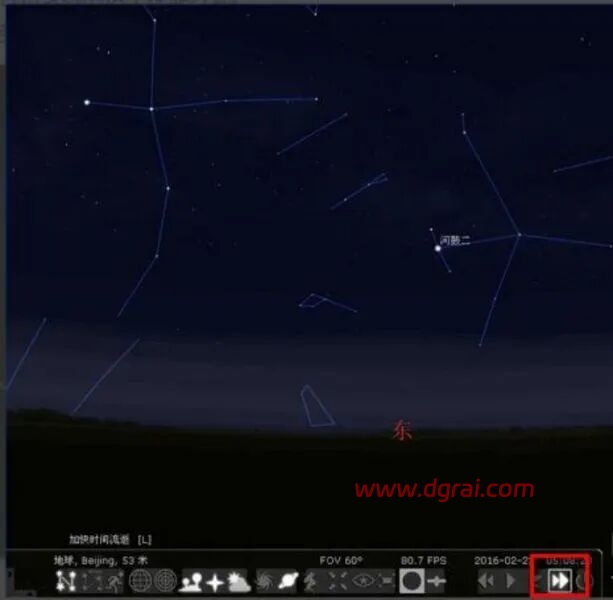
在菜单栏的右边,是时间控制区。有四种时间方式选择,减缓时间流逝、正常时间速度、跳至当前时间、加快时间流逝。
使用“减缓时间流逝”,让时间倒流,可以回到10万年前。
“正常时间速度”就是与现实时间同步,所显示的星空与现实观察到的相同。
“跳至当前时间”,返回到现在的时间所显示的星空状态。
“加快时间流逝”,时间飞速前进,达到10万后的星空状态。
在时间控制区右边的按钮,就是“退出”键。点它,软件就退出了。
总之,Stellarium 是一款功能强大、易于使用、美观大方的天文学软件,可以帮助用户掌握天体运动和天象预报等重要知识,同时还提供多种观测和遥控选项,方便用户观测和跟踪天体。加上跨平台和免费开源等多种特点,Stellarium 成为了广大天文学爱好者的必备工具之一。
© 版权声明
本站大部分下载资源收集于网络,只做学习和交流使用,版权归原作者所有。若您需要使用非免费的软件或服务,请购买正版授权并合法使用。本站发布的内容若侵犯到您的权益,请联系(www.17txb@qq.com)站长删除,我们将及时处理。