软件介绍
Adobe Bridge 2026 v16.0.1作为Adobe Creative Cloud生态系统中核心的数字资产管理解决方案,在延续其经典的媒体浏览与组织功能基础上,通过深度整合AI驱动的智能工具与跨平台协作能力,为创意专业人士提供了更高效的工作流支持。该版本强化了对RAW格式文件的原生处理效率,新增了基于内容识别的自动标签生成系统,能够通过分析图像内容自动添加关键词、场景分类及版权信息,大幅简化了素材库的管理流程;同时优化了与Photoshop、Illustrator等创意软件的联动机制,支持直接在Bridge中调用外部编辑器进行非破坏性编辑,并实时同步修改结果。在协作功能方面,新版本引入了团队共享库的实时同步功能,允许多用户同时访问并编辑共享素材库,配合版本历史追踪与权限管理系统,有效解决了团队协作中的文件冲突问题。此外,针对专业用户的需求,v16.0.1版本还升级了批量处理引擎,支持自定义脚本执行与元数据批量编辑,结合全新的色彩管理配置面板,确保跨设备的色彩一致性。无论是摄影后期、平面设计还是视频制作领域,Adobe Bridge 2026 v16.0.1都以其强大的素材管理能力与无缝的生态集成,成为创意工作流中不可或缺的数字资产管理中枢。
下载地址
转存到网盘
获取到网盘地址 https://pan.xunlei.com/s/VOt3B-gvurivsvuU33OS9XyRA1?pwd=tbm2#
请扫描转存到迅雷网盘✅


扫二维码转存
迅雷网盘app/微信/QQ扫码后转存
💡转存方式从链接转为扫二维码转存,给您带来不便,敬请谅解。
转存到网盘
获取到网盘地址 https://pan.quark.cn/s/45478abd39de
请扫描转存到夸克网盘✅

扫二维码转存
夸克网盘app/微信/QQ扫码后转存
💡转存方式从链接转为扫二维码转存,给您带来不便,敬请谅解。
转存到网盘
获取到网盘地址 https://pan.baidu.com/s/1rw_zHJHNueCkfFvoiKAx-g?pwd=wxxy
请扫描转存到百度网盘✅

扫二维码转存
百度网盘app/微信/QQ扫码后转存
💡转存方式从链接转为扫二维码转存,给您带来不便,敬请谅解。
安装教程
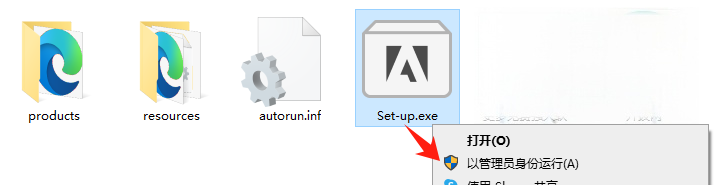
1、下载本软件,解压(iso文件右键装载),得到如下文件和文件夹
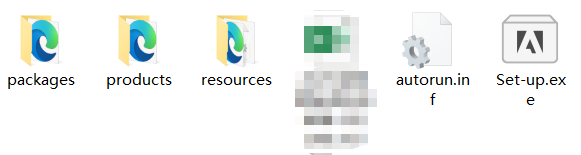
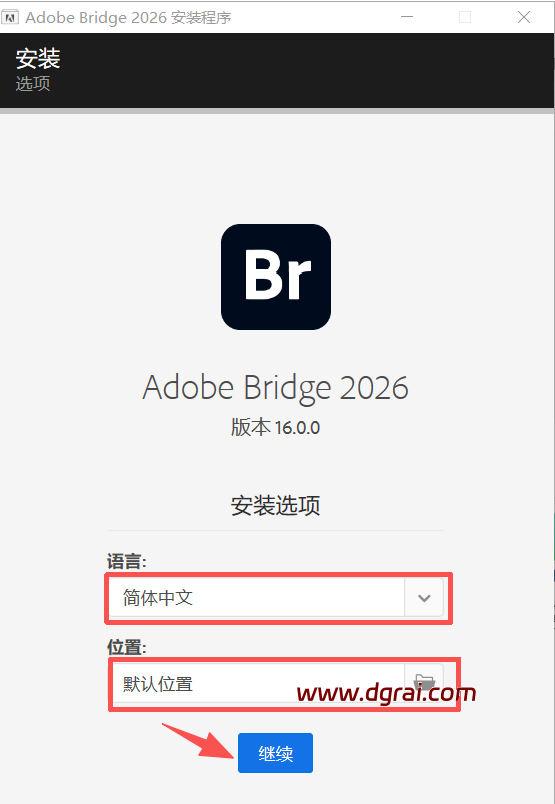
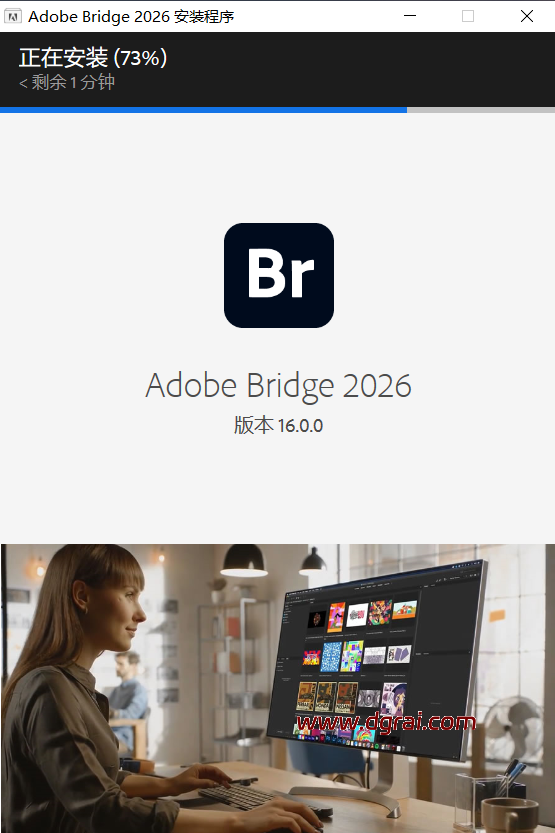
2、以管理员身份运行Set-up.exe,设置语言和安装目录,开始安装
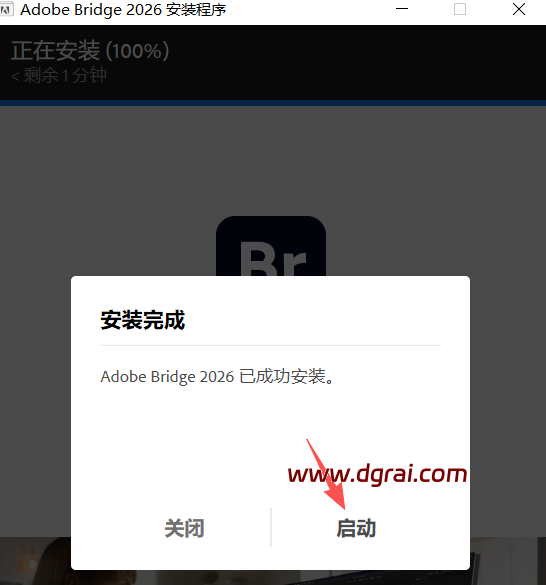
3、安装完毕,打开即可使用
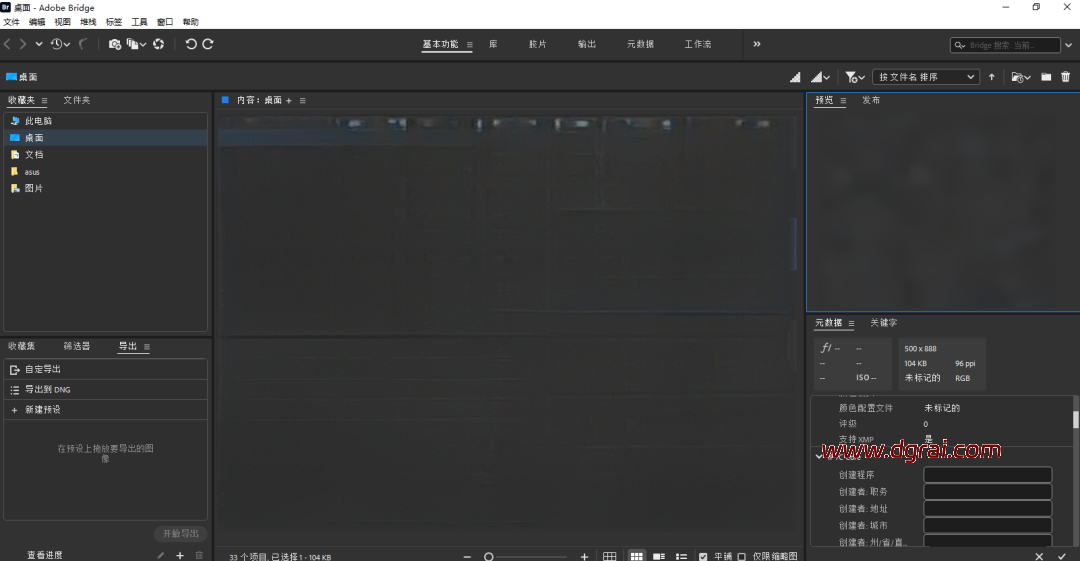
4、打开bridge2026软件,开始图像查看+图片管理+批处理信息吧!
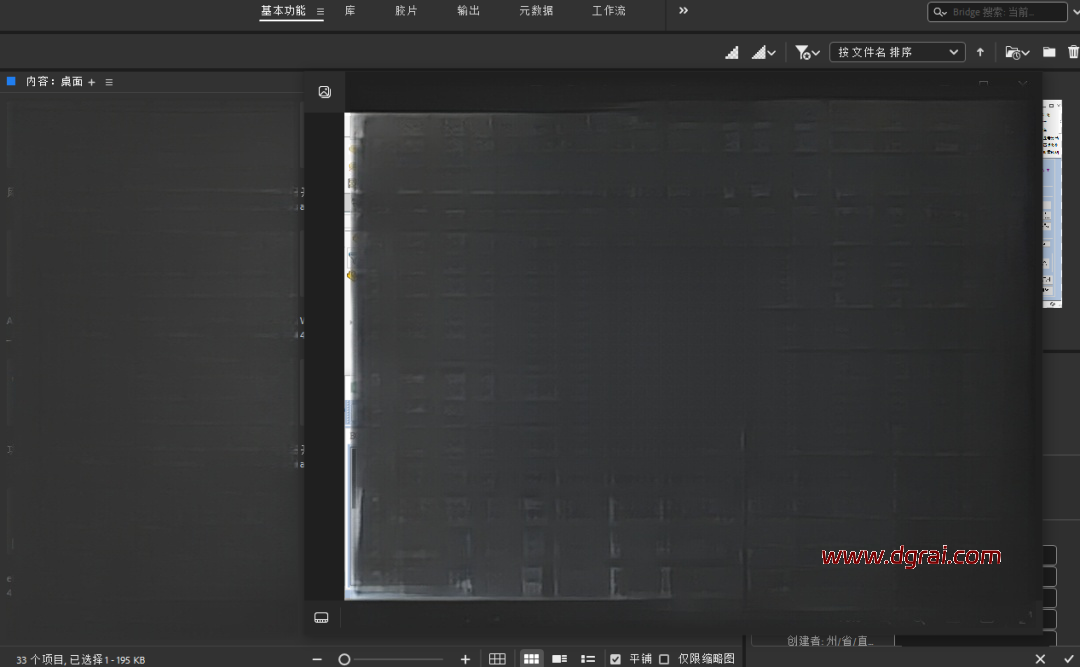
双击打开图片进行编辑,而bridge2026主窗口在后台显示
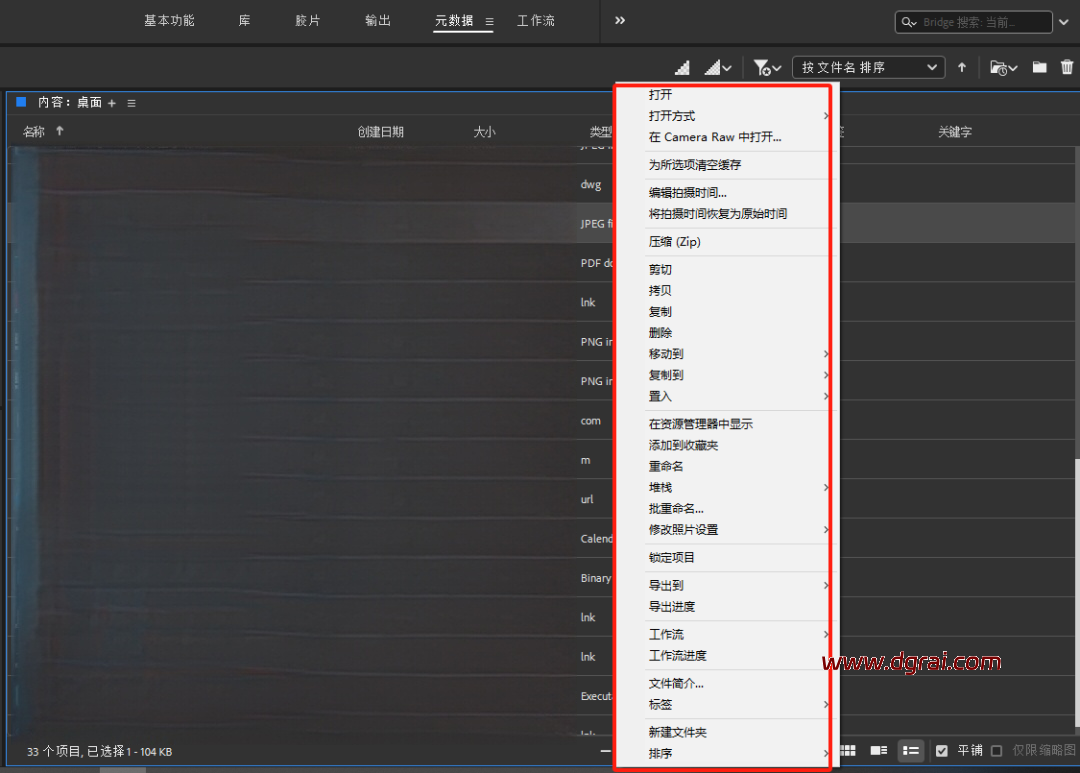
bridge2026图像元数据管理
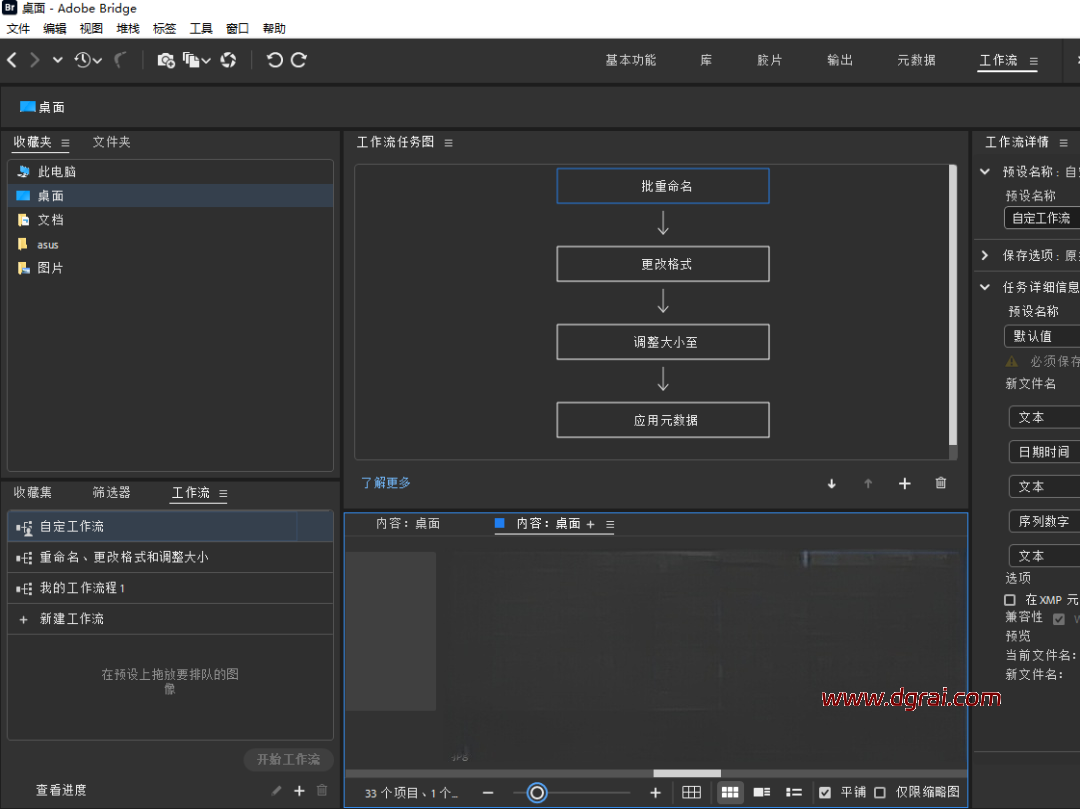
bridge2026创建工作流
© 版权声明
本站大部分下载资源收集于网络,只做学习和交流使用,版权归原作者所有。若您需要使用非免费的软件或服务,请购买正版授权并合法使用。本站发布的内容若侵犯到您的权益,请联系(www.17txb@qq.com)站长删除,我们将及时处理。