软件介绍
Autodesk Inventor 2026.2.0是Autodesk公司推出的专业三维计算机辅助设计(CAD)软件的最新迭代版本,面向机械设计、产品开发、工业制造等领域的工程师与设计师,提供了从参数化建模、装配设计到工程图生成的全流程专业设计工具。作为面向制造业的本地化升级更新,2026.2.0版本在继承Inventor系列参数化实体建模、自适应设计、装配约束管理等核心功能优势的基础上,针对前序版本用户反馈的性能痛点、交互体验痛点做了全方位优化,同时补充了多项适配当前智能制造发展需求的新功能,能够更好支持中小制造企业与大型工业设计团队完成从概念设计到生产加工的全链路设计工作。在性能优化层面,该版本针对大装配场景做了核心调度逻辑升级,通过优化内存占用管理机制与图形渲染加速算法,对包含上万零部件的大型装配体操作流畅度提升超过30%,打开大型装配文件的时间平均缩短25%,同时优化了约束更新的计算逻辑,在修改大装配中单个零部件参数时,整体刷新响应速度提升明显,解决了此前版本大装配操作卡顿、刷新延迟的常见问题,让设计师在处理复杂整机设计项目时能够保持流畅的创作节奏。在功能更新层面,2026.2.0版本升级了参数化建模工具,新增了基于自由造型的参数化编辑功能,支持设计师在保持实体参数关联性的前提下,对曲面形态做更灵活的创意调整,适配更多消费电子、工业外观设计场景的创作需求;升级了焊件设计模块,新增了智能切割轮廓识别与坡口参数自动匹配功能,能够根据焊件的接头类型自动生成符合行业加工标准的坡口工艺,自动统计焊件切割长度、重量等加工信息,提升焊件设计与加工对接的效率;优化了工程图模块的标注功能,新增了批量尺寸标注智能分组与公差自动匹配功能,支持设计师一键调用预设的行业公差标准完成复杂零件标注,同时优化了PDF导出的精度与兼容性,导出的工程图文件能够更好适配各类工业印刷与在线审图工具。在数据兼容性与生态协同层面,2026.2.0版本进一步优化了与其他主流工业设计软件的格式互导能力,对STEP、IGES、STL等通用格式的导入导出精度做了优化,修复了此前版本导入非原生格式文件时常出现的破面、特征丢失问题,同时升级了与Autodesk旗下Fusion 360、AutoCAD、Revit等产品的协同能力,支持设计数据在不同软件之间无损流转,更好适配跨专业、跨领域的协同设计项目,比如机械设计与建筑机电设计的对接、产品设计与模具加工的数据对接等。此外,该版本针对国内用户的使用需求做了本地化适配优化,更新了符合最新国家标准的紧固件、型材零件库,补充了多种国内常用的工业型材标准截面,支持设计师直接调用标准件完成装配设计,减少了自建标准件的工作量,同时优化了云端存储与团队协作功能,支持中小设计团队在线同步版本、开展协同审改,提升团队设计项目的推进效率。整体来看,Autodesk Inventor 2026.2.0是一款兼顾设计专业性、操作流畅性与生产协同性的三维CAD工具,既能够满足单个设计师完成中小型产品设计的需求,也能够支持大型设计团队完成复杂整机装备的开发工作,帮助设计人员降低设计迭代成本、提升产品开发效率,更好适配当前制造业数字化转型的发展要求。
下载地址
转存到网盘
获取到网盘地址 https://pan.xunlei.com/s/VOvE_HZNQieV8AIAbmGOd5qMA1?pwd=pb8n#
请扫描转存到迅雷网盘✅


扫二维码转存
迅雷网盘app/微信/QQ扫码后转存
💡转存方式从链接转为扫二维码转存,给您带来不便,敬请谅解。
转存到网盘
获取到网盘地址 https://pan.quark.cn/s/e3df4d2a4899
请扫描转存到夸克网盘✅

扫二维码转存
夸克网盘app/微信/QQ扫码后转存
💡转存方式从链接转为扫二维码转存,给您带来不便,敬请谅解。
转存到网盘
获取到网盘地址 https://pan.baidu.com/s/1k8Q7yfmMz-2EELb5X4PYOA?pwd=hcjh
请扫描转存到百度网盘✅

扫二维码转存
百度网盘app/微信/QQ扫码后转存
💡转存方式从链接转为扫二维码转存,给您带来不便,敬请谅解。
安装教程
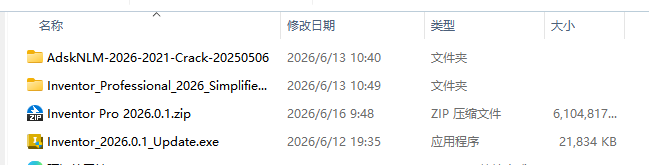
1、下载软件后,解压,即可得到如下文件和文件夹
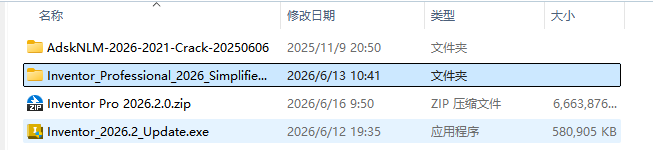
2、安装主程序
2.1、进入Inventor_Professional_2026_Simplified_Chinese_Win_64bit_db_002_002文件夹,以管理员身份运行“Setup.exe”
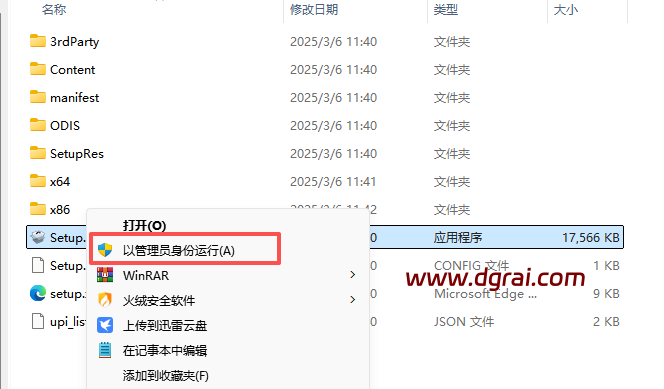
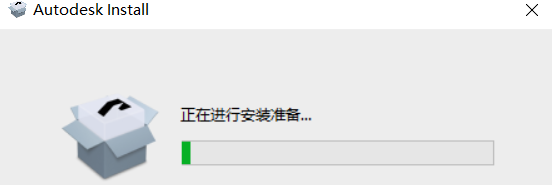
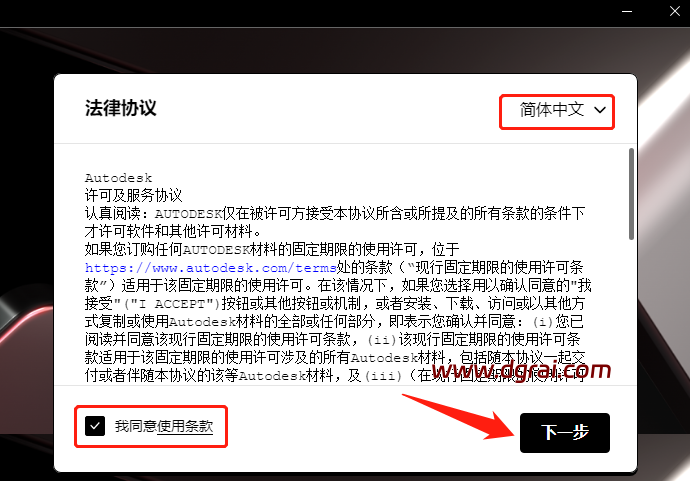
2.2、稍等片刻,程序会自动打开安装界面,选择语言类型,勾选条款,点击“下一步”
2.3、选择安装位置,点击“下一步”,选择其他组件,点击“安装”
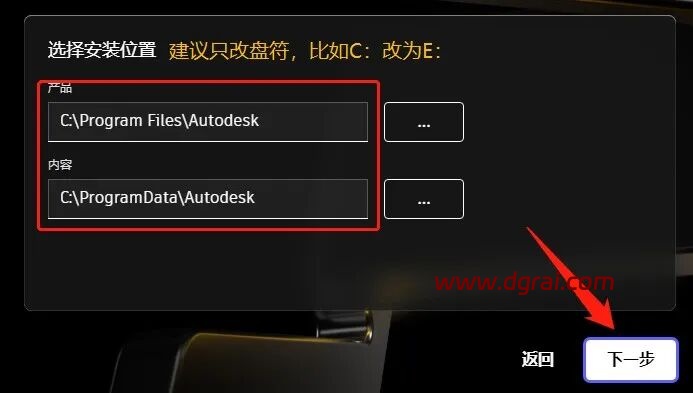
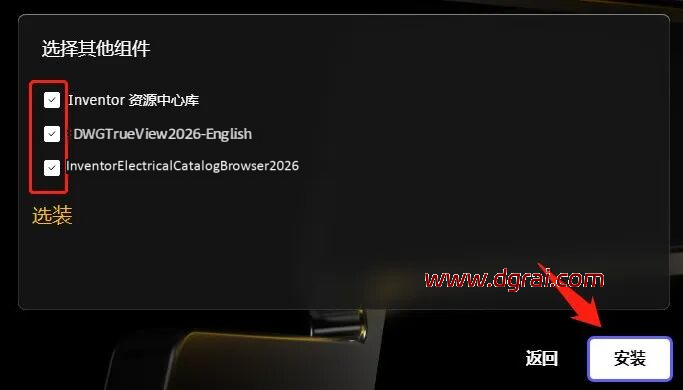
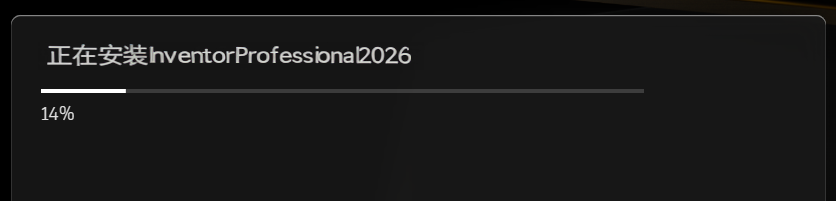
2.4、正在安装ing,安装过程中,有提示,点击确定即可!
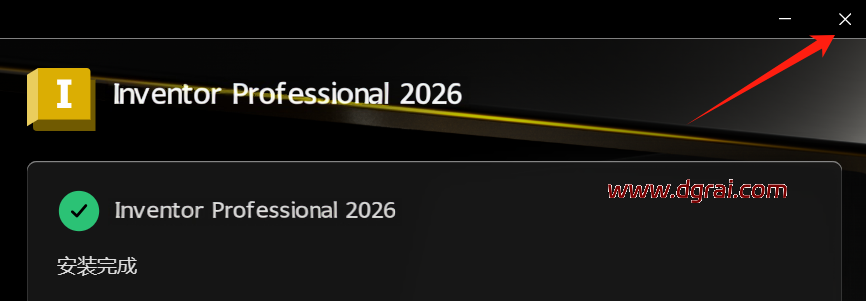
2.5、主程序安装完成,不要打开软件,点击“X”,关闭。
3、升级程序安装
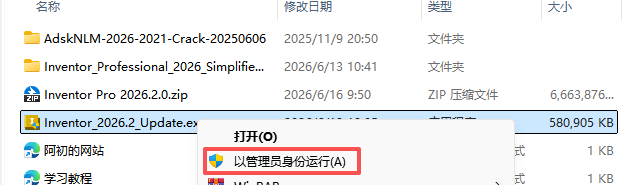
4、激活 Inventor 2026
4.1、进入“AdskNLM***”文件夹,以管理员身份运行“AdskNLM.exe”文件
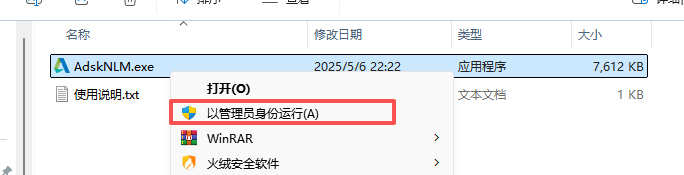
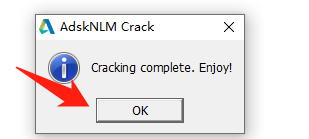
出现如下命令运行框,勿动,让其自动运行,直到出现如下提示窗口,点击OK
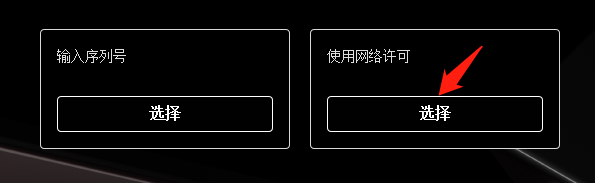
4.2、双击桌面图标打开Autodesk Inventor Professional 2026,选择“使用网络许可”,
①、若没有提示,就马上进入软件界面,激活完成,可以使用了!
②、若跳出框,请输入127.0.0.1或 localhost 即可激活!(每个电脑系统不一样)
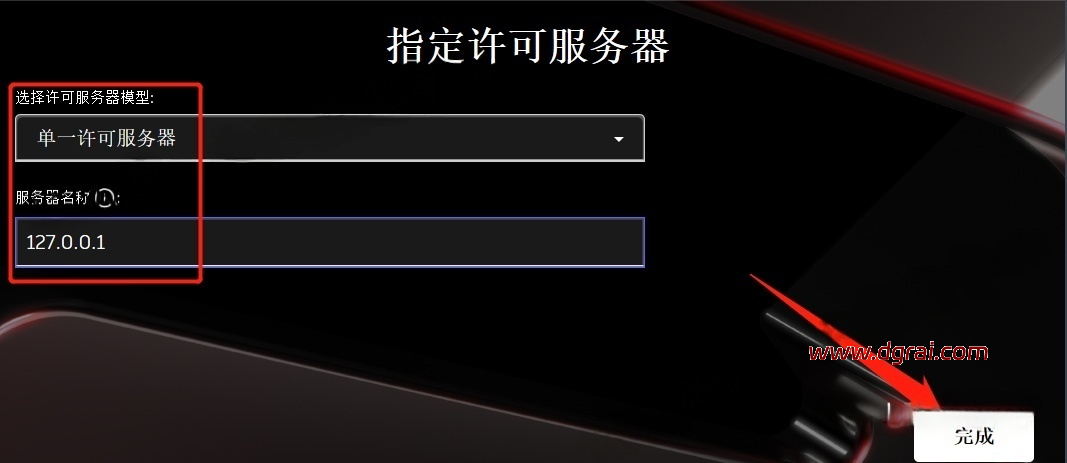
至此,Autodesk Inventor2026.2.0就安装和激活完毕了
© 版权声明
本站大部分下载资源收集于网络,只做学习和交流使用,版权归原作者所有。若您需要使用非免费的软件或服务,请购买正版授权并合法使用。本站发布的内容若侵犯到您的权益,请联系(www.17txb@qq.com)站长删除,我们将及时处理。