软件介绍
ArchiCAD 26.0是一款由Graphisoft公司开发的专业的建筑信息模型(BIM)软件。它提供了全面的设计和建模工具,支持创建3D建筑模型、制作施工图纸等。该软件具备以下显著特点:
一、强大的建模功能
ArchiCAD 26.0拥有自动屋顶、柱、梁等的生成工具,以及灵活的参数化设计工具,可以快速创建各种类型的建筑物和结构。此外,它还引入了更流畅的2D导航和性能改进,以及重新设计的外墙设计工作流程,使建筑师能够以极大的自由度进行设计和开发。
二、实时渲染与可视化技术
软件具备实时渲染和虚拟现实技术,能够创建逼真的图像,帮助用户更加生动地展示和演示设计。新的纹理和现代家具库,以及优化的3D模型导出过程,进一步提升了可视化的质量和效率。
三、协作与项目管理功能
ArchiCAD 26.0提供了协作工具和团队项目管理功能,使得多人同时参与一个项目变得更加容易。它支持多种文件格式,并可与其他CAD软件进行互操作,促进了不同团队之间的无缝协作。
四、创新性与可持续性
该软件致力于创新性和互联性的未来,引入了多个新功能和增强功能,旨在改进设计阶段和自动化工作流程。同时,它还集成了可靠的能源和二氧化碳建筑材料数据,用于准确的生命周期分析和可持续性报告,帮助建筑师在设计过程中考虑环境因素。
综上所述,ArchiCAD 26.0是一款功能强大、易于使用的建筑信息模型软件,适合那些需要进行建筑设计和建模的专业人士使用。
下载地址
转存到网盘
获取到网盘地址 https://pan.xunlei.com/s/VOKdOLnkK3605bHr2xdIUev9A1?pwd=zq3g#
请扫描转存到迅雷网盘✅


扫二维码转存
迅雷网盘app/微信/QQ扫码后转存
💡转存方式从链接转为扫二维码转存,给您带来不便,敬请谅解。
转存到网盘
获取到网盘地址 https://pan.quark.cn/s/94ff0efce7f4
请扫描转存到夸克网盘✅

扫二维码转存
夸克网盘app/微信/QQ扫码后转存
💡转存方式从链接转为扫二维码转存,给您带来不便,敬请谅解。
转存到网盘
获取到网盘地址 https://pan.baidu.com/s/1sdhsmQQsN-hT_1vA_OZ5Eg?pwd=rdd3
请扫描转存到百度网盘✅

扫二维码转存
百度网盘app/微信/QQ扫码后转存
💡转存方式从链接转为扫二维码转存,给您带来不便,敬请谅解。
安装教程
第1步
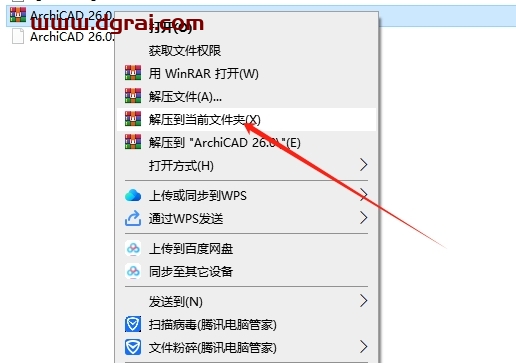
将软件安装包下载到电脑本地,使用解压工具进行解压打开(全程关闭杀毒软件及防火墙)
第2步
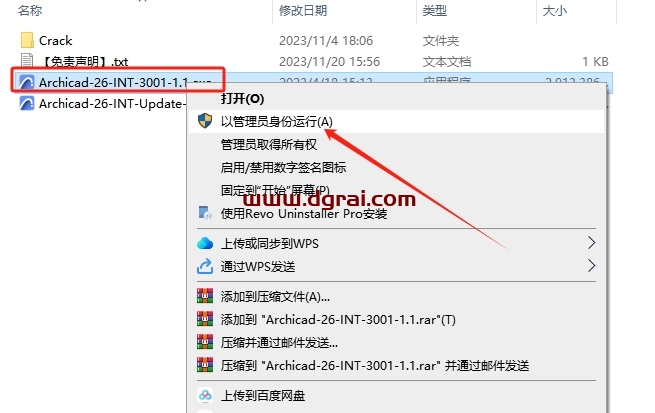
选择“Archicad-26-INT-3001-1.1.exe”鼠标右键以管理员身份运行
第3步
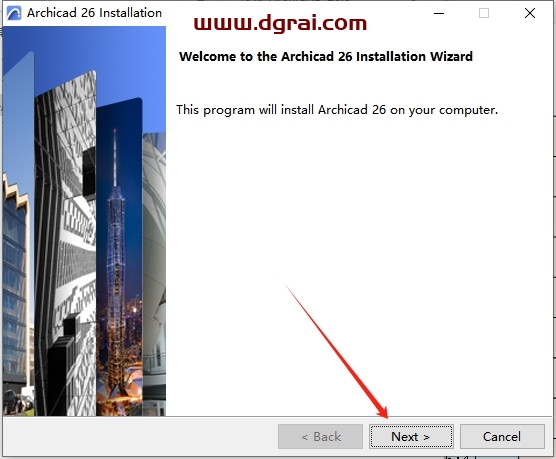
欢迎来到软件安装向导,点击Next
第4步
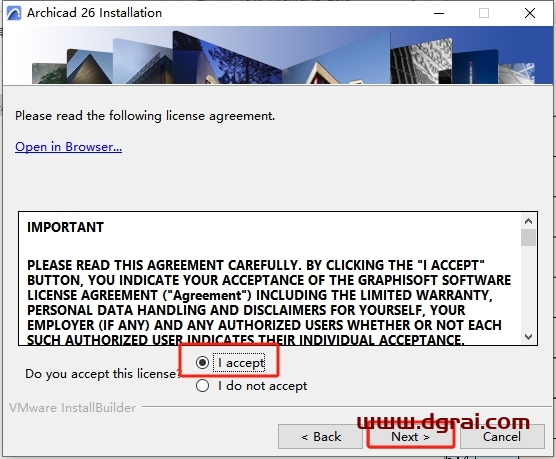
软件许可协议接受,勾选I accept,然后Next
第5步
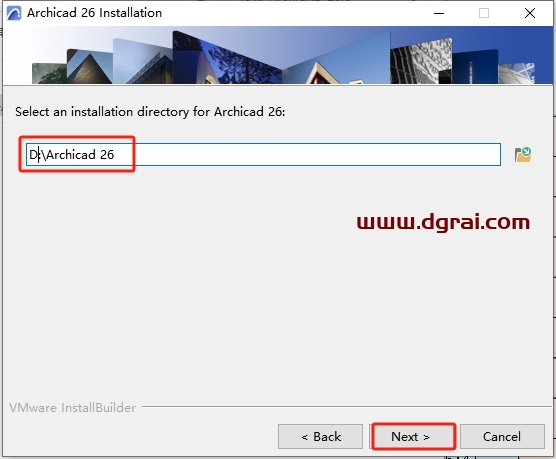
软件安装位置更改,可以直接在路径上更改(注意:更改安装位置不能带有中文或特殊符号),然后Next
第6步
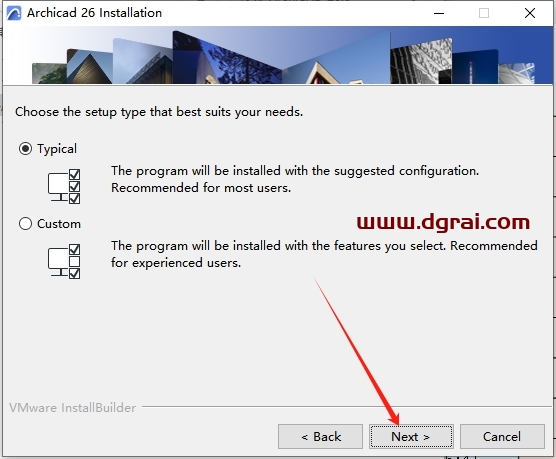
选择安装类型,根据自己的需求选择,然后Next
第7步
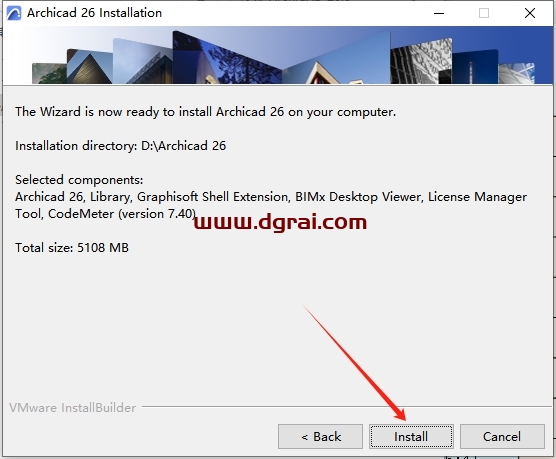
准备安装,点击Install
第8步
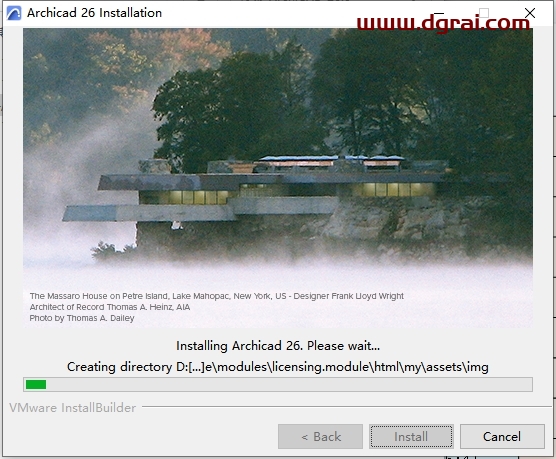
软件正在安装中,请稍等
第9步
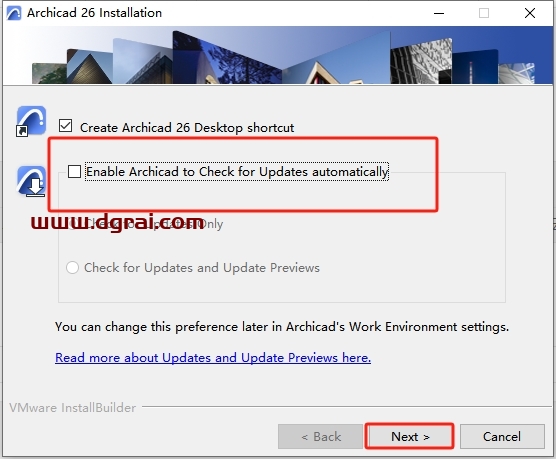
创建桌面快捷方式,取消Enable Archicad to Check for Updates automaticalhy勾选,点击Next
第10步
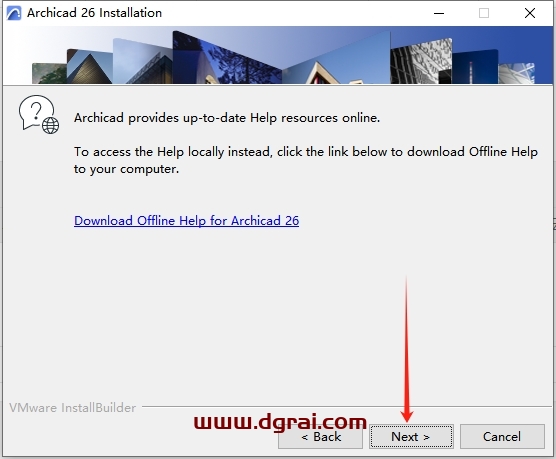
点击Next
第11步
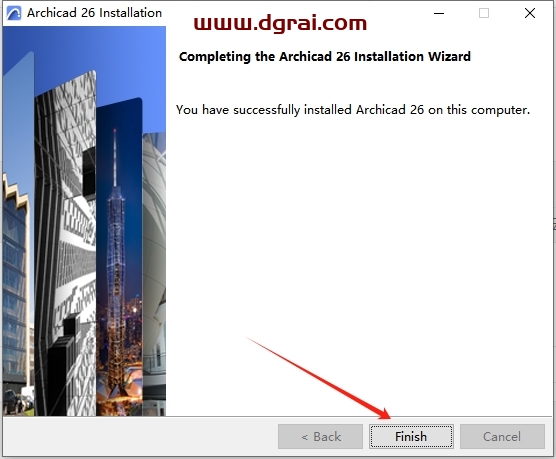
软件安装成功,点击Finish
第12步
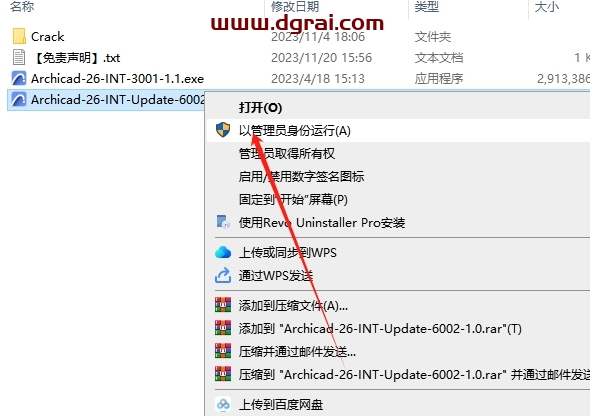
选择Archicad-26-INT-Update-6002-1.0.exe鼠标右键以管理员身份运行
第13步
欢迎来到软件安装向导,点击Next
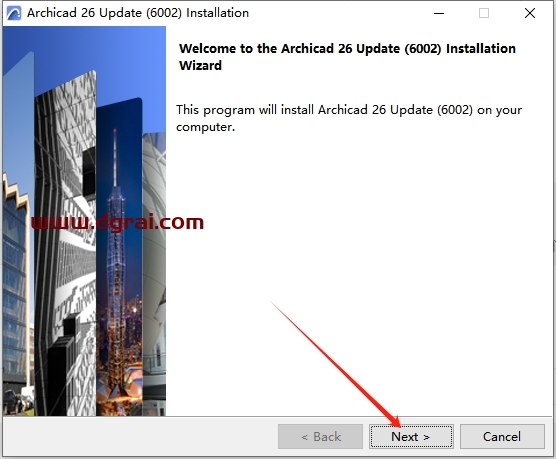
第14步
默认路径,直接点击Next
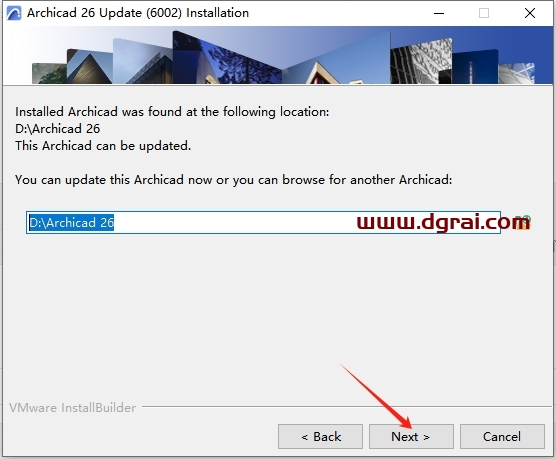
第15步
准备安装,点击Install
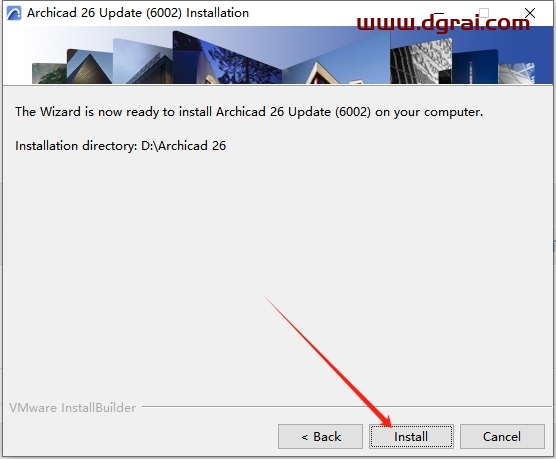
第16步
正在安装中,稍等

第17步
安装成功,点击Finish
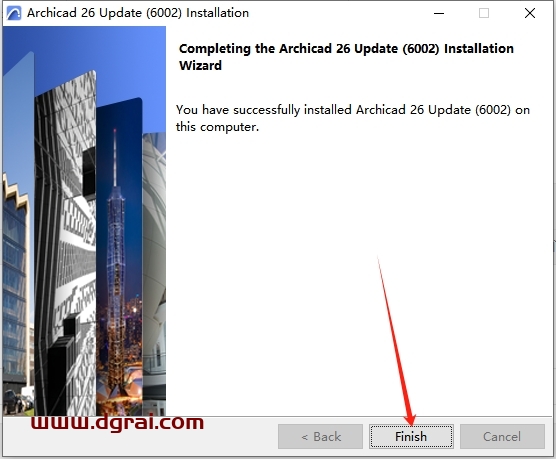
第18步
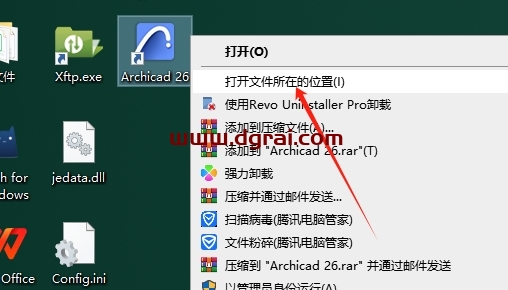
在电脑桌面找到软件,鼠标右键打开文件所在的位置进入安装目录位置
第19步
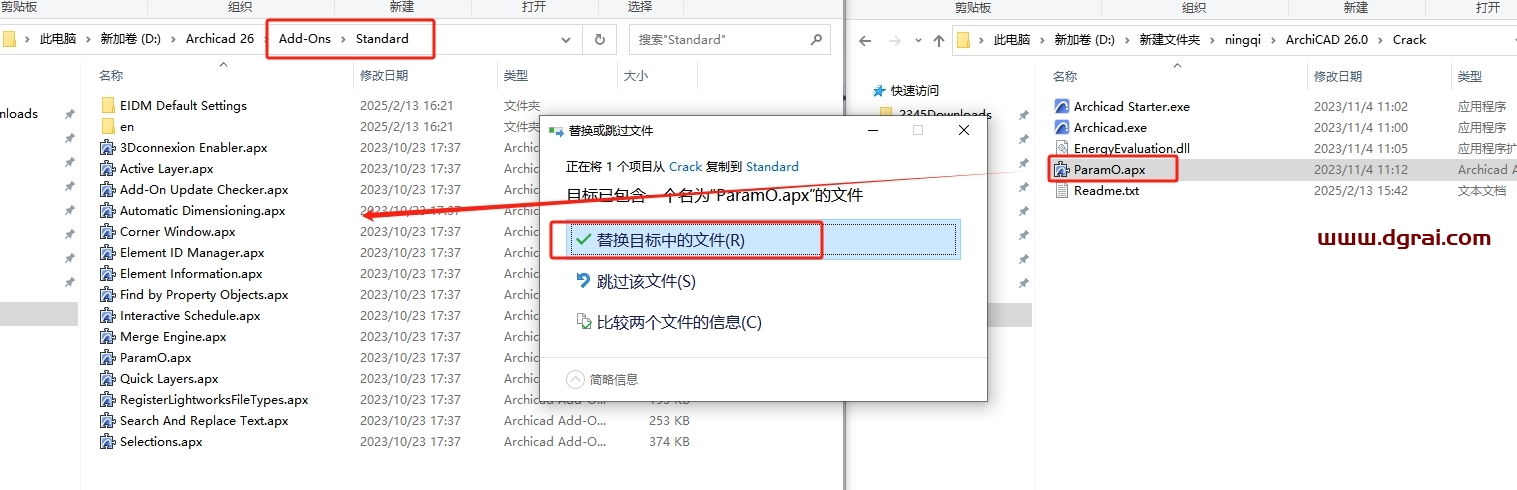
将Crack文件夹里面的破解文件(Archicad Starter.exe、Archicad.exe、EnergyEvaluation.dll)复制到软件安装目录位置下替换

第20步
在软件安装目录位置下打开Add-Ons >Standard文件夹,将Crack文件夹里面的ParamO.apx复制过去替换
第21步
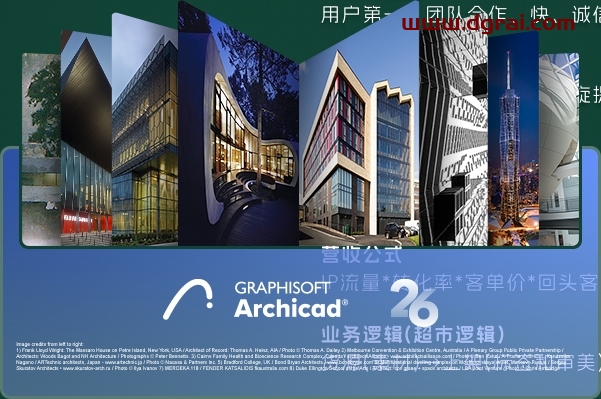
打开软件,正在加载中
第22步
进入软件开始界面,点击New

第23步
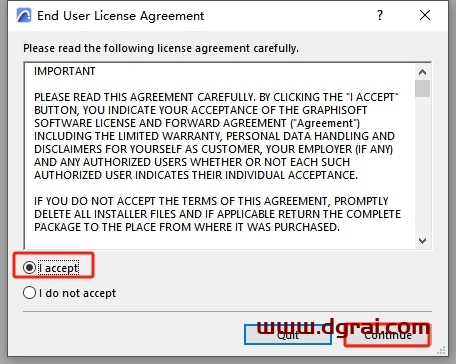
软件许可接受,点击I accept,然后点击Continue
第24步
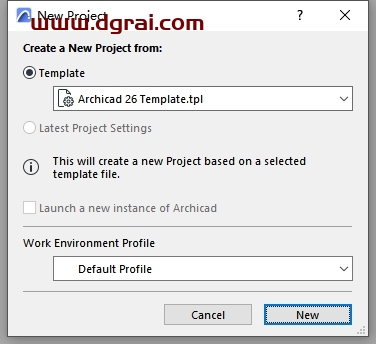
点击New
第25步
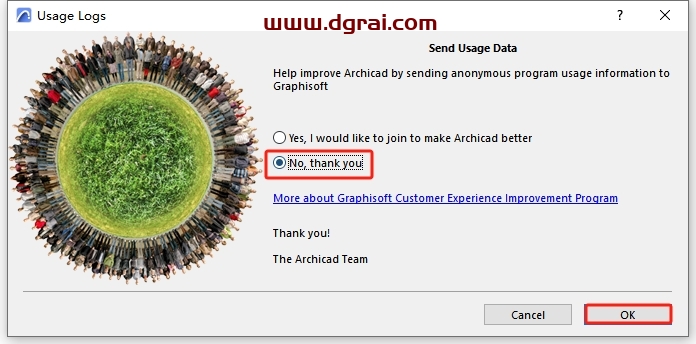
勾选No thank you,然后点击OK
第26步
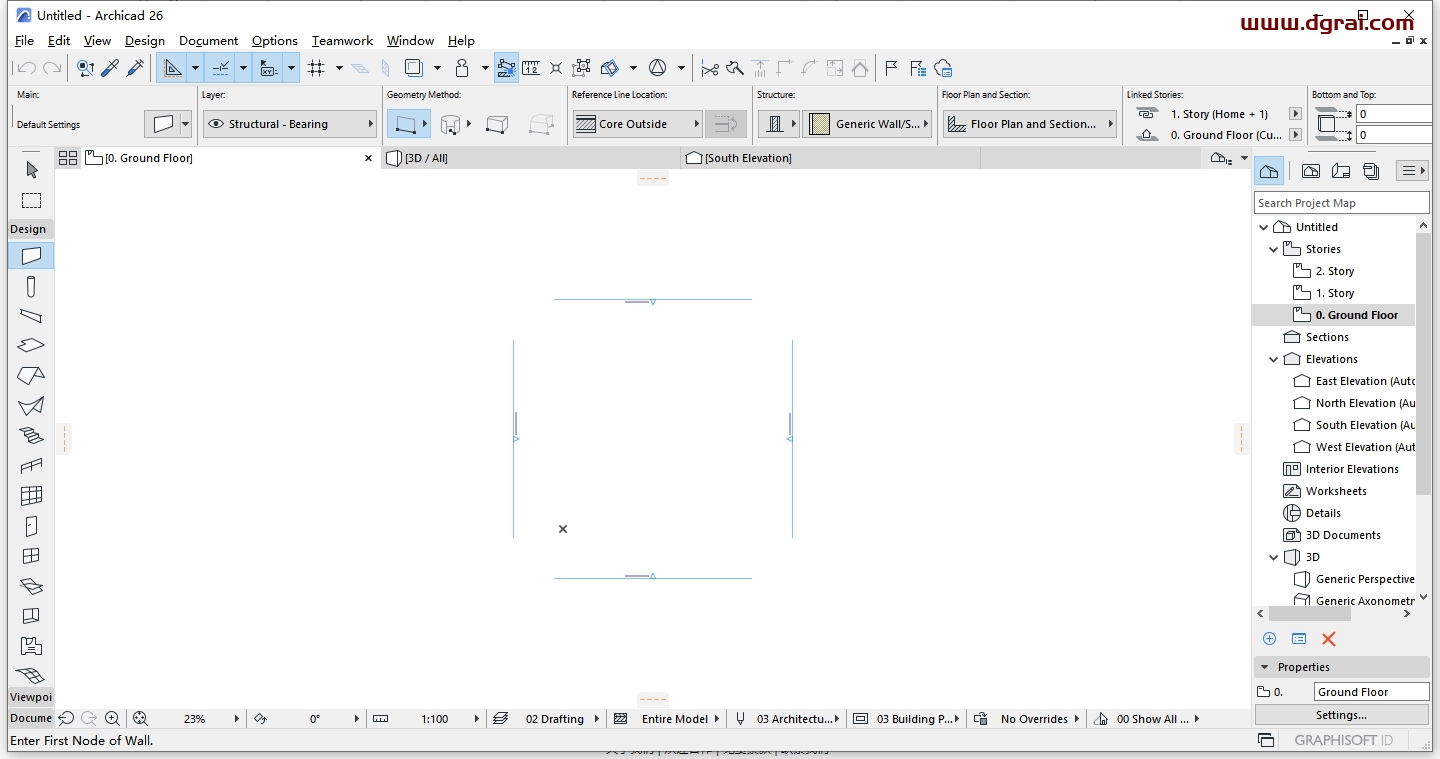
软件界面,此时即可开始软件使用
© 版权声明
本站大部分下载资源收集于网络,只做学习和交流使用,版权归原作者所有。若您需要使用非免费的软件或服务,请购买正版授权并合法使用。本站发布的内容若侵犯到您的权益,请联系(www.17txb@qq.com)站长删除,我们将及时处理。