软件介绍
Maxon Cinema 4D 2026.1.2(2026年1月发布)是面向影视、游戏、设计领域的专业3D建模、动画与渲染软件,以稳定性优化与工作流细节升级为核心。该版本优化GPU加速液体模拟,提升流体与刚体碰撞真实度与计算精度;新增视口交互式对象复制,支持直接拖拽并实时调整数量、间距与排列;默认启用OCIO色彩管理,内置影视/广告/游戏等场景模板,保障跨软件与Redshift渲染色彩一致。同时集成Redshift 2026.2.0渲染器,修复资产加载、UV编辑、关键帧丢失等超20项问题,强化USD互通与Substance 3D材质联动,兼顾高效创作与专业输出,是3D创作者的核心工具。
下载地址
转存到网盘
获取到网盘地址 https://pan.xunlei.com/s/VOnUj4MCGsnc3_IYlH2NXL_ZA1?pwd=xtb9#
请扫描转存到迅雷网盘✅


扫二维码转存
迅雷网盘app/微信/QQ扫码后转存
💡转存方式从链接转为扫二维码转存,给您带来不便,敬请谅解。
转存到网盘
获取到网盘地址 https://pan.quark.cn/s/67fc7e0bf4ac
请扫描转存到夸克网盘✅

扫二维码转存
夸克网盘app/微信/QQ扫码后转存
💡转存方式从链接转为扫二维码转存,给您带来不便,敬请谅解。
转存到网盘
获取到网盘地址 https://pan.baidu.com/s/1B_ueoe8f9089Bc9Cr3ufLw?pwd=wmcd
请扫描转存到百度网盘✅

扫二维码转存
百度网盘app/微信/QQ扫码后转存
💡转存方式从链接转为扫二维码转存,给您带来不便,敬请谅解。
安装教程
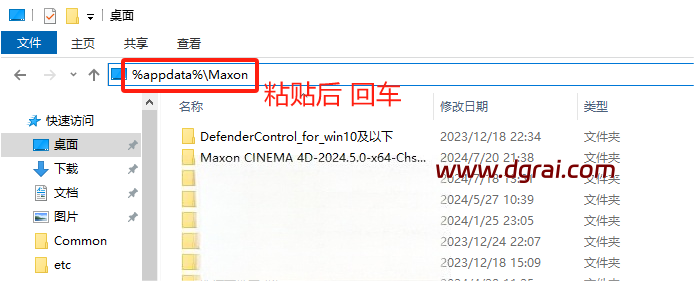
0、卸载旧版本(在原安装目录或控制面板卸载),并在电脑地址栏输入 %appdata%\Maxon 并回车
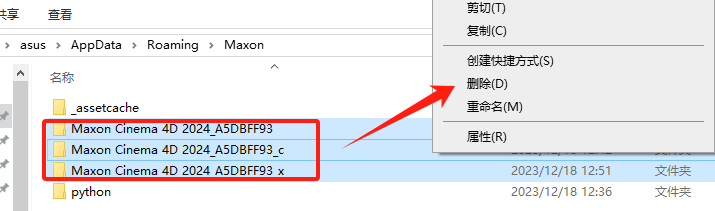
并删除名为“Maxon Cinema 4D 202*_”且下划线后有 4 个字节的文件夹,例如:“Maxon Cinema 4D 2024_AB23FFCD”
1、下载软件后,解压,即可得到如下文件和文件夹
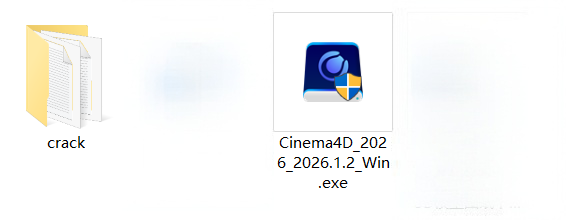
2、安装 Cinema4D 主程序
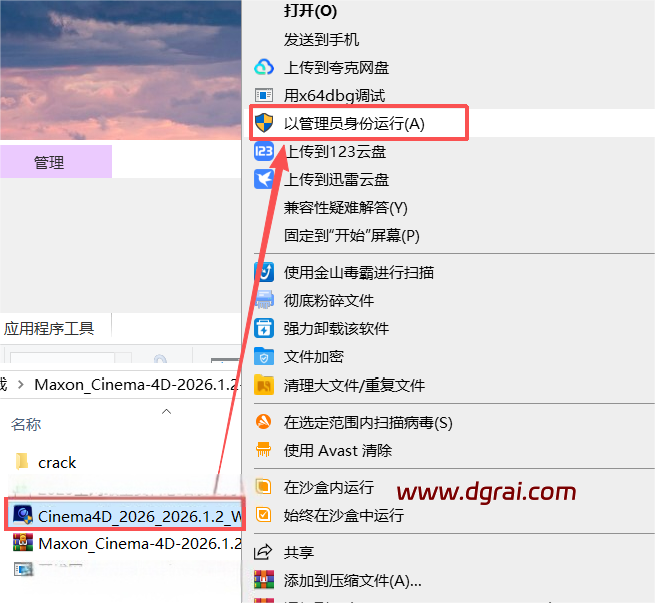
2.1、以管理员身份运行Cinema4D_2026*.exe文件
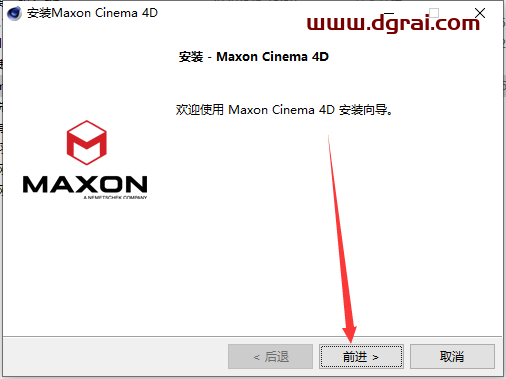
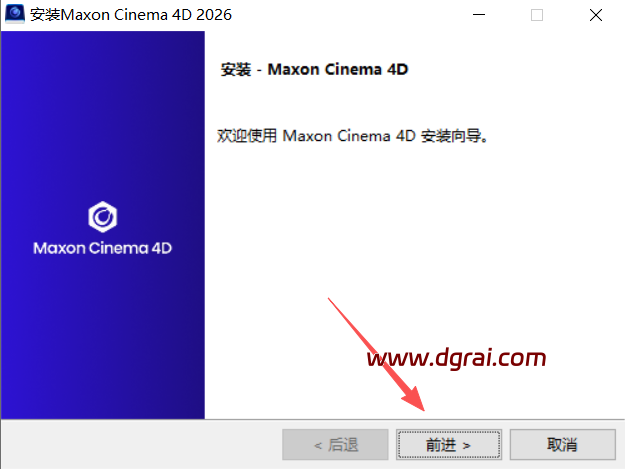
2.2、点击“前进”
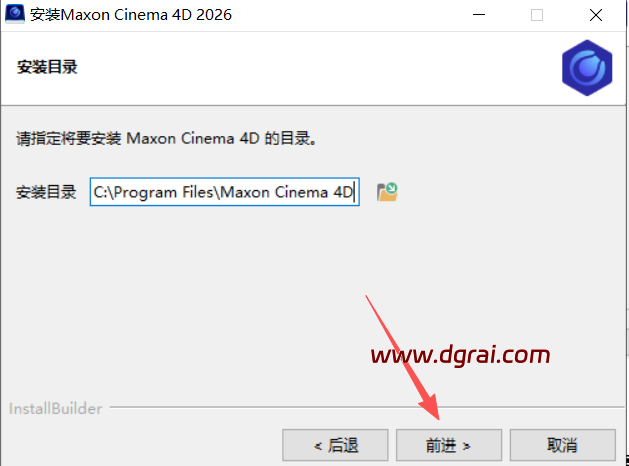
2.3、设置安装目录,点击“前进”
2.4、继续“前进”
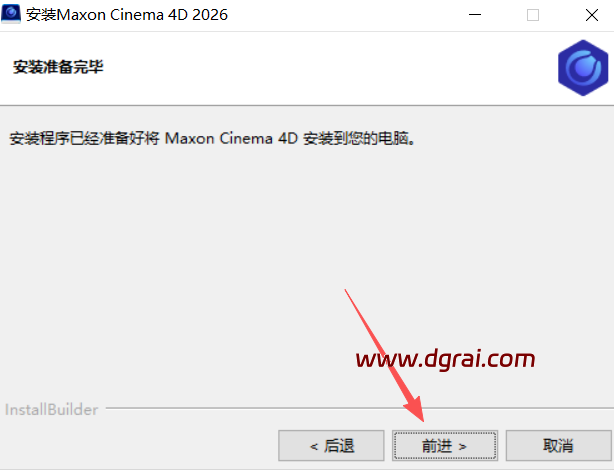
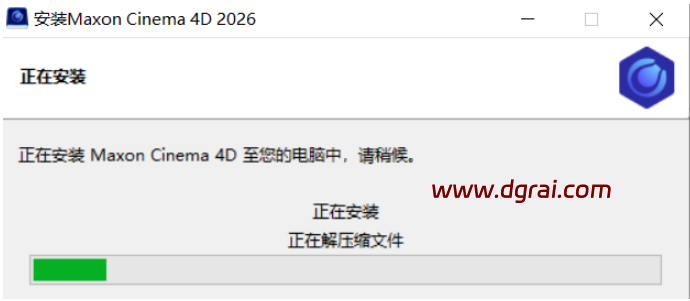
2.5、安装ing,请稍后
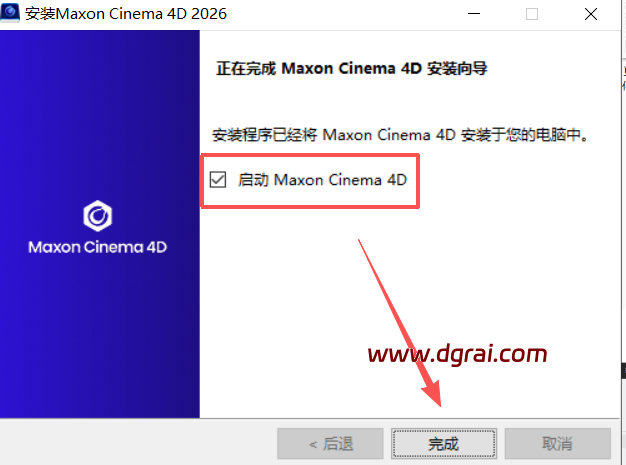
2.6、安装完,勾选”启动 C4D”,点击“完成”
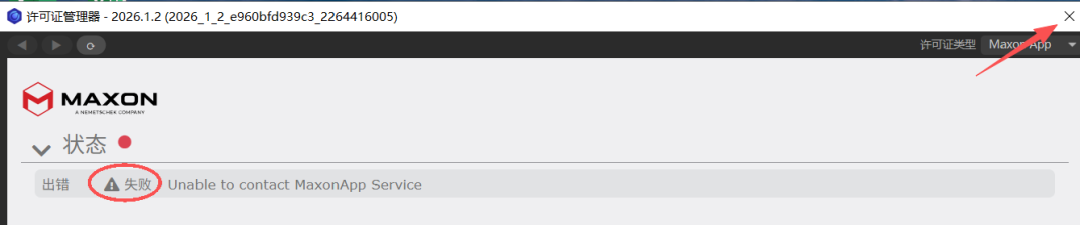
2.7、启动C4D后,许可证管理器窗口弹出错误,关闭它
2.8、在电脑开始菜单里面找到软件,直接拖动到电脑桌面即可生成快捷方式
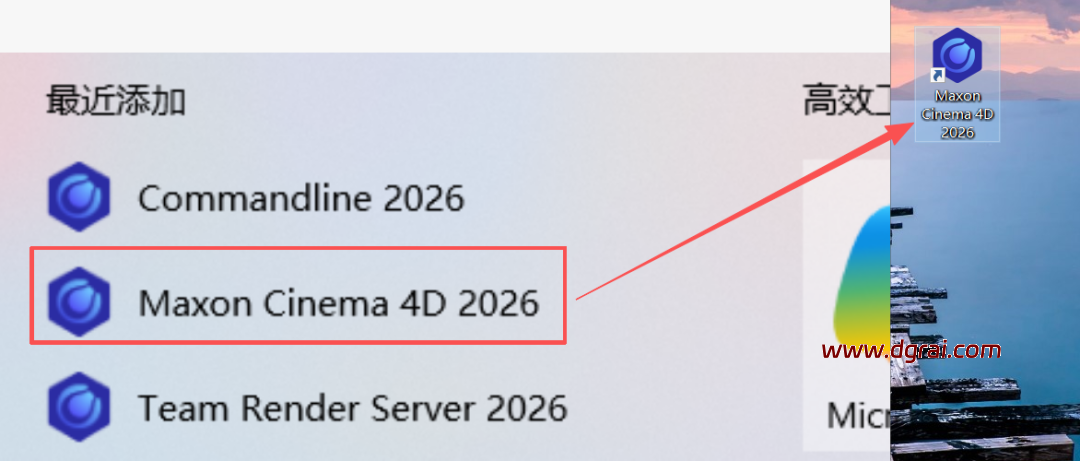
2.9、选择软件,鼠标右键打开文件所在的位置进入安装目录位置
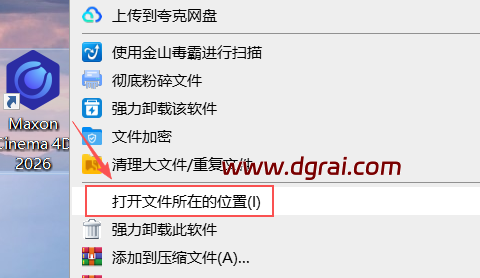
2.10、进入Crack文件夹,将“00”文件夹中的两个dll文件,粘贴到主程序安装目录下面的指定目录(默认C:\Program Files\Maxon Cinema 4D 2026\resource\modules\io_usd.module\libs\win64` ,其中C为盘符,可改为你的安装盘符),替换
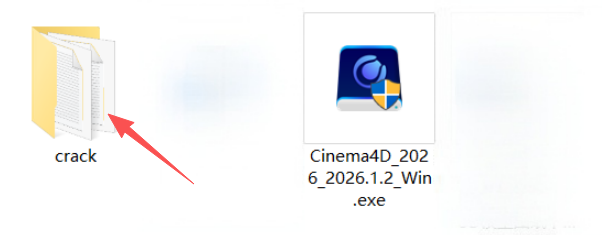
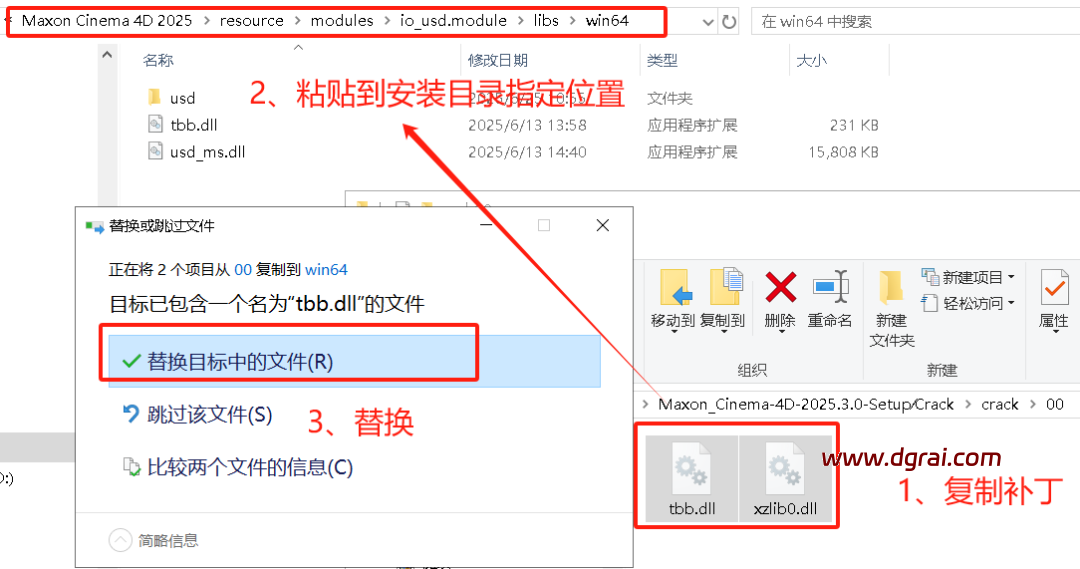
注意:如果您有 RS 订阅,请尝试使用文件夹“01”中的 DLL,否则使用文件夹“00”中的 DLL
此时,Cinema 4D 已经安装完毕,可以使用了
3、在桌面,双击Cinema 4D 2026,打开软件
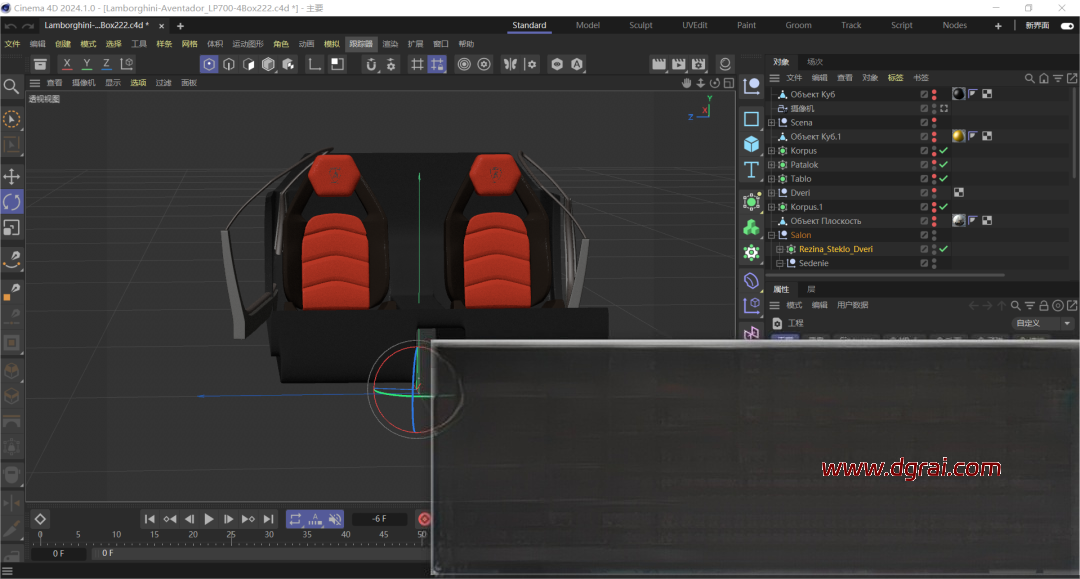
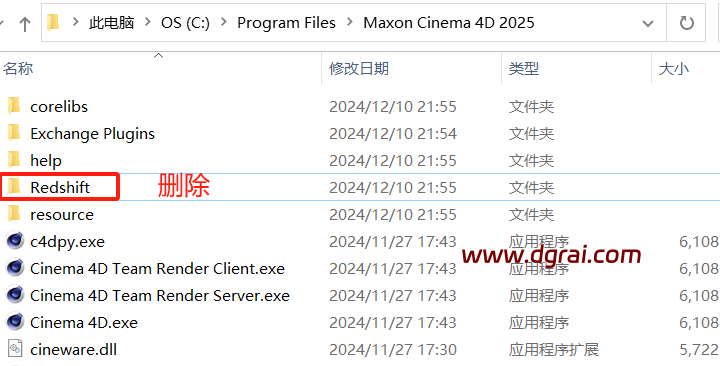
注意:Cinema4D 2026 打开闪退,因为你电脑硬件问题不能使用Redshift,请删除安装目录的“Redshift”文件夹,就能打开了。(部分电脑需要C盘和软件安装位置的都需要删Redshift)。
© 版权声明
本站大部分下载资源收集于网络,只做学习和交流使用,版权归原作者所有。若您需要使用非免费的软件或服务,请购买正版授权并合法使用。本站发布的内容若侵犯到您的权益,请联系(www.17txb@qq.com)站长删除,我们将及时处理。