软件介绍
Autodesk Revit 2027.0.1作为Autodesk公司面向建筑、结构、MEP(机电)工程领域推出的BIM(建筑信息模型)核心平台,在2027版本基础上进行了关键性能优化与功能迭代。该版本重点强化了多专业协同设计效率,通过升级的实时协同引擎,支持超100人规模团队在同一模型中并行操作,延迟降低35%以上;新增AI驱动的智能设计助手,可基于项目规范自动生成符合国标的结构构件、管线排布方案,并提供能耗模拟与可持续性分析建议,助力设计师快速完成绿色建筑评估。在数据兼容性方面,优化了与Revit LT、AutoCAD、Navisworks等Autodesk生态工具的文件交互,同时增强了IFC 4.3格式的导入导出精度,确保跨平台数据流转的完整性。此外,2027.0.1版本针对大型模型处理进行了内存管理优化,使百万级构件模型的加载速度提升40%,视图切换响应时间缩短至0.5秒以内,显著改善复杂项目的操作流畅度。该版本还新增了AR/VR实时预览功能,设计师可通过头戴设备沉浸式查看模型细节,辅助空间决策与设计验证,进一步推动BIM技术在建筑全生命周期中的深度应用。
下载地址
转存到网盘
获取到网盘地址 https://pan.xunlei.com/s/VOtWr-FQ-VeqxANYQIL2I2GHA1?pwd=37zz#
请扫描转存到迅雷网盘✅


扫二维码转存
迅雷网盘app/微信/QQ扫码后转存
💡转存方式从链接转为扫二维码转存,给您带来不便,敬请谅解。
转存到网盘
获取到网盘地址 https://pan.quark.cn/s/d9b675189a9d
请扫描转存到夸克网盘✅

扫二维码转存
夸克网盘app/微信/QQ扫码后转存
💡转存方式从链接转为扫二维码转存,给您带来不便,敬请谅解。
转存到网盘
获取到网盘地址 https://pan.baidu.com/s/13P-xK-VQ2th0Yo9vdWnkAA?pwd=n2kt
请扫描转存到百度网盘✅

扫二维码转存
百度网盘app/微信/QQ扫码后转存
💡转存方式从链接转为扫二维码转存,给您带来不便,敬请谅解。
安装教程
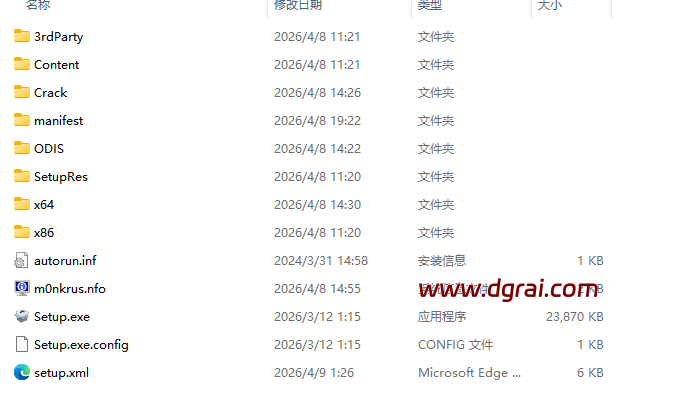
1、下载软件后,解压,即可得到如下文件和文件夹
2、安装主程序
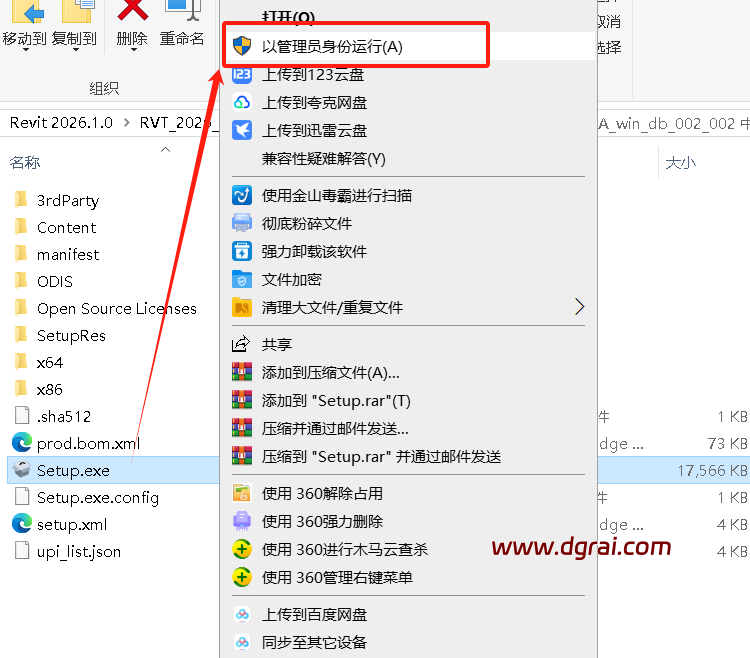
2.1、以管理员身份运行“Setup.exe”
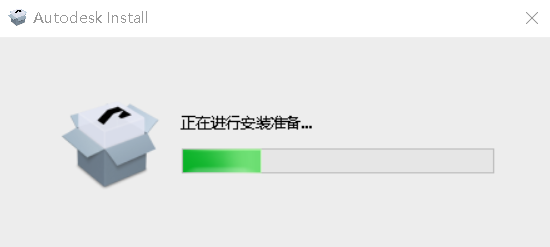
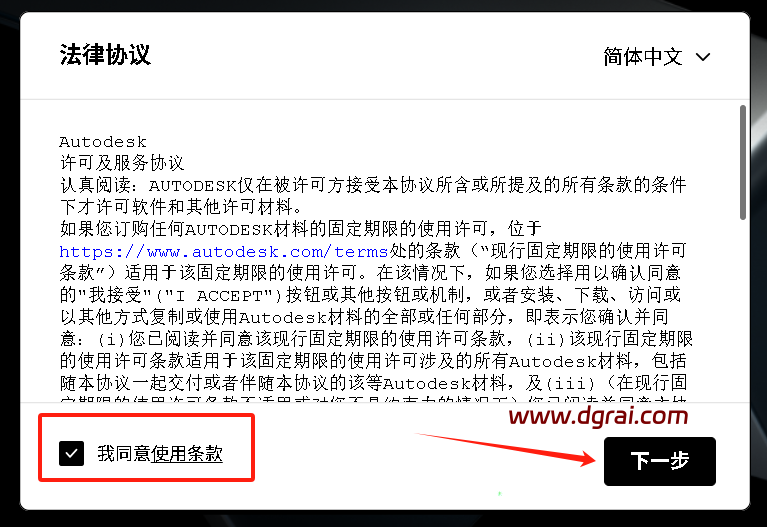
2.2、程序会自动打开安装界面,选择语言类型(没问题的话,一般默认即可),勾选条款,点击“下一步”
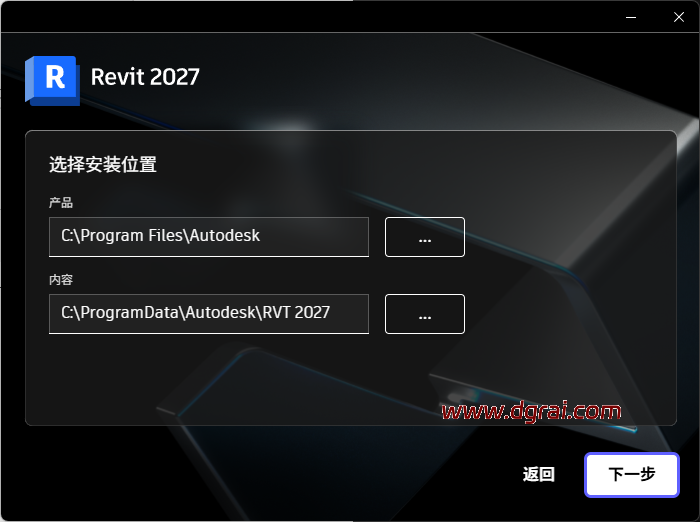
2.3、选择安装位置(程序文件较大,请选择空间大的盘安装),然后点击“安装”
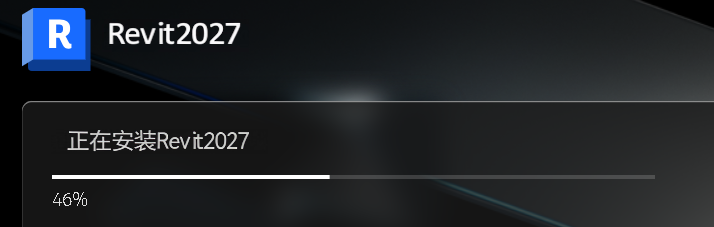
2.4、正在安装ing,请耐心等待!
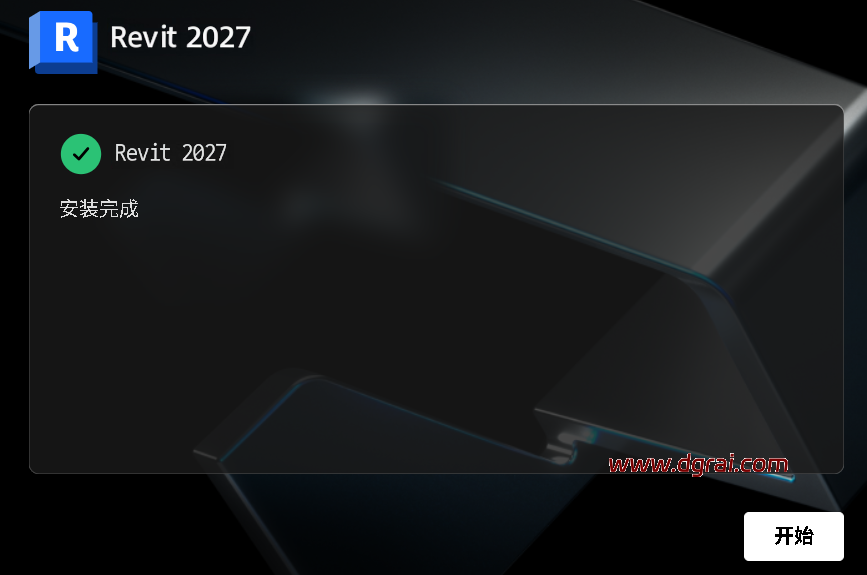
2.5、主程序安装完成,不启动软件,点X关闭。
3、Autodesk Revit2027激活
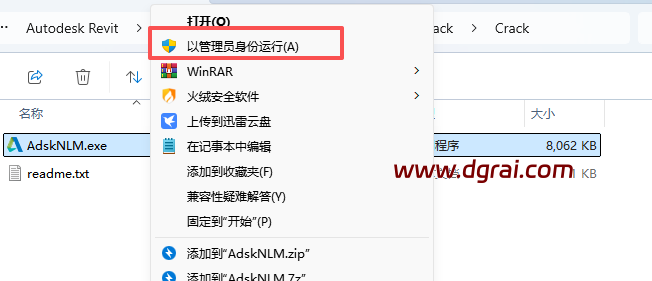
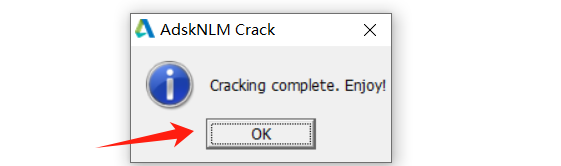
3.1、进入Crack文件夹,以管理员身份运行AdskNLM.exe,让其自动安装,耐心等待,直到提示“OK”
3.2、双击桌面图标启动Autodesk Revit2027软件,选择“使用网络许可”
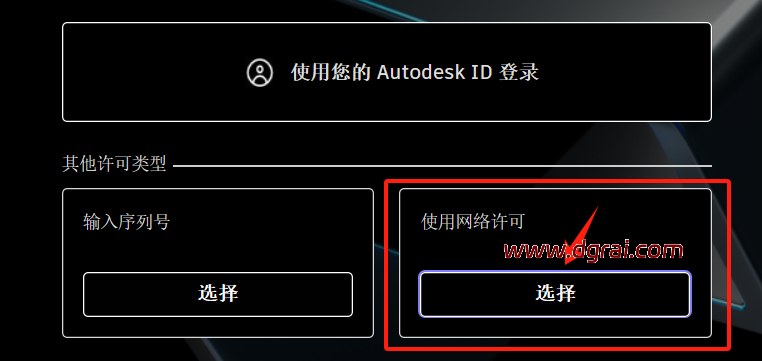
至此,Autodesk Revit2027软件安装和激活完毕。
© 版权声明
本站大部分下载资源收集于网络,只做学习和交流使用,版权归原作者所有。若您需要使用非免费的软件或服务,请购买正版授权并合法使用。本站发布的内容若侵犯到您的权益,请联系(www.17txb@qq.com)站长删除,我们将及时处理。