软件介绍
Autodesk Revit 2027.0.2作为Autodesk公司面向建筑、工程和施工(AEC)行业推出的BIM(建筑信息模型)核心软件2027系列的首个更新版本,在保持Revit平台一贯的参数化建模、多专业协同和全生命周期数据管理优势基础上,重点强化了三大核心能力:一是性能优化,通过重新设计的图形引擎和计算资源调度算法,将复杂项目的视图加载速度提升约25%,大型模型(超过100万构件)的保存和同步时间缩短30%,同时支持多线程渲染和实时可视化,使设计师能够更流畅地处理高密度建筑模型;二是协同效率升级,新增基于Autodesk Construction Cloud(ACC)的实时协同编辑功能,允许多用户在同一模型上进行并行操作并自动同步修改,配合改进的冲突检测机制(支持机电管线与结构构件的实时碰撞预警),大幅减少跨专业协调成本;三是行业定制化工具扩展,针对装配式建筑、可持续设计等新兴需求,新增预制构件库管理模块(支持自定义预制件参数化模板)和碳足迹分析插件,可直接关联建筑材料数据库计算全生命周期碳排放,并提供符合LEED、BREEAM等绿色建筑标准的报告生成工具,此外还优化了与Revit LT、AutoCAD、Navisworks等Autodesk生态产品的文件交互兼容性,确保数据在设计、施工、运维各阶段的无缝流转。该版本还修复了上一版本中存在的20余项已知问题,包括模型导出时的数据丢失、族库加载异常等,进一步提升了软件的稳定性和用户体验,为建筑师、工程师和施工团队提供更高效、更智能的BIM解决方案。
下载地址
转存到网盘
获取到网盘地址 https://pan.xunlei.com/s/VOtWr-FQ-VeqxANYQIL2I2GHA1?pwd=37zz#
请扫描转存到迅雷网盘✅


扫二维码转存
迅雷网盘app/微信/QQ扫码后转存
💡转存方式从链接转为扫二维码转存,给您带来不便,敬请谅解。
转存到网盘
获取到网盘地址 https://pan.quark.cn/s/d9b675189a9d
请扫描转存到夸克网盘✅

扫二维码转存
夸克网盘app/微信/QQ扫码后转存
💡转存方式从链接转为扫二维码转存,给您带来不便,敬请谅解。
转存到网盘
获取到网盘地址 https://pan.baidu.com/s/13P-xK-VQ2th0Yo9vdWnkAA?pwd=n2kt
请扫描转存到百度网盘✅

扫二维码转存
百度网盘app/微信/QQ扫码后转存
💡转存方式从链接转为扫二维码转存,给您带来不便,敬请谅解。
安装教程
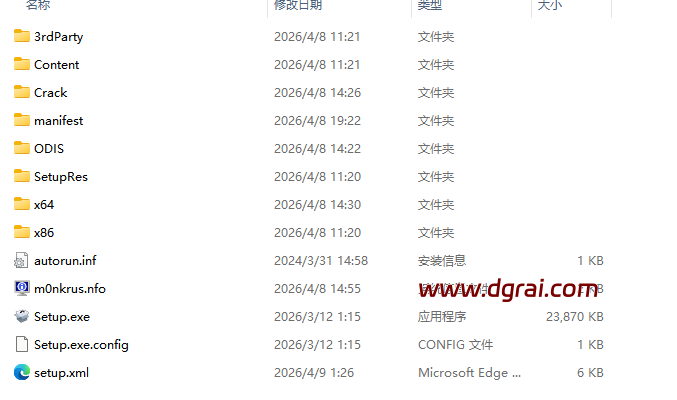
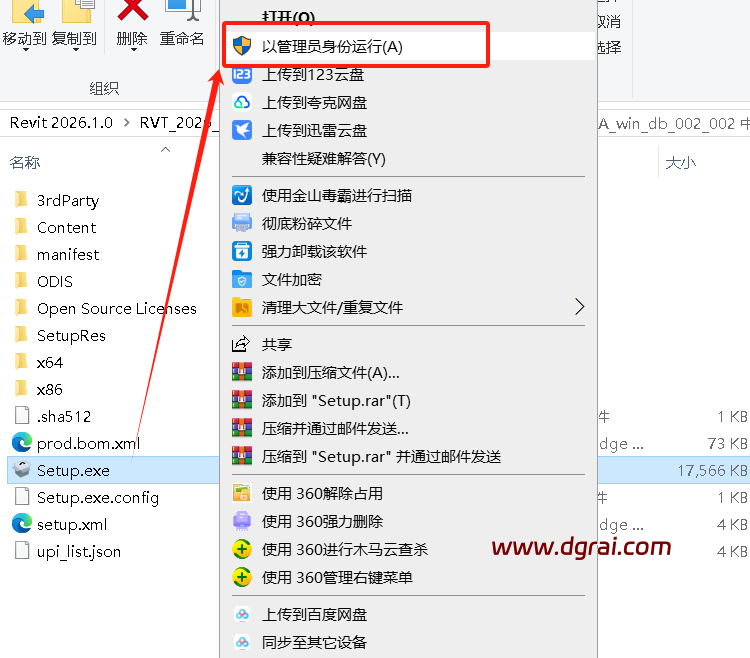
1、下载软件后,解压,即可得到如下文件和文件夹
2、安装主程序
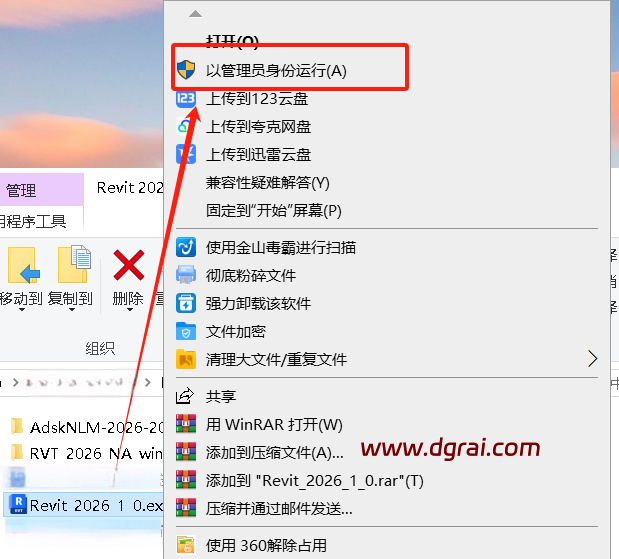
2.1、以管理员身份运行“Setup.exe”
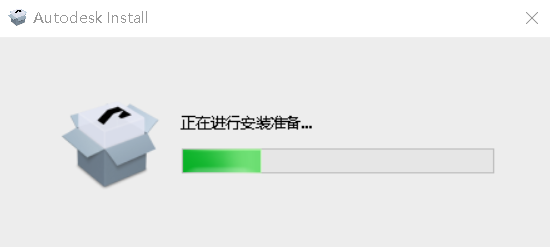
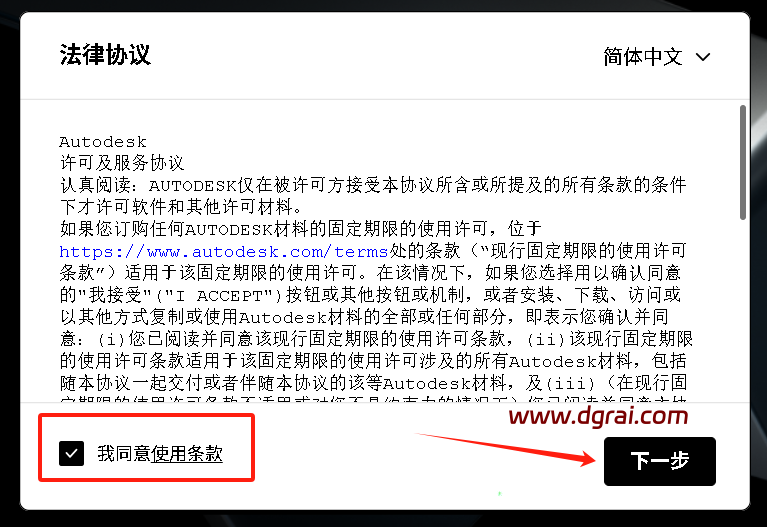
2.2、程序会自动打开安装界面,选择语言类型(没问题的话,一般默认即可),勾选条款,点击“下一步”
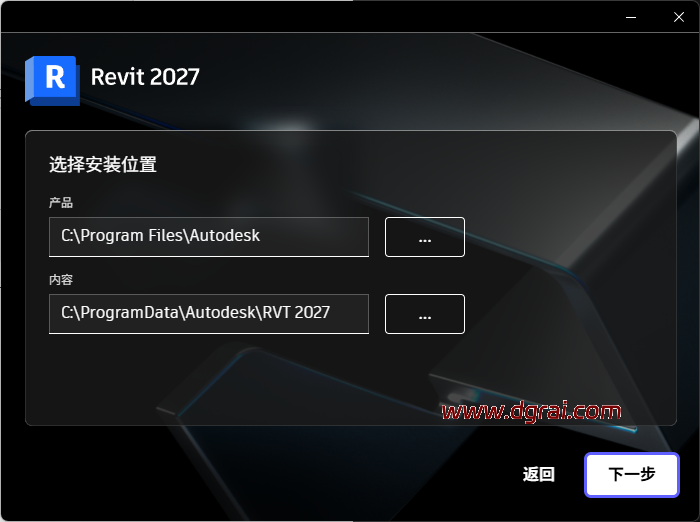
2.3、选择安装位置(程序文件较大,请选择空间大的盘安装),然后点击“安装”
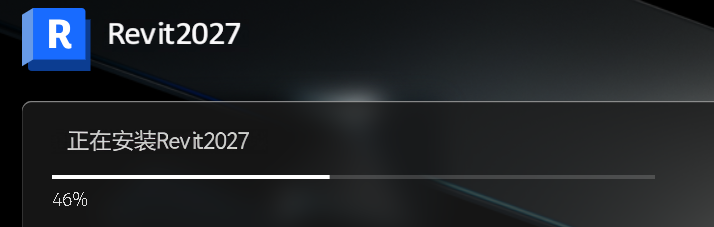
2.4、正在安装ing,请耐心等待!
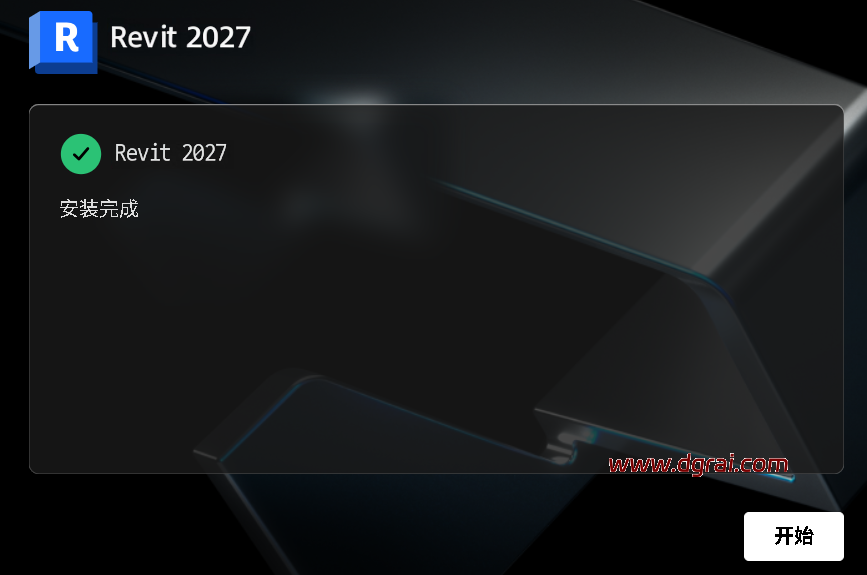
2.5、主程序安装完成,不启动软件,点X关闭。
3、升级程序安装
大概步骤:以管理员身份运行“升级程序”–点击“安装更新”–升级完毕,点击“完成”。常规操作,简单,不赘述!
4、Autodesk Revit2027激活
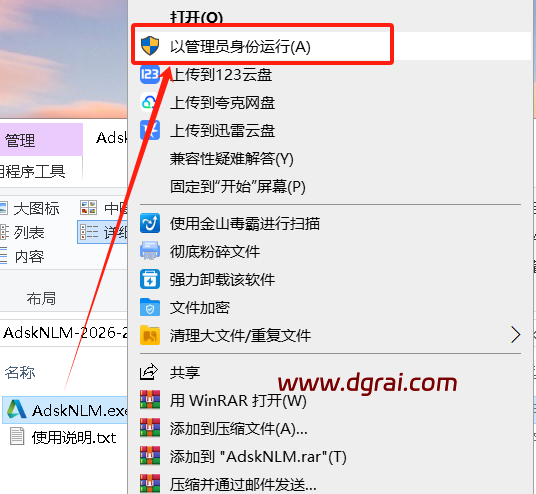
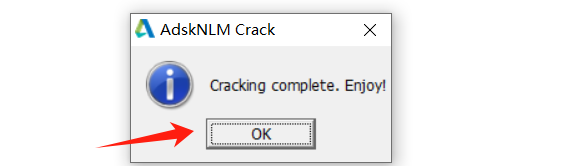
4.1、进入AdskNLM-2026-2021-Crack-20250506文件夹,以管理员身份运行AdskNLM.exe,让其自动安装,耐心等待,直到提示“OK”
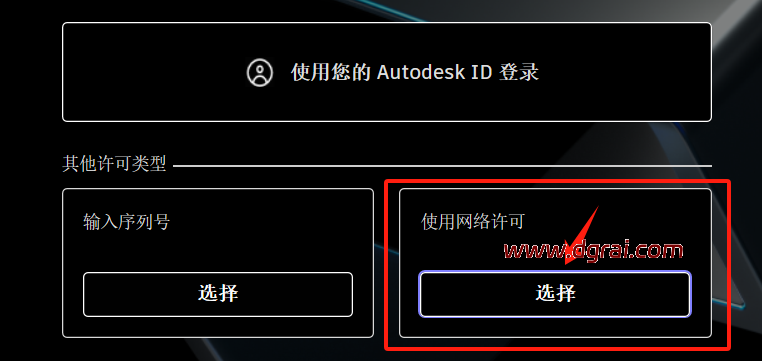
4.2、双击桌面图标启动Autodesk Revit2027软件,选择“使用网络许可”
至此,Autodesk Revit2027软件安装和激活完毕。
© 版权声明
本站大部分下载资源收集于网络,只做学习和交流使用,版权归原作者所有。若您需要使用非免费的软件或服务,请购买正版授权并合法使用。本站发布的内容若侵犯到您的权益,请联系(www.17txb@qq.com)站长删除,我们将及时处理。