软件介绍
Autodesk 3ds Max 2026.3.2是Autodesk官方推出的专业三维建模、动画与渲染领域的最新迭代更新版本,作为面向游戏开发、影视制作、建筑可视化、工业设计等多领域创作者的核心创作工具,本次迭代在延续系列版本强大功能基底的同时,针对创作者高频反馈的性能问题、工作流痛点进行了多维度的优化与修复,进一步提升了大型复杂场景的创作稳定性与效率表现。在核心性能层面,3ds Max 2026.3.2优化了视口交互对高多边形场景的处理能力,通过更新几何体缓存调度机制,降低了大尺寸模型操作时的内存占用,让创作者在包含数百万面的场景中移动、旋转、缩放操作时获得更流畅的视口反馈,同时优化了Undo/Redo操作的响应速度,减少了复杂编辑流程中等待卡顿的时间。在功能更新层面,本次更新完善了Boolean布尔运算工具的逻辑,修复了多场景下布尔运算出现的拓扑错误、破面等问题,提升了复杂模型布尔编辑的成功率;针对Arnold渲染器整合也进行了对应优化,适配了Arnold最新版本的功能特性,优化了体积渲染、置换贴图的渲染稳定性,缩短了最终输出成片的渲染等待时间;同时针对USD工作流进行了功能扩展,支持更丰富的USD属性导出导入,方便创作者在不同三维创作工具之间无缝流转项目资产,适配当下跨软件协同创作的行业需求。在行业适配层面,针对游戏制作领域,优化了导出游戏低模与法线贴图的流程,修复了不同引擎导入时出现的坐标偏移问题,更适配Unity、Unreal等主流游戏引擎的资产导入规范;针对建筑可视化领域,优化了与Revit等BIM工具的数据交互,减少了大型BIM项目导入时出现的构件缺失、材质错乱问题,让建筑可视化创作者可以更高效地完成BIM方案的视觉渲染输出。此外,3ds Max 2026.3.2还修复了此前版本中存在的数十个软件漏洞,涵盖材质编辑、动画关键帧处理、插件兼容等多个模块,进一步提升了软件整体的稳定性,降低了长时间创作中出现崩溃丢档的风险,同时完善了第三方插件的兼容性适配,让多数主流第三方创作插件可以在新版本中稳定运行,延续创作者既有的成熟工作流。作为面向专业创作者的迭代更新,Autodesk 3ds Max 2026.3.2始终围绕行业真实创作需求打磨产品体验,无论是个人独立创作者还是企业团队的大型项目创作,都能够借助更稳定、更高效的工具能力,更快将创意落地为高质量的三维成果。
下载地址
转存到网盘
获取到网盘地址 https://pan.xunlei.com/s/VOu1IQHV1Z7-wwVWRzdNkwZ3A1?pwd=nszg#
请扫描转存到迅雷网盘✅


扫二维码转存
迅雷网盘app/微信/QQ扫码后转存
💡转存方式从链接转为扫二维码转存,给您带来不便,敬请谅解。
转存到网盘
获取到网盘地址 https://pan.quark.cn/s/39ec326263ea
请扫描转存到夸克网盘✅

扫二维码转存
夸克网盘app/微信/QQ扫码后转存
💡转存方式从链接转为扫二维码转存,给您带来不便,敬请谅解。
转存到网盘
获取到网盘地址 https://pan.baidu.com/s/1aXKvndjuFeMLsBUzoeNPNQ?pwd=bmc3
请扫描转存到百度网盘✅

扫二维码转存
百度网盘app/微信/QQ扫码后转存
💡转存方式从链接转为扫二维码转存,给您带来不便,敬请谅解。
安装教程
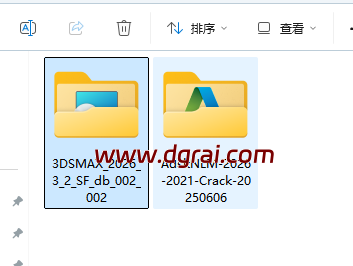
1、下载软件后,解压,即可得到如下文件和文件夹
2、安装3dsMax 2026主程序
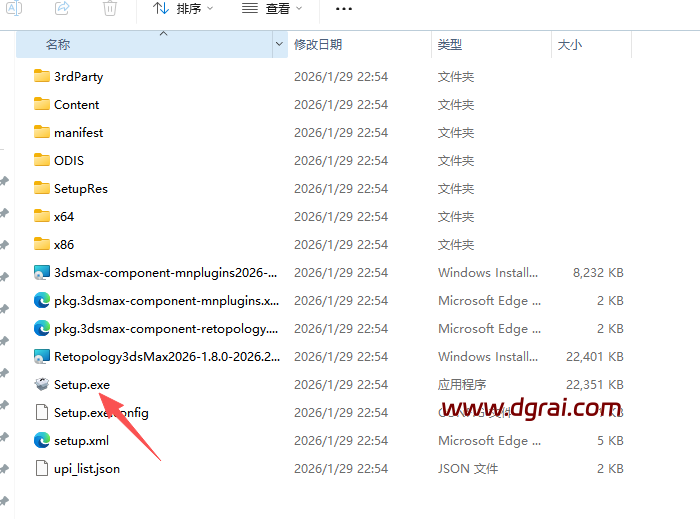
2.1、以管理员身份运行“Setup.exe”,选择解压目标文件夹,点击“确定”
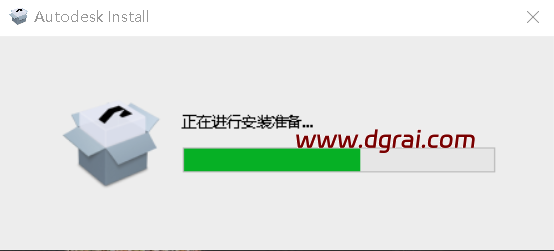
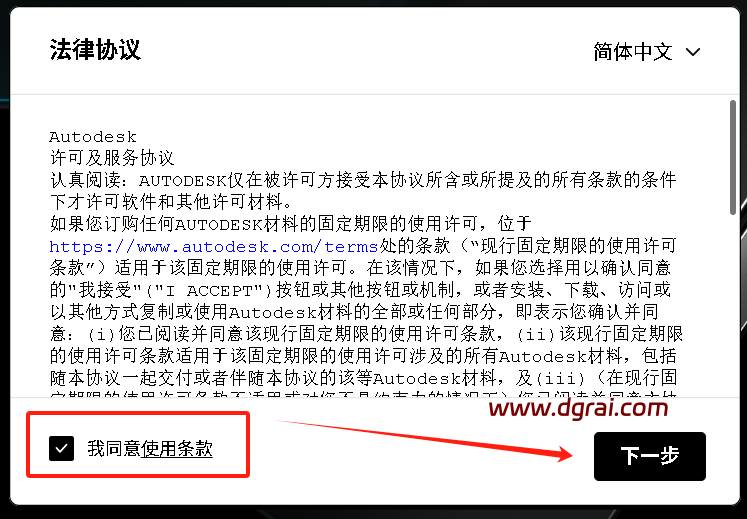
2.2、稍等片刻,程序会自动打开安装界面,选择语言类型,勾选条款,点击“下一步”
2.3、选择安装位置(程序文件较大,可以选择其他空间大的盘安装),点击“下一步”,选择其他组件,点击“安装”
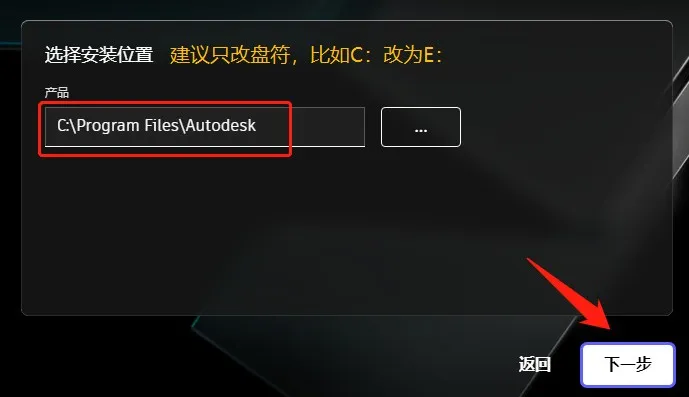
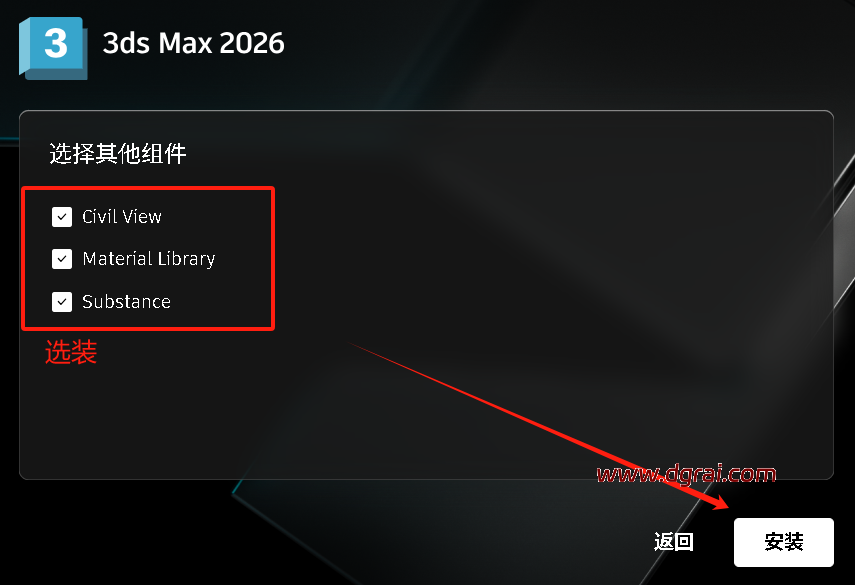
2..4、正在安装ing,安装过程中,有提示,点击确定即可!
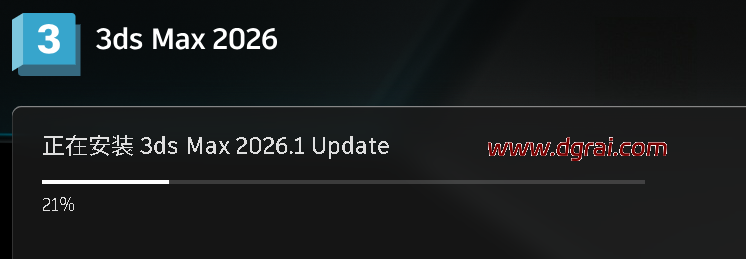
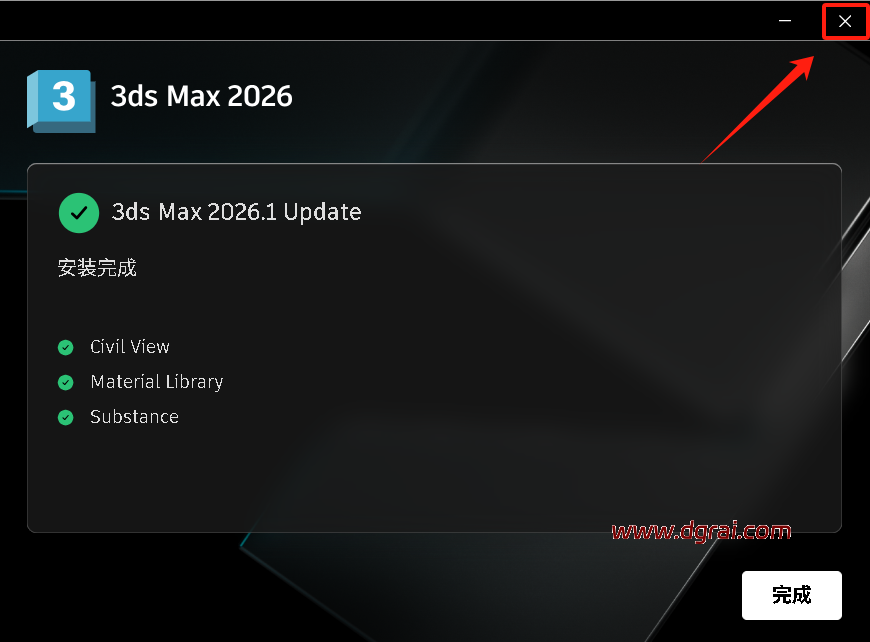
2.5、主程序安装完成,不要打开软件,点击“X”,关闭。
3、升级程序安装(若暂无,请忽略!)
4、设置简体中文快捷方式到桌面
进入开始菜单,找到3ds Max 2026 – Simplified Chinese,按照以下步骤,发送快捷方式到桌面
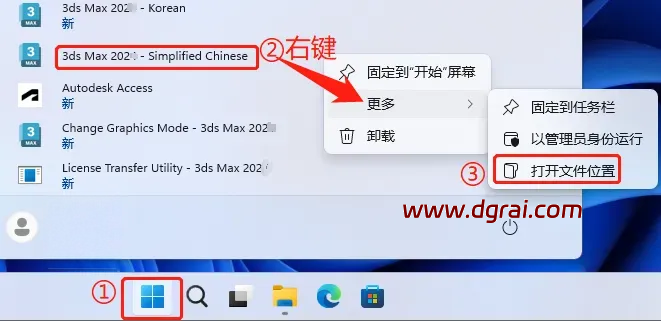
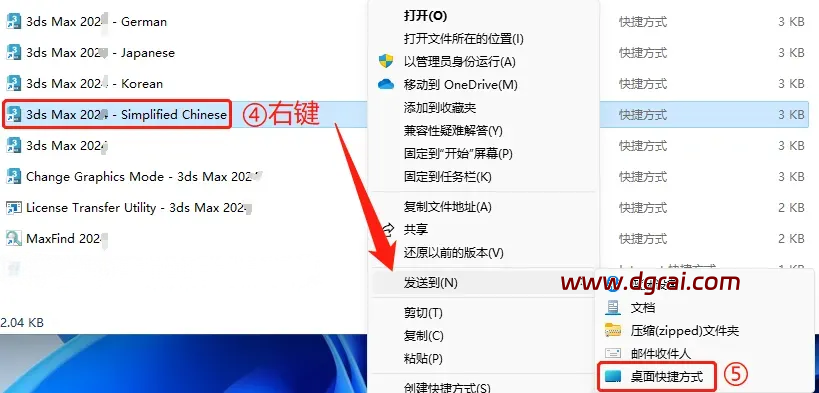
5、激活3dsMax 2026
进入“AdskNLM-2026-2021-Crack-20250506”文件夹,以管理员身份运行“AdskNLM.exe”文件
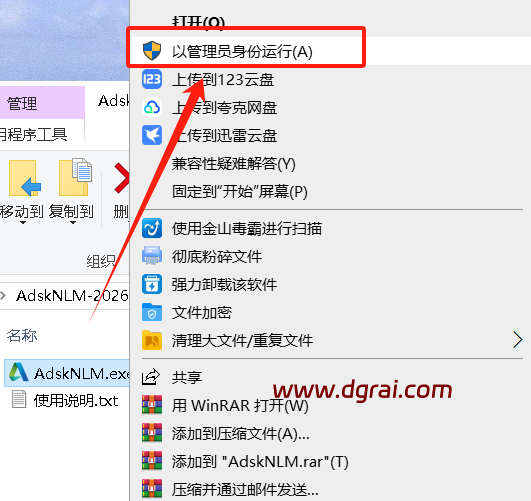
出现命令运行框,勿动,让其自动运行,耐心等待,直到出现如下提示窗口,点击“OK”
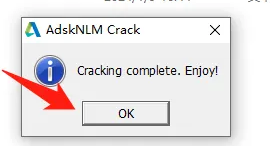
再双击桌面图标打开3ds Max 2026 – Simplified Chinese,选择“使用网络许可”
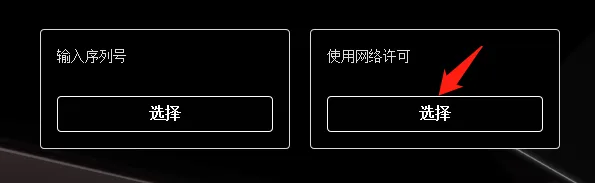
①、若没有提示,就马上进入软件界面,激活完成,可以使用了!
②、若跳出框,请输入127.0.0.1或 localhost 即可激活!(每个电脑系统不一样)
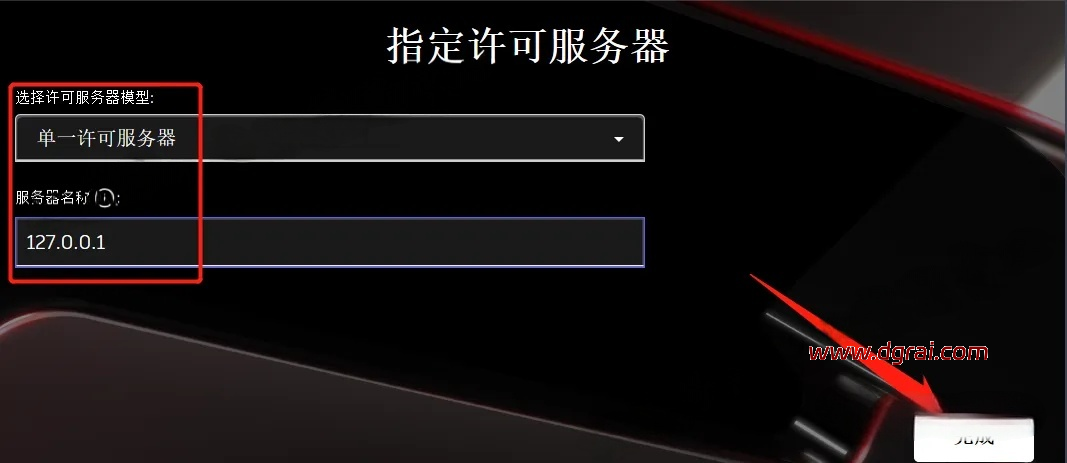
至此,3dsMax 2026(简体中文版)就安装和激活完毕了
© 版权声明
本站大部分下载资源收集于网络,只做学习和交流使用,版权归原作者所有。若您需要使用非免费的软件或服务,请购买正版授权并合法使用。本站发布的内容若侵犯到您的权益,请联系(www.17txb@qq.com)站长删除,我们将及时处理。