软件介绍
Autodesk 3ds Max 2027.1是Autodesk公司针对三维建模、渲染与动画制作领域推出的最新迭代版本专业三维创作工具,延续了3ds Max数十年在游戏开发、建筑可视化、影视特效、工业设计等领域的技术积累,针对2027版本已有的功能框架进行了稳定性优化、性能提升与工作流补全,能够满足从个人创作者到大型工作室团队的全场景三维创作需求。该版本针对核心建模工具进行了多维度更新,优化了多边形建模的布尔运算逻辑,解决了过往复杂模型布尔运算容易出现破面、拓扑错误的问题,新增了基于AI辅助的自动拓扑功能,能够在高模细节保留的前提下快速生成符合拓扑规范的低模,大幅缩短游戏资产制作流程中的拓扑环节耗时;同时对修改器堆栈进行了性能优化,当场景中存在上百个带有修改器的复杂模型时,视图操作响应速度相较于2027初始版本提升了近30%,多修改器叠加编辑时的卡顿问题得到了明显改善。在材质与渲染方面,3ds Max 2027.1进一步强化了与Arnold渲染器的深度整合,更新了Arnold 5.6适配版本,新增了数十种预设PBR材质模板,支持USD格式材质信息的完整导入导出,能够更好地实现与Maya、ZBrush等其他三维创作软件的资产互通,同时优化了GPU渲染的显存管理逻辑,当处理带有海量纹理素材的大场景时,能够自动调度显存与系统内存,降低了显存溢出崩溃的概率,交互式渲染的帧速率也得到了平均15%左右的提升,创作者可以实时调整材质、灯光参数,更快获得接近最终输出效果的预览结果。动画与绑定模块方面,该版本优化了角色动画的权重绘制工具,新增了权重平滑自动刷选功能,能够一键修复权重分配不均导致的皮肤变形问题,同时完善了CAT绑定系统的兼容性,支持更高精度的绑定骨架导入,对动作捕捉数据的清理与重定向流程进行了简化,创作者可以更快将外部动作捕捉数据适配到自制角色上;针对镜头动画制作,优化了轨迹视图的操作体验,新增了关键帧批量编辑工具,支持快捷键自定义批量调整关键帧的时序与数值,大幅提升了长序列动画的编辑效率。在工作流与兼容性层面,3ds Max 2027.1完善了对最新操作系统与硬件的适配,全面支持最新版本的Windows 11系统功能,针对NVIDIA新一代RTX显卡的光线追踪加速功能进行了专项优化,能够更好发挥硬件的实时光追性能,同时强化了与Autodesk生态其他产品的联动,支持从Revit导入完整的建筑信息模型数据时保留更多构件参数与材质信息,方便建筑可视化创作者快速调整BIM模型完成效果图制作,还优化了FBX、glTF、USD等主流三维格式的导入导出逻辑,解决了多种格式转换过程中顶点色、UV信息丢失的问题,能够更好适配元宇宙内容制作、游戏开发领域的资产交换需求。此外,该版本针对用户反馈的大量稳定性问题进行了修复,累计修复了超过两百个来自创作者反馈的软件崩溃、功能异常问题,优化了软件启动与大场景加载的速度,针对场景文件保存机制进行了升级,新增了自动保存版本的增量保留功能,避免了单次保存错误导致整个场景文件损坏的风险,为创作者提供了更加稳定可靠的创作环境。无论是制作游戏场景资产、建筑可视化效果图,还是创作影视级三维动画、工业产品展示模型,Autodesk 3ds Max 2027.1都能凭借更流畅的操作体验、更强大的功能支持与更稳定的运行表现,帮助创作者将创意更快转化为成品,进一步提升三维创作的工作效率。
下载地址
转存到网盘
获取到网盘地址 https://pan.xunlei.com/s/VOu1IQHV1Z7-wwVWRzdNkwZ3A1?pwd=nszg#
请扫描转存到迅雷网盘✅


扫二维码转存
迅雷网盘app/微信/QQ扫码后转存
💡转存方式从链接转为扫二维码转存,给您带来不便,敬请谅解。
转存到网盘
获取到网盘地址 https://pan.quark.cn/s/39ec326263ea
请扫描转存到夸克网盘✅

扫二维码转存
夸克网盘app/微信/QQ扫码后转存
💡转存方式从链接转为扫二维码转存,给您带来不便,敬请谅解。
转存到网盘
获取到网盘地址 https://pan.baidu.com/s/1aXKvndjuFeMLsBUzoeNPNQ?pwd=bmc3
请扫描转存到百度网盘✅

扫二维码转存
百度网盘app/微信/QQ扫码后转存
💡转存方式从链接转为扫二维码转存,给您带来不便,敬请谅解。
安装教程
1、下载软件后,解压,即可得到如下文件和文件夹
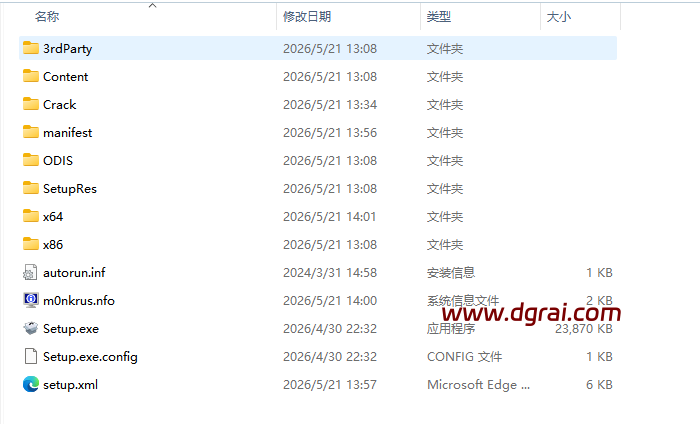
2、安装3dsMax 2027主程序
2.1、以管理员身份运行“Setup.exe”,选择解压目标文件夹,点击“确定”
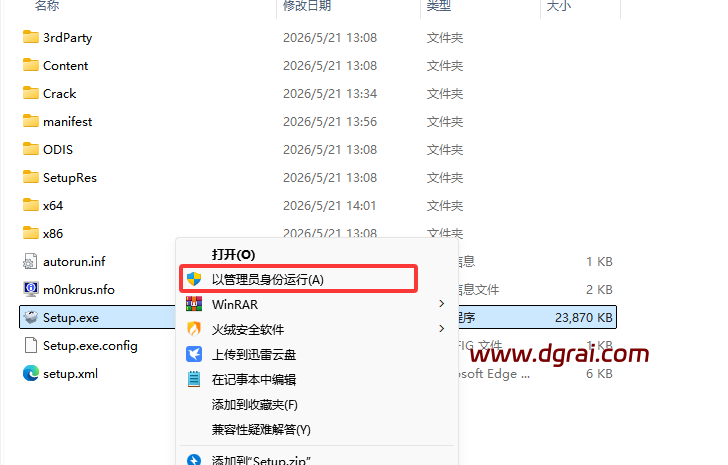
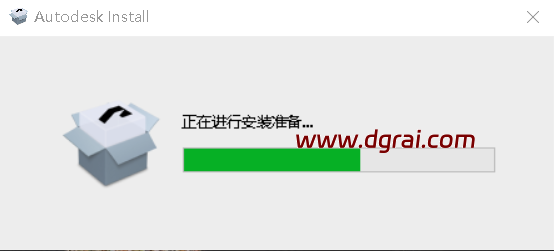
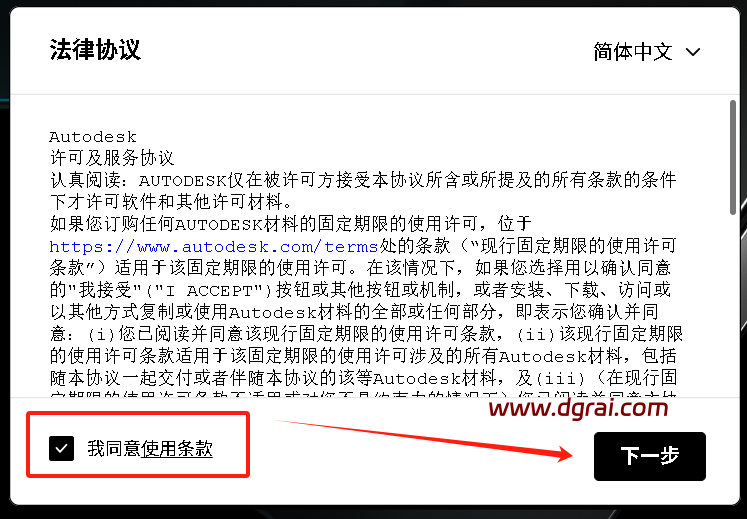
2.2、稍等片刻,程序会自动打开安装界面,选择语言类型,勾选条款,点击“下一步”
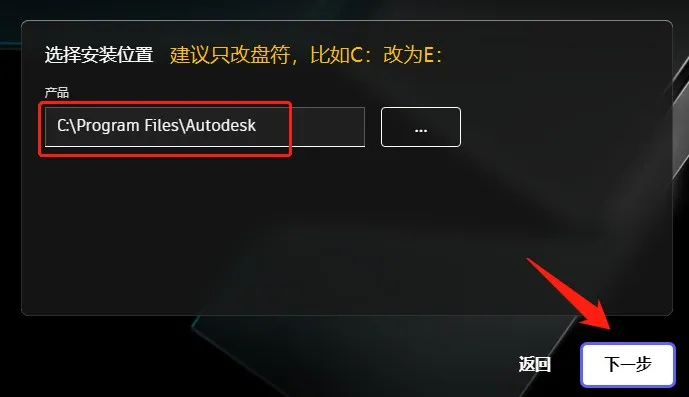
2.3、选择安装位置(程序文件较大,可以选择其他空间大的盘安装),点击“下一步”,选择其他组件,点击“安装”
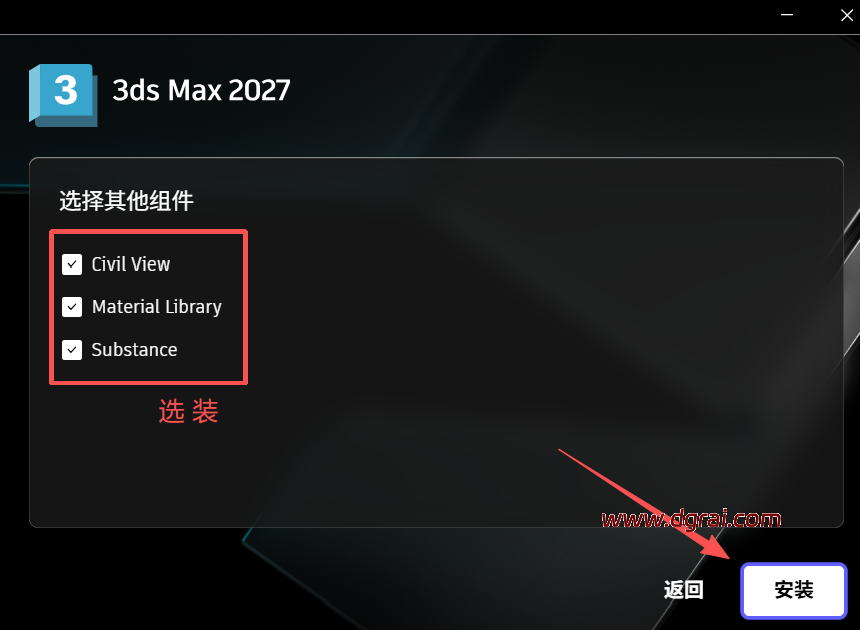
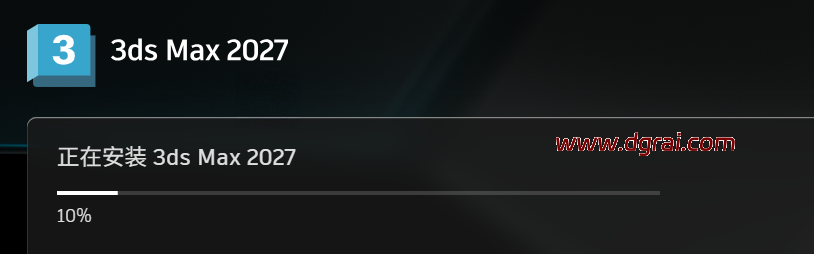
2..4、正在安装ing,安装过程中,有提示,点击确定即可!
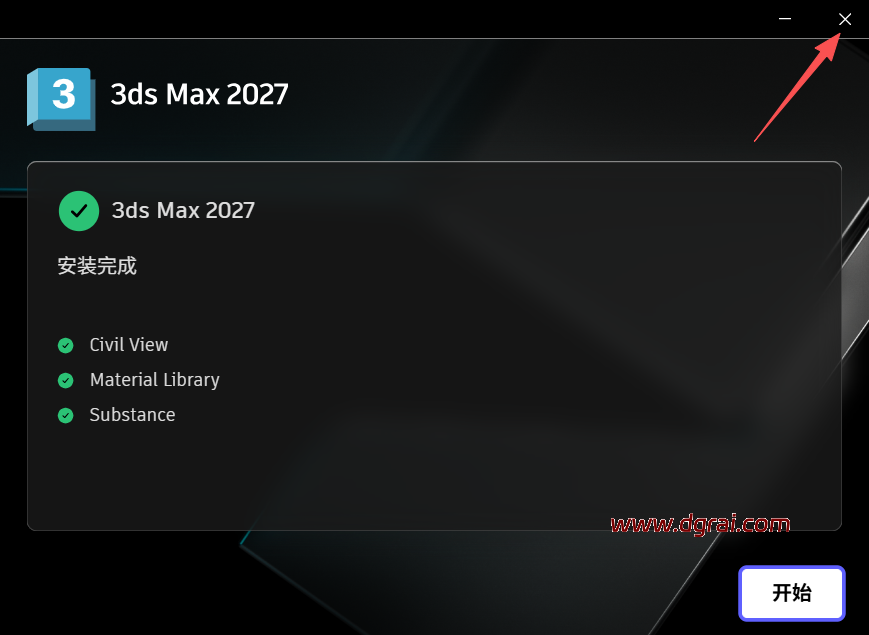
2.5、主程序安装完成,不要打开软件,点击“X”,关闭。
3、升级程序安装(若暂无,请忽略!)
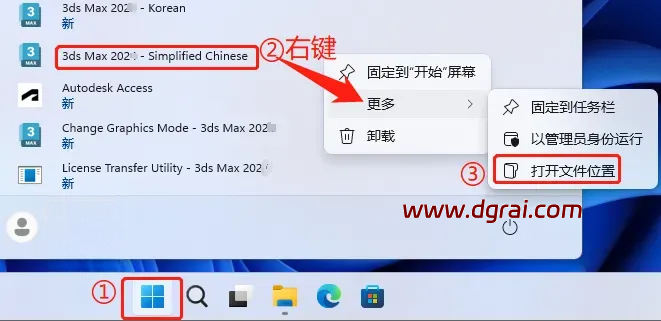
4、设置简体中文快捷方式到桌面
进入开始菜单,找到3ds Max 2027 – Simplified Chinese,按照以下步骤,发送快捷方式到桌面
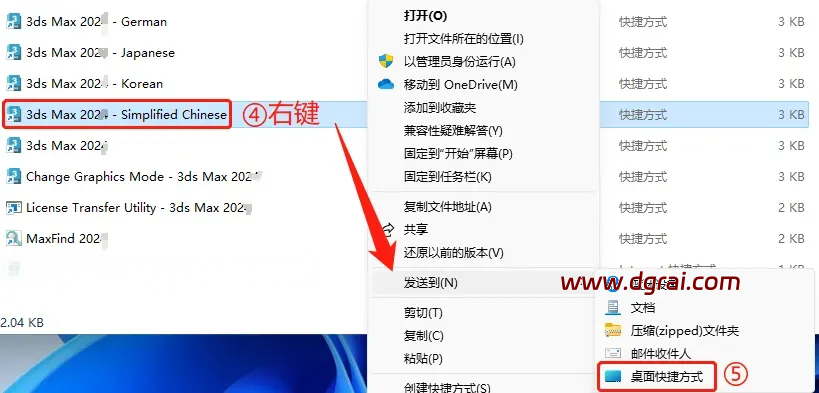
5、激活3dsMax 2027
进入“AdskNLM-2027-2020-Crack-20250327”文件夹,以管理员身份运行“AdskNLM.exe”文件
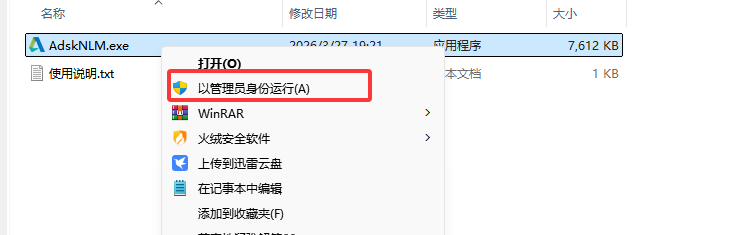
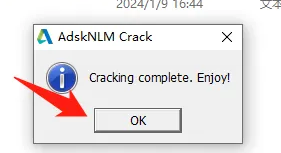
出现命令运行框,勿动,让其自动运行,耐心等待,直到出现如下提示窗口,点击“OK”
再双击桌面图标打开3ds Max 2027 – Simplified Chinese,选择“使用网络许可”
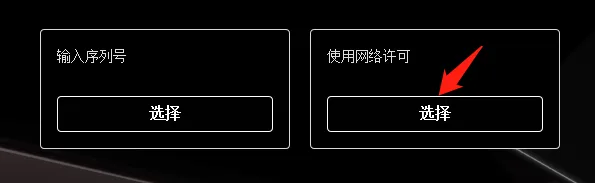
①、若没有提示,就马上进入软件界面,激活完成,可以使用了!
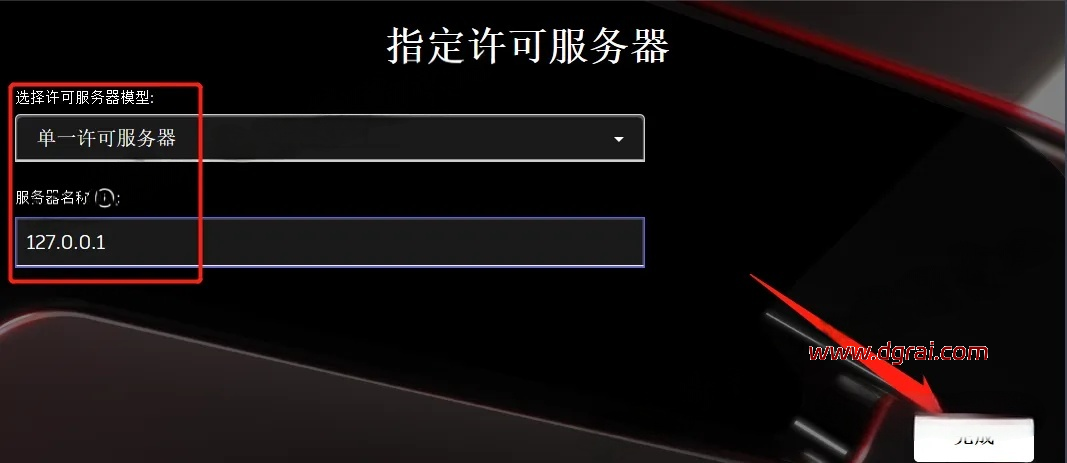
②、若跳出框,请输入127.0.0.1或 localhost 即可激活!(每个电脑系统不一样)
至此,3dsMax 2027(简体中文版)就安装和激活完毕了
© 版权声明
本站大部分下载资源收集于网络,只做学习和交流使用,版权归原作者所有。若您需要使用非免费的软件或服务,请购买正版授权并合法使用。本站发布的内容若侵犯到您的权益,请联系(www.17txb@qq.com)站长删除,我们将及时处理。